Mándanche un plano en DWG e non tes AutoCAD. Ábrelo no móbil e non se ve nada. Pides que cho pasen a PDF e chega sen as capas que che interesan. Desde hoxe, en NAiOS hai un módulo para iso: NAiOS CAD abre planos de AutoCAD, píntalos coas súas capas, déixache medir e buscar un rótulo, exporta a vista a PDF e, como todo en NAiOS, deixa que o chat responda preguntas sobre o plano. É un visor, non un editor: non se debuxa nin se garda DWG.
En 30 segundos
- Abre DWG e DXF de AutoCAD, BricsCAD, LibreCAD ou DraftSight, da versión R14 á 2018.
- Capas como en AutoCAD: mostra ou oculta cada unha co seu cor; as que viñan apagadas ou conxeladas chegan así.
- Mide distancias e superficies con imán aos vértices, nas unidades do plano e en metros.
- Busca «cadro eléctrico» ou «baño» e o visor lévate ao rótulo.
- Exporta a vista a PNG ou a PDF vectorial, e descarga o orixinal cando queiras.
- Pregúntalle ao chat: «que estancias ten o plano?», «onde pon cadro eléctrico?», «canto mide?».
- Os DWG convértense no teu navegador: o ficheiro non sae a ningún servizo externo.
Un proxecto, un cartafol de planos
En NAiOS CAD un proxecto é unha obra, un encargo ou unha parcela, e dentro van os seus planos. Sobes un ou varios ficheiros e, nuns segundos, cada un ten a súa ficha: en que versión se gardou, en que unidades está debuxado, canto ocupa en metros, que capas ten e cantos elementos hai en cada unha, que bloques se repiten, cantos textos e cotas leva, que layouts de papel trae. E os avisos que convén saber antes de fiarse do plano: referencias externas que non viñan dentro do ficheiro, fontes de AutoCAD que non existen en web, elementos en tres dimensións que se proxectan en planta.
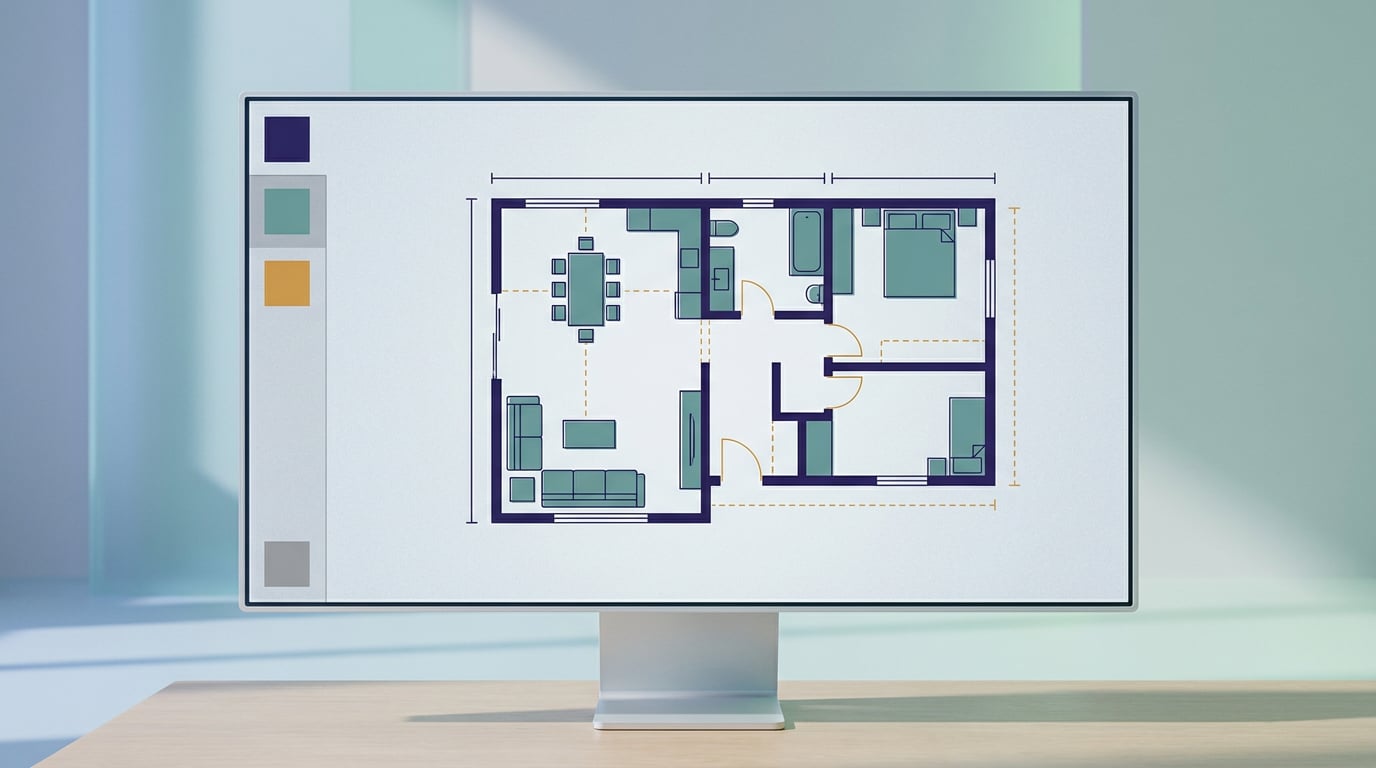
O visor é o de sempre en CAD: arrastras para moverte, a roda achega e afasta, un botón encaixa o plano enteiro e outro cambia o fondo de branco a negro, porque moitos planos están pensados para verse sobre negro. Se o ficheiro ten varias presentacións de papel, un despregable cámbiaas.
Medir e buscar
Coa regra activada, premes os puntos e o cursor imántase aos vértices do debuxo, así que a medida é a do plano e non a do teu pulso. Sae nas unidades do ficheiro e, se o plano as declara, tamén en metros. Co polígono mides superficies: metros cadrados, ou hectáreas se a parcela é grande, e o perímetro de agasallo.

A busca le os textos do plano: rótulos de estancias, cotas, atributos de bloques, táboas de superficies. Escribes unha palabra e aparecen as coincidencias coa súa capa; ao premer unha, o visor céntrase e márcaa. Eses mesmos textos son o que o chat coñece do plano.
DWG, convertido no teu navegador
O formato DWG é pechado, e non existe no mundo do software un lector de DWG con licenza aberta que corra nun servidor de forma tranquila. Hai dúas saídas: mandar o plano á nube dun terceiro para que o converta, ou convertelo no ordenador de quen o mira. Escollémo-la segunda.

Cando sobes un DWG, o teu navegador convérteo a DXF con LibreDWG, un programa de software libre da Free Software Foundation compilado para funcionar dentro do navegador, e envía a NAiOS o DXF xunto co DWG orixinal. O servidor nunca toca o conversor. A primeira vez, o navegador descarga o conversor, uns 11 MB, e gárdao na caché; a partir de aí cada plano tarda un ou dous segundos. O DWG orixinal consérvase e o DXF convertido pódese descargar para abrilo noutros programas.
Se adxuntas un DWG directamente no chat, gárdase como plano pendente no teu proxecto «Desde o chat»; abres a ligazón, premes «Converter agora» e listo.
Pregúntalle ao chat
Como cos mapas de GIS ou os documentos da Base de coñecemento, o chat de NAiOS ve os teus planos. Anexa un DXF nunha conversa e o asistente recibe a ficha completa; a partir de aí podes preguntar:
- «Que estancias ten o plano?» Le os rótulos e lístaas.
- «Que capas hai e cal ten máis elementos?» Nome, cor, estado e reconto de cada unha.
- «Onde pon cadro eléctrico?» Dáche a capa e as coordenadas, e unha ligazón que abre o visor centrado nese texto.
- «Canto mide a planta?» O rectángulo que contén todo o debuxado, en metros.

Os axentes de NAiOS teñen as mesmas ferramentas, todas de só lectura: ningún axente pode cambiar nin borrar un plano. Se o plano é un DWG aínda sen converter, o asistente dícho en vez de inventarse o contido.
Compartir co teu equipo
Cada proxecto compártese coas persoas que escollas, da túa empresa ou por email, con permiso de ver (mirar, medir, exportar) ou de editar (tamén engadir e borrar planos). Se xa usan NAiOS entran ao momento; se non, reciben un correo coa ligazón de aceptación. Quen crea o proxecto segue sendo o único que o renomea, o borra e o comparte.
Para quen
- Estudos de arquitectura e enxeñaría que reciben planos de colaboradores e clientes e non queren unha licenza de AutoCAD por cada persoa que só necesita mirar.
- Instaladores e reformas: abrir o plano na obra desde o móbil, medir un oco, buscar onde vai o cadro.
- Inmobiliarias e administradores de fincas: a planta de cada inmoble, compartida con quen a necesite, sen pedir PDFs.
- Concellos e despachos: o plano do expediente xunto ao expediente, e preguntas sobre el sen abrir nada máis.
Soarache a: AutoCAD, DWG TrueView, Autodesk Viewer, BricsCAD, LibreCAD. Se xa usas GIS en NAiOS: CAD segue a mesma idea de proxecto e compartir; as parcelas no mapa de GIS e os planos do edificio en CAD.
O que aínda non fai
Preferimos contalo a que o descubras. As fontes SHX de AutoCAD non existen nos navegadores: os textos píntanse cunha fonte substituta e a ficha avísao. As referencias externas (xref) non viaxan dentro do ficheiro: se o plano as necesita, pide que as unan antes de exportalo. Os elementos 3D vense en planta. E as táboas dun DWG convertido con LibreDWG chegan sen posición; nese caso a ficha tamén o di. Sombreados, splines, cotas, bloques aniñados e presentacións de papel si se pintan.
Como se fixo
NAiOS CAD naceu como unha idea dunha liña: «un visor de ficheiros de AutoCAD». A análise escribiuse nun día e a construción noutro, en dúas fases: primeiro o visor de DXF co seu lector propio, sen dependencias, e despois a conversión de DWG no navegador, que era a decisión importante. Podiamos ter enviado os planos a unha nube de conversión; eliximos que non saian do teu ordenador. Antes de dalo por bo probouse con planos de proba de todas as versións, mediuse, exportouse, e a suite automática do módulo executouse en produción antes de activalo. O módulo está dispoñible desde hoxe en todas as plataformas NAiOS, para todos os plans.