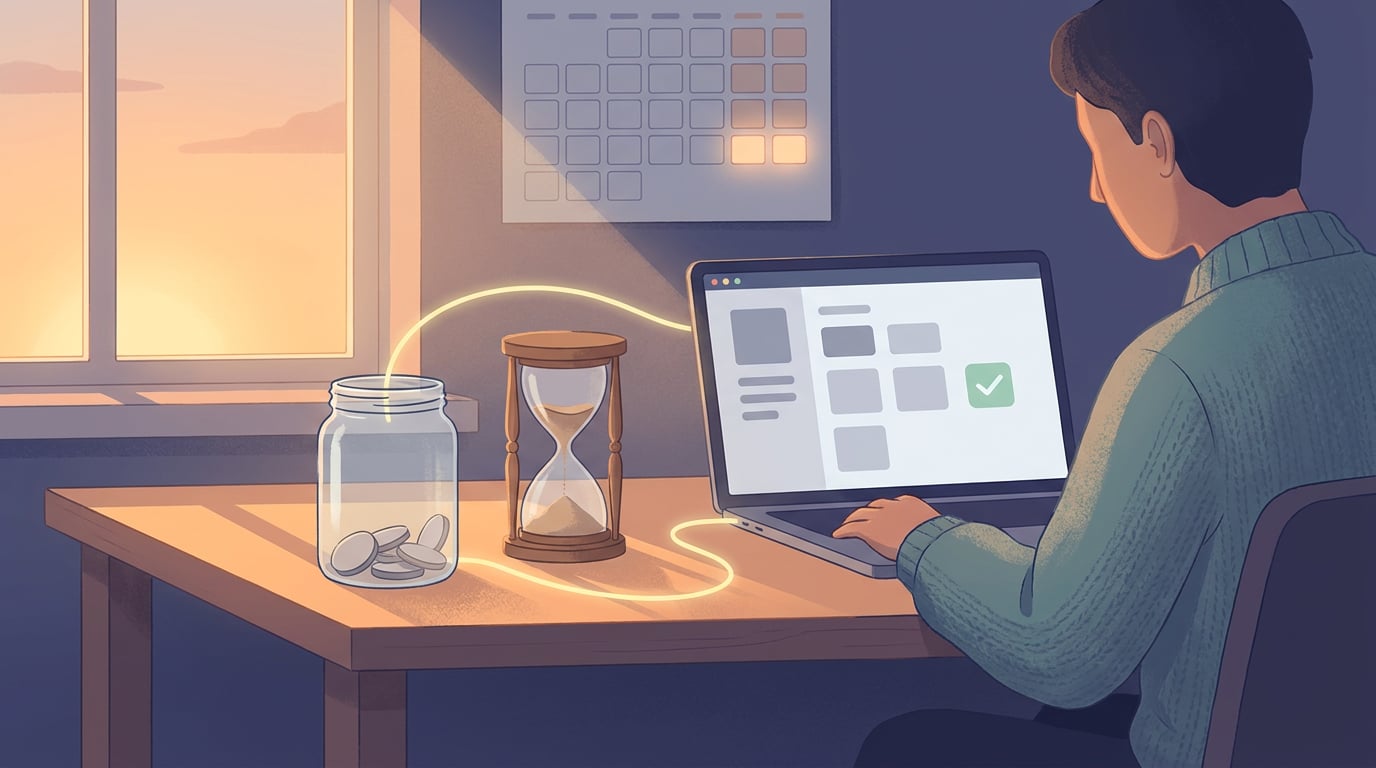
Chega un correo do agrimensor cun KMZ dos potreiros. O concello manda un zip coas parcelas do polígono: cinco ficheiros co mesmo nome e extensións que ninguén recoñece. Un compañeiro comparte en GPX a ruta da inspección de onte. E está a folla de clientes con dúas columnas, latitude e lonxitude, que alguén cubriu a man hai anos. Todo iso son mapas. E na maioría das empresas ninguén pode abrilos sen instalar un programa de escritorio, pedir axuda ao técnico ou agardar ao luns.
Desde hoxe, en NAiOS, ábrense arrastrándoos. O módulo chámase GIS, está incluído en todos os plans e naceu, como contamos máis abaixo, dun ticket de asistencia do venres.
Un proxecto é un cartafol de mapas
Un proxecto GIS é un cartafol de capas. Cada ficheiro que subes convértese nunha capa: o módulo léeo, pásao a coordenadas estándar (latitude e lonxitude) e ábrelle unha ficha con cantos elementos ten, se son zonas, puntos ou rutas, que extensión ocupa, en que proxección viña e que columnas trae. O orixinal gárdase e pódese descargar sempre.
O que entra:
- Zip de shapefile, o formato dos GIS de escritorio e das administracións: SIGPAC, Catastro, límites municipais. Un zip con varios shapefiles dá varias capas.
- KML e KMZ, o que exporta Google Earth e o que máis circula no campo.
- GPX, rutas, tracks e puntos de calquera GPS ou reloxo deportivo.
- GeoJSON, o formato dos mapas na web.
- CSV ou Excel con coordenadas: o módulo recoñece as columnas de latitude e lonxitude; se están en UTM, indícasllo ao subir.
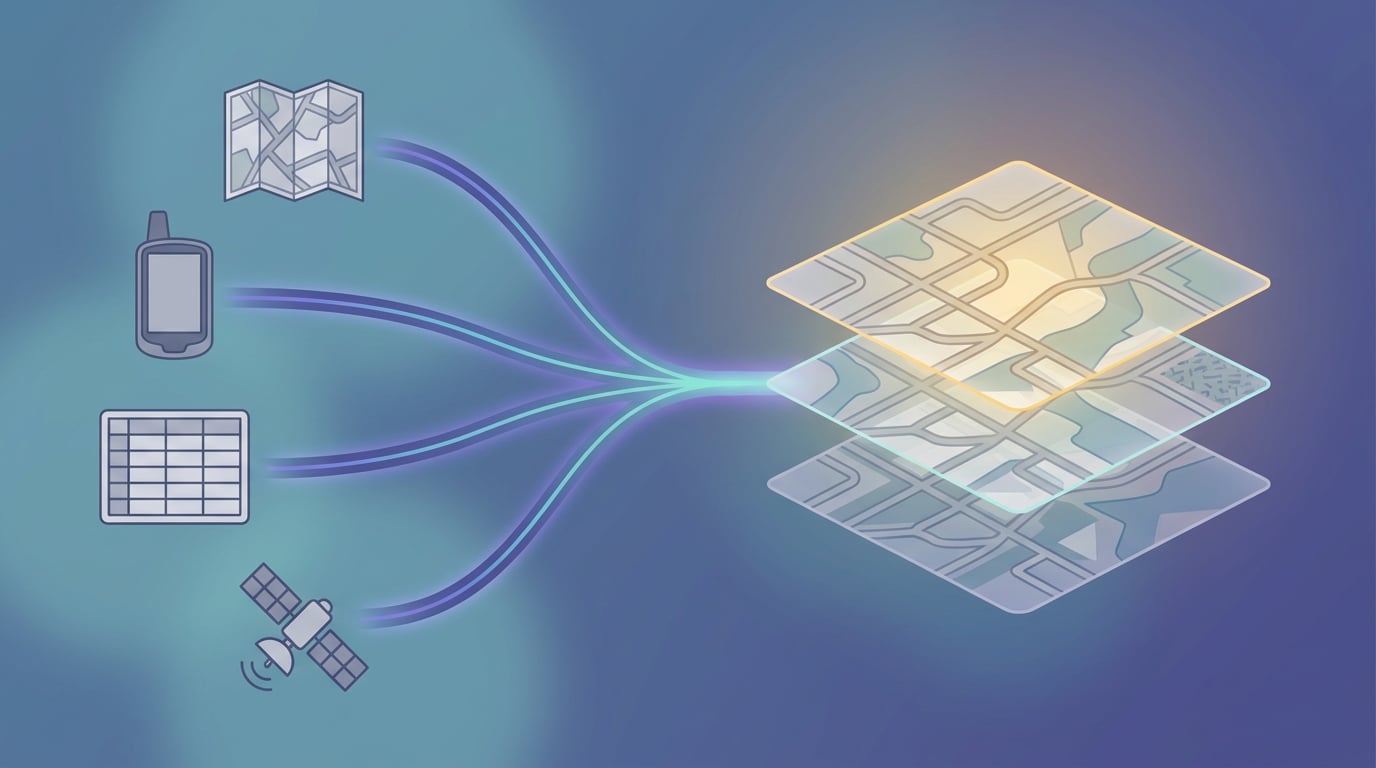
A proxección, que é onde se rompen a metade dos mapas que circulan por correo, detéctase soa: ETRS89 e ED50 nos seus fusos para España, Web Mercator, as UTM de todo o mundo e, porque traballamos con gandeiros arxentinos, as Gauss-Krüger de POSGAR 2007, POSGAR 94 e Campo Inchauspe. Se o ficheiro non di en que proxección está, a ficha lo avisa en vez de pintar a capa no medio do océano.
O primeiro que pregunta todo o mundo: cantas hectáreas
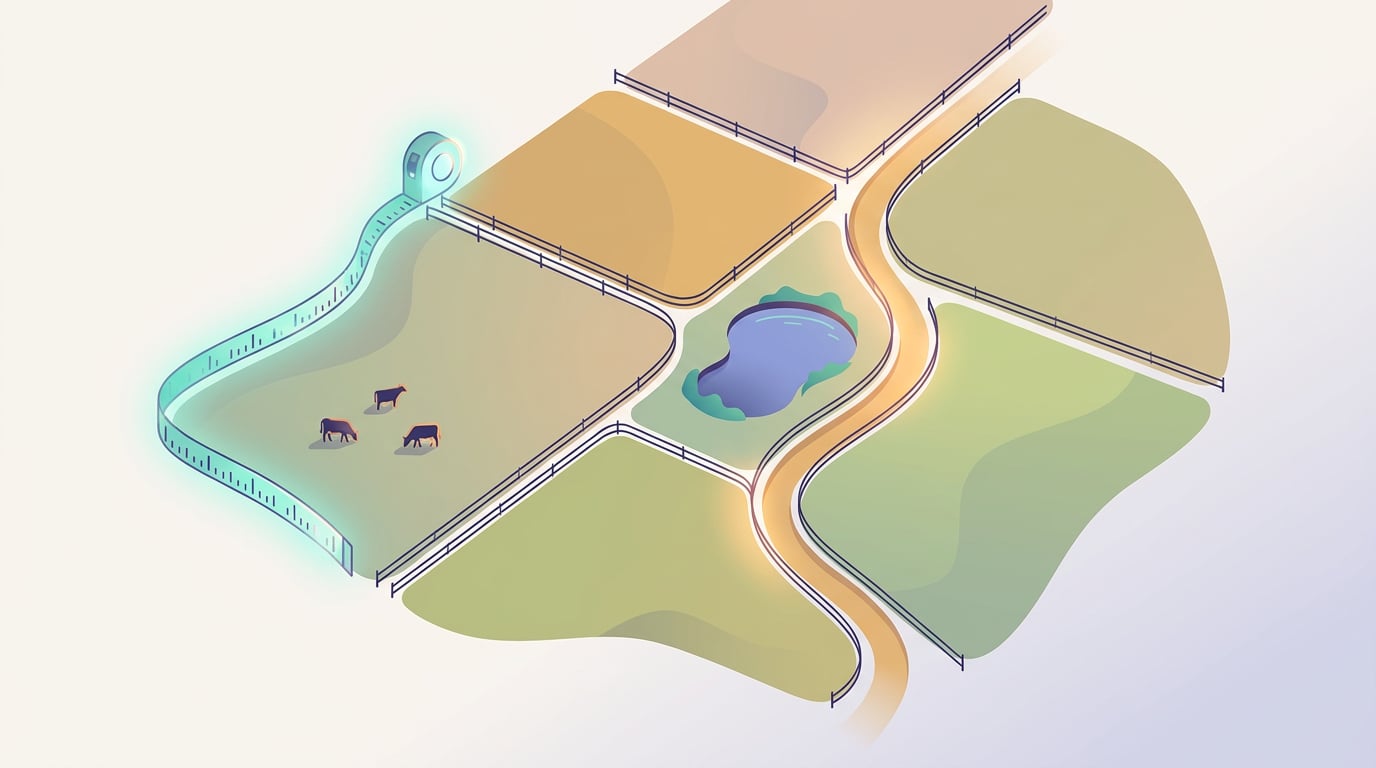
Ao importar unha capa de zonas, GIS calcula la superficie de cada unha en hectáreas e o total da capa. Nas rutas, la lonxitude en quilómetros. Son as primeiras columnas da táboa, ordénanse cun clic e aparecen na ficha. Para un potreiro, unha parcela ou un percorrido é o dato que goberna todo o demais, e ata agora esixía outro programa e outra persoa.
Un mapa para quen non é técnico
Cando ensinamos a primeira versión, a crítica chegou en dúas palabras: «muy tech». Quen recibe estes ficheiros non es cartógrafo. Así que a pantalla fala no idioma da persoa, non no do ficheiro.
- Las capas se llaman «Parcelas» o «Clientes», no como el fichero del que salieron. El resumen dice «177 zonas · 14.758 ha», no el nombre del tipo de geometría.
- A táboa mostra por defecto as seis columnas máis útiles, coa que parece o nome en primeiro lugar, e un botón para ver as demais. Buscar, ordenar, e clic na fila para ir ao elemento no mapa.
- Clic no mapa abre a tarxeta do elemento: o seu nome como título, os datos principais, «Centrar aquí» e «Abrir en Google Maps».
- Cada capa descárgase en GeoJSON, CSV ou Excel. E se queres velo funcionando antes de subir nada, «Proba cun exemplo» crea un proxecto con países, clientes e unha ruta.
Todo o técnico segue aí, detrás de «Máis opcións». Non se quita capacidade: escóndese ata que fai falta.
E en 3D
Na esquina del mapa hai un conmutador 2D / 3D. Ao premelo, as mesmas capas, sen volver subir nada, apóianse sobre o relevo real: montañas coa súa altura e a súa sombra, que inclinas e xiras co botón dereito ou con dous dedos. Tres fondos para elixir: mapa, imaxe de satélite ou foto aérea de España, a do PNOA do Instituto Xeográfico Nacional.
E unha cousa que converte calquera táboa nun mapa temático en dous clics: «Mostrar como barras». Elixes unha capa de zonas e un dato numérico, cabezas de gando, vendas, habitantes, plantas dun edificio, e cada zona levántase en proporción. A altura axústase soa para que o máximo se vexa ben; quen queira o desprazador fino teno en «Máis opcións».

As imaxes de satélite son de Sentinel-2 e están pensadas para uso interno; el panel lo recuerda con una línea discreta. Se unha plataforma as precisa apagadas, o administrador faino nos axustes do módulo, e o mapa e a foto aérea seguen funcionando.
Desde o chat
Esta é la parte que resolvía el ticket. Se tes GIS activo, adxunta no chat o zip, o KMZ ou o GPX como adxuntarías un PDF. O ficheiro impórtase como capa nun proxecto chamado «Desde o chat» e o modelo recibe a ficha: cantos elementos, que columnas, as primeiras filas e a ligazón ao proxecto. A partir de aí pregúntaslle o que preguntarías a un compañeiro: cantas parcelas hai, cal é a maior, que concellos aparecen.
É a mesma idea que percorre toda a plataforma e que explicamos en NAiOS, explicado hoxe: o chat non substitúe os módulos, ábreos. Os documentos van á Base de coñecemento, as facturas ao ERP e, desde hoxe, os mapas a GIS.
Como se fixo: dun ticket a todas as plataformas nun día
O venres pola tarde, un usuario dunha das plataformas que xestionamos adxuntou un ficheiro .shp ao chat e o chat rexeitouno. Abriu un ticket en Asistencia. A resposta fácil era engadir a extensión a unha lista. A correcta era outra: un shapefile son catro ou cinco ficheiros que viaxan xuntos, e «analizar un mapa» non é ler texto, é ver un mapa, unha táboa e saber en que proxección está. Iso é un módulo.
Ás once da noite había unha proba de concepto cos países do mundo. Á medianoite, o plan por escrito. Ás oito da mañá do sábado, o módulo con mapa, táboa, exportación, hectáreas, proxeccións arxentinas, vista 3D e a revisión de linguaxe chaira xa feita. Ás dúas da tarde estaba en todas as plataformas e o usuario tiña a súa resposta no ticket. Construíuno NAiOS Labs, o mesmo axente de desenvolvemento que contamos no post de Habilidades, cunha persoa aprobando cada paso e decidindo o alcance: coa entrada polo chat, para todos os plans, con mapa de fondo libre.
Contámolo non por presumir de velocidade, senón porque di algo do produto: cando o chat e os módulos comparten unha mesma base, o que falta constrúese sobre o que xa hai, e un ticket dunha persoa pode converterse nunha función para todas.
O que non fai, aínda
GIS non cruza capas: non che di que clientes caen dentro de que zona, nin a distancia de cada potreiro á auga, nin intersecta parcelas. Os proxectos son de quen os crea e aínda non se comparten co equipo. Non hai índice de pastura por satélite nin perfil de altura dunha ruta. Todo iso está no plan, por esa orde, e contarémolo cando estea, non antes. A pestana «Que podes facer» de cada proxecto lista o dispoñible e o que vén.
Por onde empezar
Entra na túa plataforma de NAiOS, abre GIS no menú de módulos e preme «Proba cun exemplo». Despois arrastra o último mapa que che mandasen e que nunca puidiches abrir. Se algo falla, abre un ticket: así empezou este módulo.