Maanmittausinsinööriltä tulee sähköposti, jossa on lohkojen KMZ-tiedosto. Kunta lähettää zip-tiedoston, joka sisältää alueen palstat: viisi tiedostoa, joilla on sama nimi ja tunnisteet, joita kukaan ei tunne. Kollega jakaa eilisen tarkastuskierroksen GPX-reitin. Ja sitten on asiakastaulukko, jossa on kaksi saraketta, leveys- ja pituusaste, jotka joku täytti käsin vuosia sitten. Kaikki tämä on karttoja. Useimmissa yrityksissä kukaan ei kuitenkaan voi avata niitä asentamatta työpöytäsovellusta, pyytämättä apua IT-tukihenkilöltä tai odottamatta maanantaihin.
Tästä päivästä alkaen NAiOSissa nämä tiedostot avautuvat vetämällä ja pudottamalla. Moduulin nimi on GIS, se sisältyy kaikkiin tilauksiin, ja se sai alkunsa – kuten jäljempänä kerromme – eräästä perjantaisesta tukipyynnöstä.
Projekti on karttakansio
GIS-projekti on tasokansio. Jokainen lataamasi tiedosto muuttuu tasoksi: moduuli lukee sen, muuntaa sen vakiokoordinaateille (leveys- ja pituusaste) ja luo sille tietokortin, joka näyttää elementtien määrän, ovatko ne alueita, pisteitä vai reittejä, millaisen pinta-alan se kattaa, missä projektiossa se oli ja mitä sarakkeita siinä on. Alkuperäinen tiedosto tallennetaan, ja sen voi ladata milloin tahansa.
Tuetut tiedostot:
- Shapefile-paketti (Zip), työpöytä-GIS-ohjelmistojen ja viranomaisten käyttämä formaatti: SIGPAC, kiinteistörekisteri, kuntien rajat. Useita shapefile-tiedostoja sisältävä zip luo useita tasoja.
- KML ja KMZ, tiedostomuodot, jotka Google Earth vie ja jotka ovat yleisimpiä maastossa.
- GPX, minkä tahansa GPS-laitteen tai urheilukellon reitit, jäljet ja pisteet.
- GeoJSON, verkkosivustojen karttamuoto.
- CSV- tai Excel-tiedosto koordinaateilla: moduuli tunnistaa leveys- ja pituusastesarakkeet. Jos käytössä on UTM-koordinaatistot, ilmoita se tiedostoa ladattaessa.
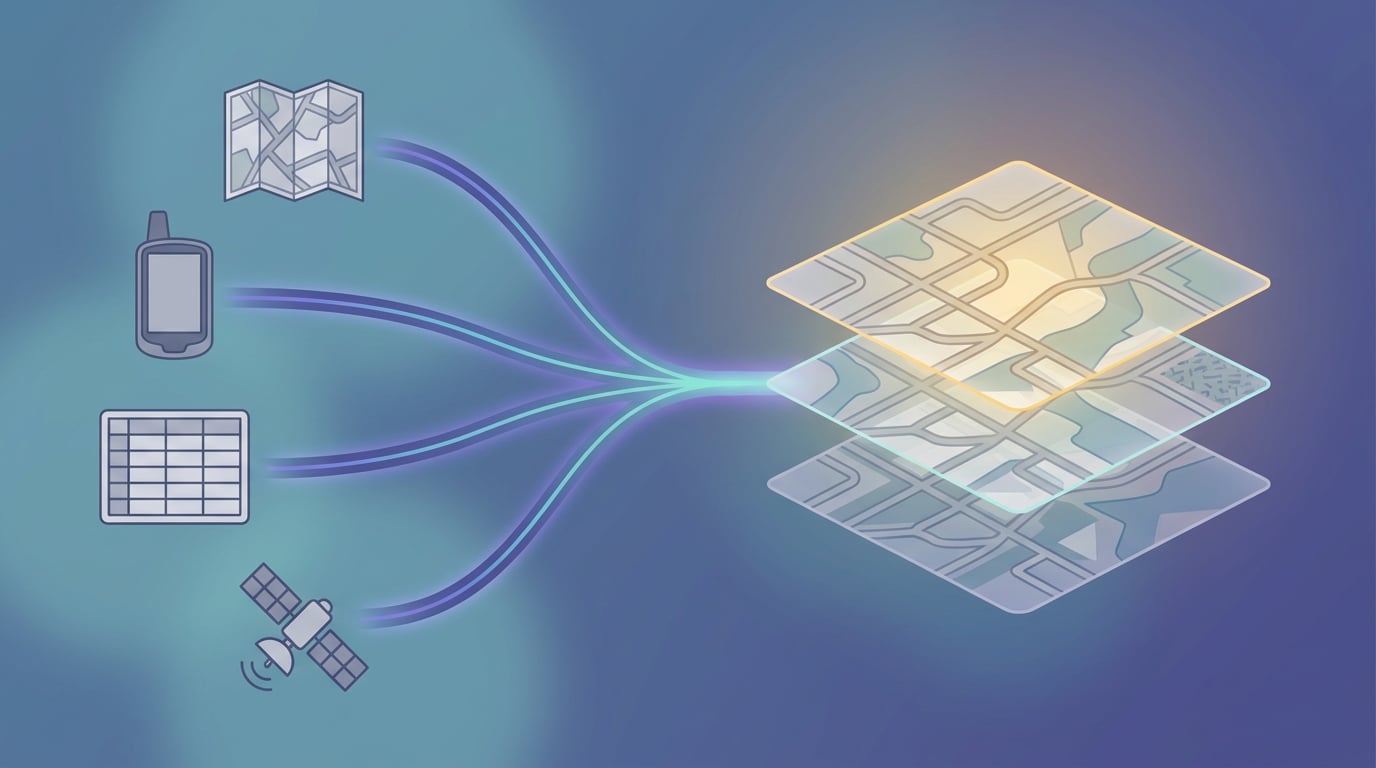
Projektio – eli se tekijä, jonka vuoksi puolet sähköpostitse liikkuvista kartoista menee sekaisin – havaitaan automaattisesti: ETRS89 ja ED50 kaistoineen Espanjassa, Web Mercator, UTM-koordinaatit eri puolilta maailmaa sekä argentiinalaisten karjankasvattajien kanssa työskentelyn vuoksi POSGAR 2007-, POSGAR 94- ja Campo Inchauspe -järjestelmien Gauss-Krüger-projektiot. Jos tiedostossa ei mainita sen projektiota, tietokortti ilmoittaa asiasta sen sijaan, että taso piirrettäisiin keskelle valtamerta.
Ensimmäinen asia, jota kaikki kysyvät: kuinka monta hehtaaria
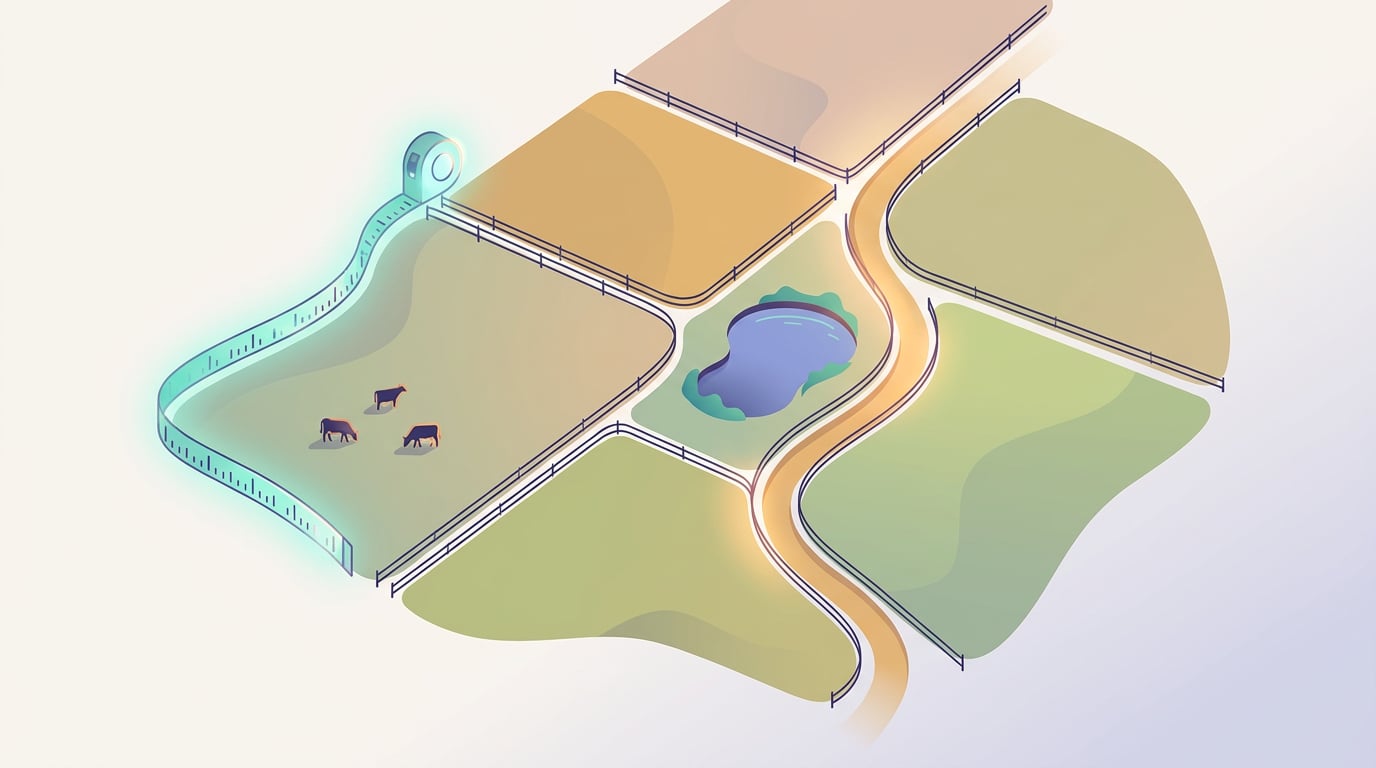
Kun tuot aluekerroksen, GIS laskee kunkin alueen pinta-alan hehtaareina ja kerroksen kokonaispinta-alan. Reiteissä lasketaan pituus kilometreinä. Nämä ovat taulukon ensimmäiset sarakkeet, ne voidaan järjestää napsauttamalla ja ne näkyvät kortissa. Lohkon, palstan tai reitin kohdalla kyseinen tieto ohjaa kaikkea muuta, ja tähän asti se on vaatinut toisen ohjelman ja toisen henkilön.
Kartta muillekin kuin teknisille osaajille
Kun esittelimme ensimmäisen version, kritiikki tiivistyi kahteen sanaan: ”liian tech”. Nämä tiedostot vastaanottava henkilö ei ole kartografi. Siksi näyttö puhuu käyttäjän kieltä eikä tiedoston kieltä.
- Kerrosten nimenä on ”Palstat” tai ”Asiakkaat” sen tiedoston nimen sijaan, josta ne on tuotu. Yhteenvedossa lukee ”177 aluetta · 14 758 ha” geometrian tyypin nimen sijaan.
- Taulukossa näkyy oletusarvoisesti kuusi hyödyllisintä saraketta siten, että nimeltä vaikuttava sarake on ensimmäisenä, ja mukana on painike muiden sarakkeiden tarkastelua varten. Etsi, järjestä ja siirry kartalla olevaan kohteeseen napsauttamalla riviä.
- Kartalla napsauttaminen avaa kohteen kortin: sen nimi otsikkona, keskeiset tiedot sekä painikkeet ”Keskitä tähän” ja ”Avaa Google Mapsissa”.
- Jokainen kerros voidaan ladata muodossa GeoJSON, CSV tai Excel. Ja jos haluat nähdä sen toiminnassa ennen tiedostojen lataamista, ”Kokeile esimerkillä” luo projektin, joka sisältää maita, asiakkaita ja reitin.
Kaikki tekniset ominaisuudet ovat edelleen tallella ”Lisäasetukset”-kohdan takana. Ominaisuuksia ei poisteta, vaan ne piilotetaan, kunnes niitä tarvitaan.
Ja 3D-muodossa
Kartan kulmassa on 2D/3D-valitsin. Sitä napsauttamalla samat kerrokset asettuvat ilman uudelleenlatausta todellisen maaston päälle: vuorilla on korkeutensa ja varjonsa, ja niitä voi kallistaa ja pyörittää hiiren kakkospainikkeella tai kahdella sormella. Valittavana on kolme taustakarttaa: peruskartta, satelliittikuva tai Espanjan ilmakuva (PNOA, Instituto Geográfico Nacional).
Ja ominaisuus, joka muuttaa minkä tahansa taulukon teemakartaksi kahdella napsautuksella: ”Näytä pylväinä”. Valitset aluekerroksen ja numeerisen tiedon – kuten eläinmäärät, myynnit, asukkaat tai rakennuksen kerrokset – jolloin kukin alue kohoaa suhteessa tietoihin. Korkeus säätyy automaattisesti, jotta enimmäisarvo näkyy selkeästi; tarkempaa liukusäädintä kaipaaville se löytyy kohdasta ”Lisäasetukset”.

Sentinel-2-satelliittikuvat on tarkoitettu sisäiseen käyttöön, mistä paneeli muistuttaa huomaamattomalla viivalla. Jos jokin alusta tarvitsee ne pois päältä, järjestelmänvalvoja voi tehdä sen moduulin asetuksista, jolloin kartta ja ilmakuva toimivat edelleen.
Chatista
Tämä on se osa, joka ratkaisi tukipyynnön. Jos GIS on käytössäsi, liitä zip-, KMZ- tai GPX-tiedosto chattiin samaan tapaan kuin liittäisit PDF-tiedoston. Tiedosto tuodaan tasona projekteihin nimellä ”Chatista”, ja tekoälymalli saa tietueen tiedot: elementtien määrän, sarakkeet, ensimmäiset rivit sekä linkin projektiin. Sen jälkeen voit kysyä siltä samalla tavalla kuin kysyisit työtoverilta: kuinka monta palstaa alueella on, mikä niistä on suurin, mitä kuntia kuvassa näkyy.
Tämä on sama ajatus, joka kulkee läpi koko alustan ja jota avaamme artikkelissa NAiOS selitettynä tänään: chat ei korvaa moduuleja, vaan avaa ne. Asiakirjat menevät tietokantaan, laskut ERP-järjestelmään ja tästä päivästä alkaen kartat GIS-järjestelmään.
Miten se tehtiin: tukipyynnöstä kaikkiin alustoihin yhdessä päivässä
Perjantai-iltapäivänä eräs hallinnoimiemme alustojen käyttäjä liitti .shp-tiedoston chattiin, ja chat hylkäsi sen. Hän avasi tukipyynnön tukipalveluun. Helppo ratkaisu olisi ollut lisätä tiedostopääte sallittujen listalle. Oikea ratkaisu oli kuitenkin toinen: shapefile koostuu neljästä tai viidestä tiedostosta, jotka kulkevat yhdessä, eikä ”kartan analysointi” ole pelkkää tekstin lukemista, vaan kartan ja taulukon katsomista sekä sen tietämistä, missä projektiossa se on. Se on moduuli.
Kello yhdeltätoista illalla valmiina oli konseptitodistus (PoC) maailman valtioista. Keskiyöllä suunnitelma oli kirjallisena. Lauantaina kello kahdeksalta aamulla valmiina oli moduuli, jossa on kartta, taulukko, vientitoiminto, hehtaarit, Argentiinan projektiot, 3D-näkymä ja selkokielinen tarkistus tehtynä. Kello kahdelta iltapäivällä se oli käytössä kaikilla alustoilla, ja käyttäjä oli saanut vastauksen tukipyyntöönsä. Sen rakensi NAiOS Labs – sama kehitysagentti, josta kerroimme Taidot-artikkelissa – ihmisen hyväksyessä jokaisen vaiheen ja päättäessä laajuudesta: chatin kautta tapahtuvalla syötteellä, kaikille tilaustasoille ja vapaalla taustakartalla.
Kerromme tämän siksi, että emme halua leveillä nopeudella, vaan koska se kertoo jotain tuotteesta: kun chat ja moduulit jakavat saman perustan, puuttuvat asiat rakennetaan jo olemassa olevan päälle, ja yhden käyttäjän tukipyyntö voi muuttua ominaisuudeksi kaikille.
Mitä se ei vielä tee
GIS ei yhdistä tasoja: se ei kerro, mitkä asiakkaat kuuluvat millekin alueelle, mikä on minkäkin lohkon etäisyys vesipisteeseen, eikä se leikkaa palstoja. Projektit kuuluvat niiden luojalle, eikä niitä vielä jaeta tiimin kesken. Satelliittipohjaista laidunindeksiä tai reitin korkeusprofiilia ei ole. Kaikki tämä on suunnitelmassa siinä järjestyksessä, ja kerromme siitä, kun se on valmista, emme ennen sitä. Kunkin projektin »Mitä voit tehdä» -välilehti luettelee käytettävissä olevat ja tulevat ominaisuudet.
Mistä aloittaa
Siirry NAiOS-alustallasi kohtaan, avaa GIS moduulivalikosta ja napsauta »Kokeile esimerkillä». Vedä sen jälkeen tähän viimeisin kartta, joka sinulle on lähetetty etkä ole koskaan saanut sitä auki. Jos jokin menee vikaan, avaa tukipyyntö: niin tämä moduuli sai alkunsa.