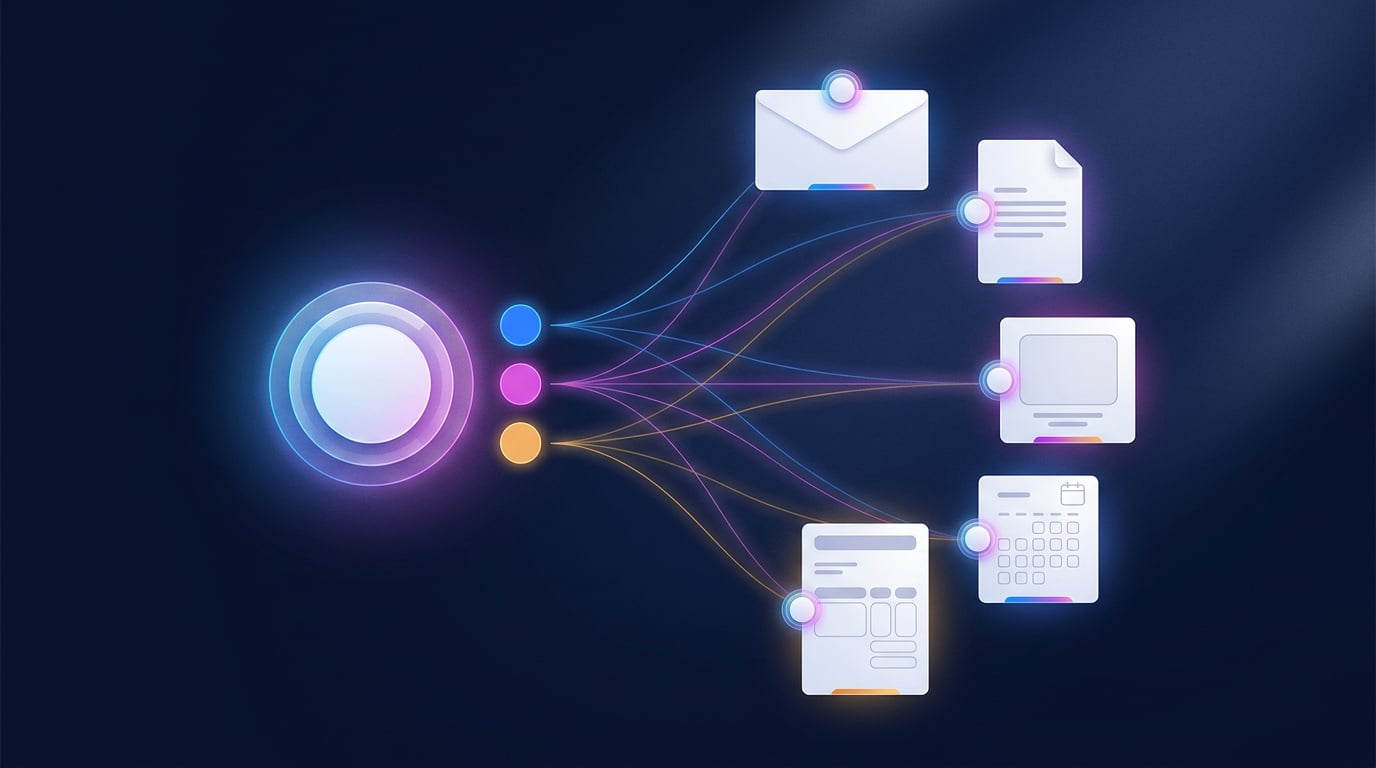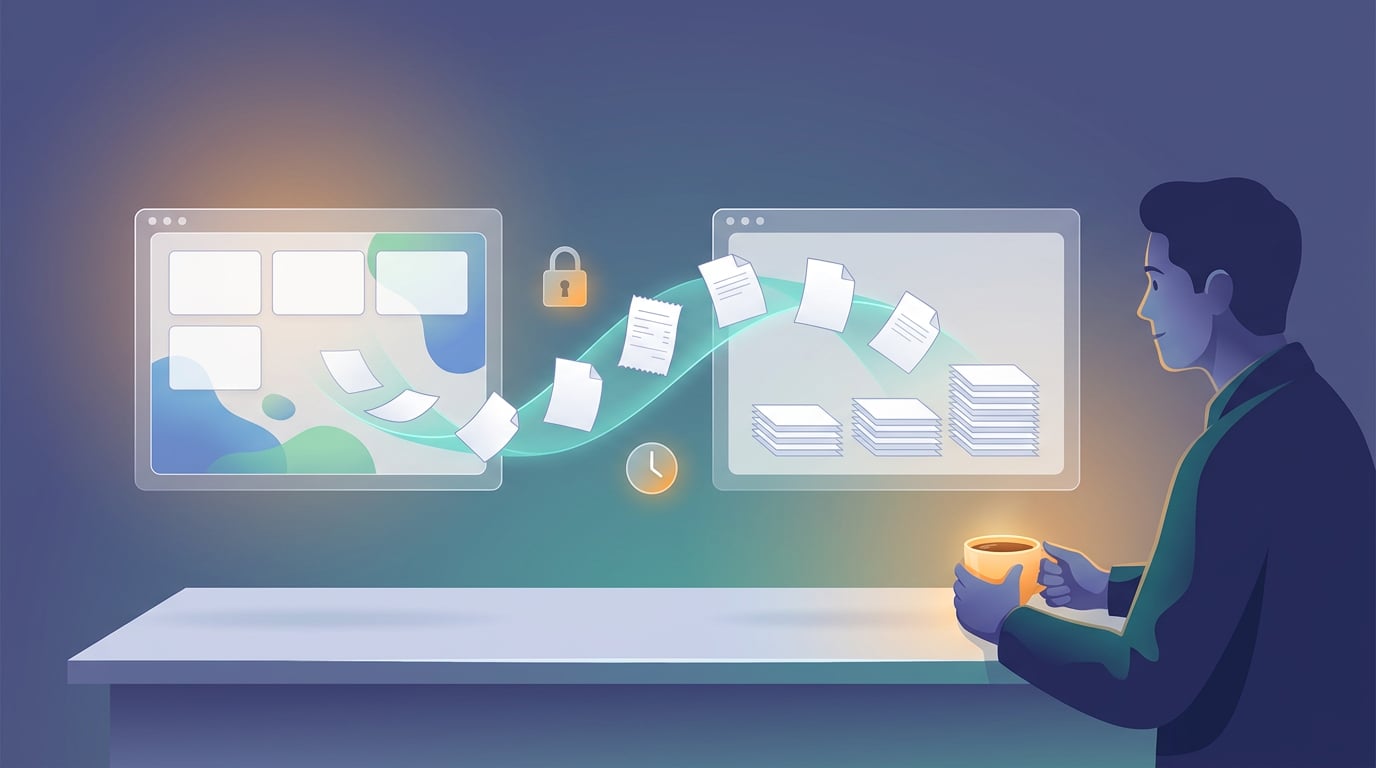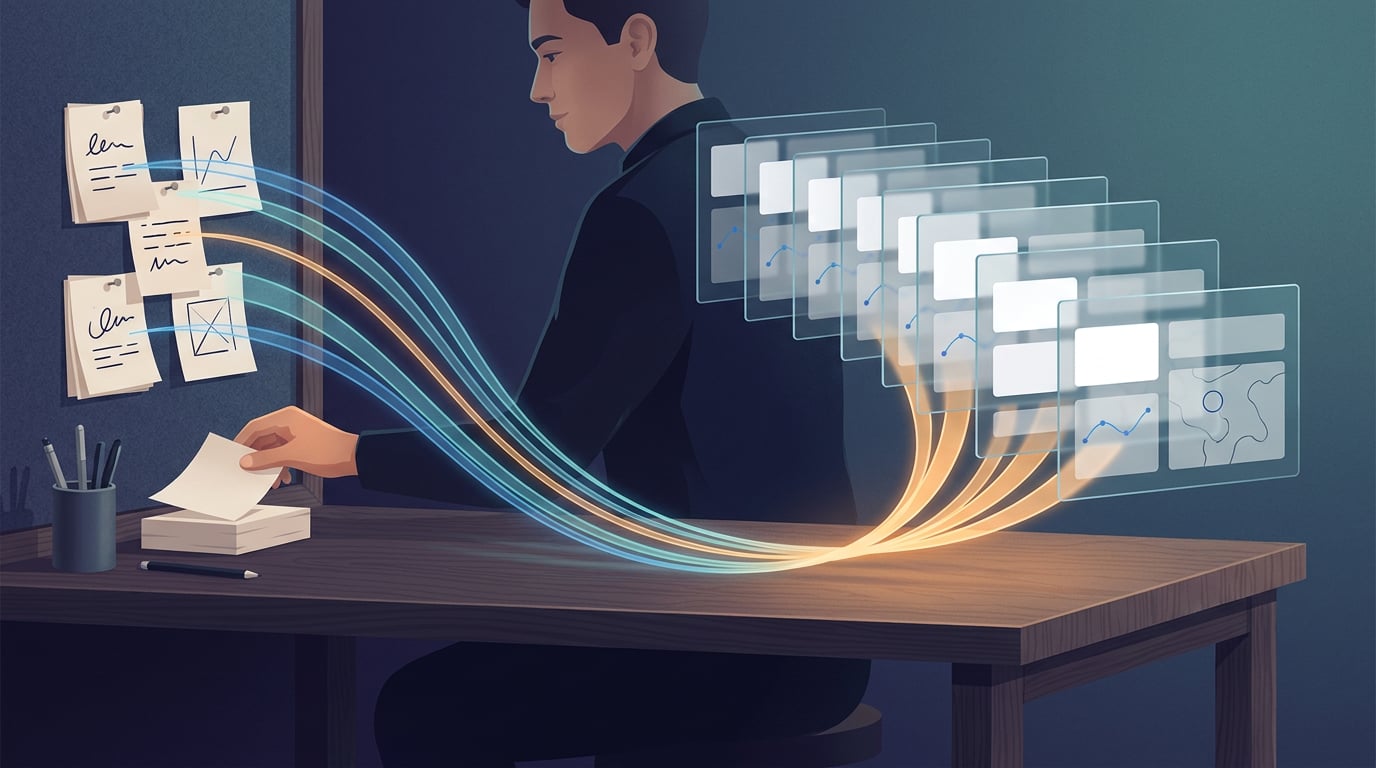
Ausgangsrechnungen erstellen und kontrollieren Sie selbst. Eingangsrechnungen von Lieferanten kommen, wie sie kommen: als PDF per E-Mail, manchmal in Dollar, manchmal aus Irland oder Estland, manchmal von einem Lieferanten, der Ihnen Ratenzahlungen berechnet, und manchmal von einem, der Ihnen sechs kleine Beträge von der Kreditkarte abbucht und am Monatsende eine einzige Rechnung schickt. Bisher musste in fast jedem Programm jemand aus der Verwaltung jede einzelne Rechnung manuell eintippen. Diese Woche hat das ERP von NAiOS diesen gesamten Kreislauf geschlossen, von der PDF-Rechnung bis zur Zahlung, mit einer Regel, die sich bei jedem Schritt wiederholt: Die künstliche Intelligenz schlägt vor, und der Mensch bestätigt.
Laden Sie das PDF hoch und überprüfen Sie, was die KI gelesen hat
Unter „Geld“, direkt neben „Ausgabe erfassen“, gibt es jetzt eine Schaltfläche, um die Rechnung als PDF hochzuladen. Das ERP extrahiert den Text aus dem Dokument, leitet ihn an das Modell weiter und öffnet einen Dialog mit dem PDF auf der linken Seite und der vorgeschlagenen Ausgabe auf der rechten Seite: Lieferant, NIF, Rechnungsnummer, Datum, Bemessungsgrundlage, MwSt, Withholding, Gesamtbetrag und Fälligkeit. Jedes Feld ist mit einem Konfidenzniveau versehen; Felder, bei denen sich das Modell unsicher ist, werden markiert, damit Sie diese vorab prüfen können. Wenn die NIF mit einem bereits vorhandenen Lieferanten übereinstimmt, wird dieser verknüpft; andernfalls wird vorgeschlagen, ihn neu anzulegen. Wenn diese Rechnungsnummer für diesen Lieferanten bereits erfasst ist, warnt das System vor einem Duplikat, und falls dieselbe Datei bereits angehängt war, wird sie nicht erneut hinzugefügt.
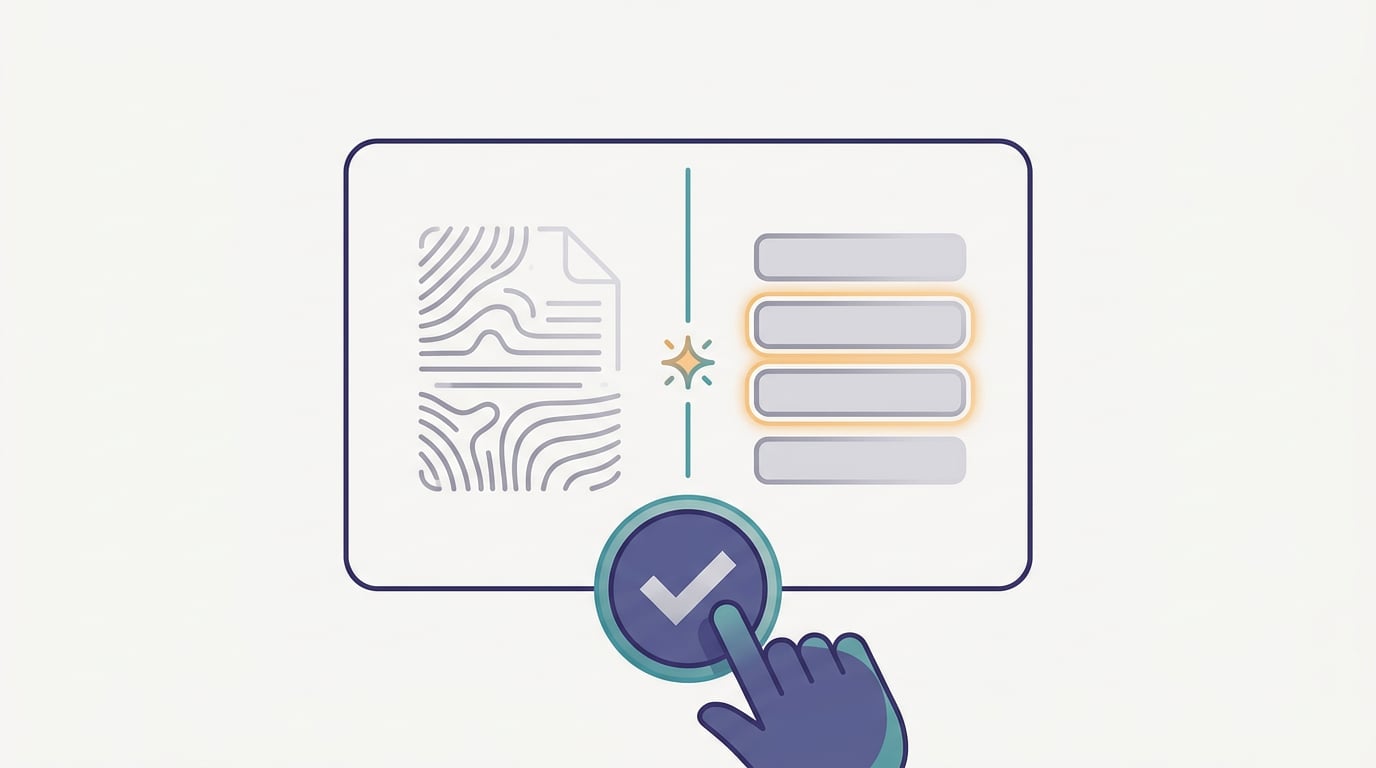
Die Schaltfläche „Erfassen“ wird erst aktiv, wenn die Bemessungsgrundlage plus MwSt minus Withholding den Gesamtbetrag ergeben. Wenn es nicht übereinstimmt, weist der Dialog direkt darauf hin, sodass Sie das entsprechende Feld korrigieren können. Das PDF bleibt an die Ausgabe angehängt, mit einer Büroklammer in der Zeile und „PDF anzeigen“ im Menü, falls der Steuerberater o eine Betriebsprüfung das Original anfordert. Eingescannte PDFs ohne Textebene müssen vorerst manuell erfasst werden: Das ERP erkennt dies und weist darauf hin, anstatt Zahlen zu erfinden.
Dollar, Irland und Estland
Viele Lieferanten eines kleinen Unternehmens stammen nicht mehr aus dem Inland. Der API-Dienst, den Sie in Dollar bezahlen, das Payment-Gateway mit Sitz in Irland, das Tool, das aus Estland abrechnet. Bei diesen Rechnungen passierten bisher zwei Dinge: Der Betrag wurde so erfasst, als handele es sich um Euro, und es wurde eine nicht existierende MwSt hinzugerechnet.
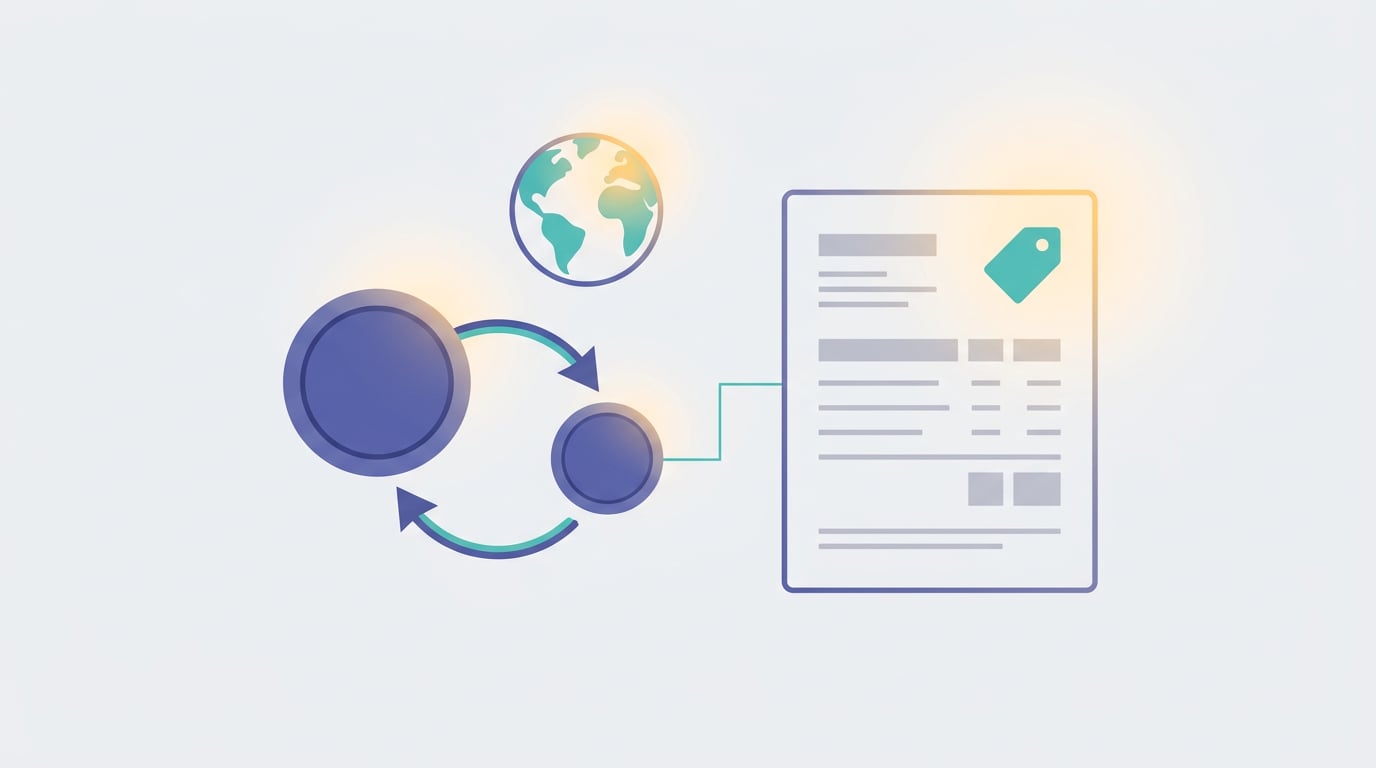
Wenn das PDF nun in einer anderen Währung vorliegt, rechnet das ERP den Betrag zum Kurs der Europäischen Zentralbank vom Rechnungsdatum in Euro um, speichert den Originalbetrag sowie den angewandten Wechselkurs im Verwendungszweck und zeigt Ihnen dies in einem Hinweis an, damit Sie es vor der Bestätigung prüfen können. Und wenn die NIF des Lieferanten aus einem anderen Land der Europäischen Union stammt, erkennt das System, dass es sich um eine innergemeinschaftliche Dienstleistung handelt: Es aktiviert das Kontrollkästchen für das Reverse-Charge-Verfahren, setzt die MwSt auf null und merkt sich dies im Lieferantenstamm für das nächste Mal. Die Buchhaltung wiederum generiert die Buchung mit der selbst veranlagten MwSt auf den beiden entsprechenden Konten, damit die Ausgabe im Journal korrekt ausgewiesen wird, selbst wenn der Lieferant Ihnen keinen Cent Steuer berechnet hat.
Das Payment-Gateway verdient einen eigenen Absatz, da es sich um den kompliziertesten Fall handelt: Der Kunde zahlt 175 Euro, die Bank erhält 170 und die Differenz teilt sich auf in die Gebühr für diese Transaktion und andere Gebühren, die das Gateway zusammenfasst. Bei der Erfassung des Zahlungseingangs einer Rechnung können Sie die beiden Gebühren separat angeben; das ERP verbucht jede davon als Ausgabe des Gateway-Anbieters, zieht die gesamte Rechnung beim Kunden ein und leitet nur den Nettobetrag an die Bank weiter, was später mit dem Kontoauszug übereinstimmt. Am Monatsende geht die Gebührenrechnung des Gateways ein, mit Reverse-Charge-Verfahren und ohne MwSt: Das ERP erkennt sie beim Hochladen und bietet an, sie mit den in diesem Monat bereits erfassten Gebühren abzugleichen, ohne die Ausgabe doppelt zu erfassen.
Zahlen bedeutet nicht immer, alles auf einmal zu zahlen
Eine Lieferantenrechnung über 1.990 Euro, die in monatlichen Raten von 180 Euro bezahlt wird. Ein Server-Anbieter, der im Laufe des Monats kleine Beträge von der Kreditkarte abbucht und am 30. eine Rechnung über den Gesamtbetrag schickt. Wenn eine Ausgabe einfach nur als bezahlt oder nicht bezahlt markiert werden kann, ließ sich keiner dieser beiden Fälle abbilden.
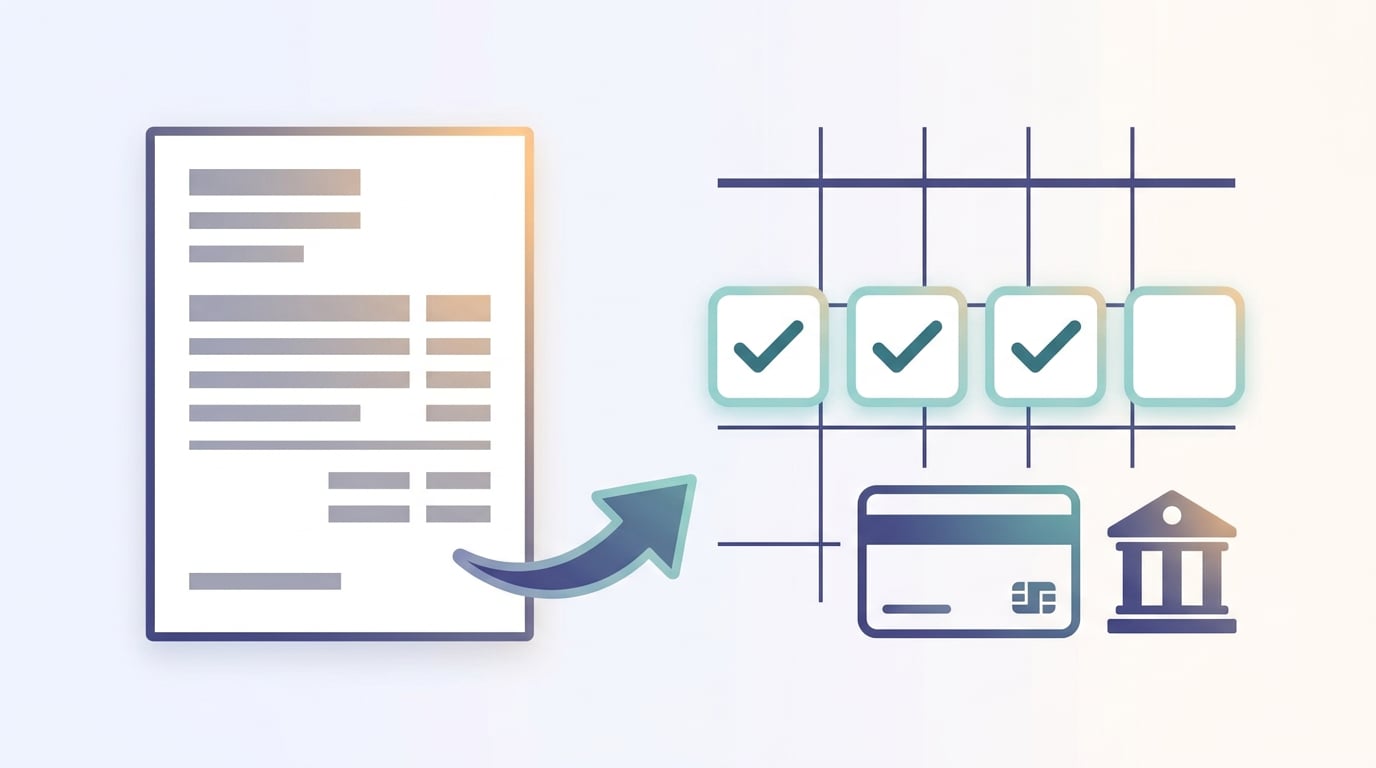
Jetzt verfügt jede Ausgabe über Zahlungen: Sie erfassen, was Sie bezahlt haben, mit Datum und Zahlungsmittel, und der offene Betrag sinkt. Sie können einen Ratenplan nach Anzahl oder Betrag festlegen, mit dem ersten Datum und der Periodizität, und die Liste zeigt Ihnen „Rate 3 von 11, bezahlt 541 von 1.990“. Das Zahlungsmittel ist kein Freitext mehr: Sie wählen aus Ihren Konten und Karten, die das ERP aus dem Treasury-Modul übernimmt, und jeder Lieferant kann sein bevorzugtes Zahlungsmittel hinterlegt haben. Und das Treasury-Modul, das bereits die Bankbewegungen mit den Rechnungen über den exakten Betrag abgeglichen hat, versteht nun auch Teilzahlungen: Es erkennt eine Rate, erkennt eine kleine Abbuchung eines bekannten Lieferanten und schlägt diese für die offene Rechnung vor. Bei Annahme wird diese Zahlung im ERP registriert und die Buchhaltung erstellt die entsprechende Buchung für jede einzelne. Der Kontoauszug kann von der Bank im Format Norma 43 oder als CSV-Datei stammen oder aus der von der Kreditkarte exportierten Tabelle.
Um zu wissen, was ansteht, gruppiert der Bereich Lieferantenzahlungen die offenen Posten nach Fälligkeit: bereits überfällig, diese Woche, diesen Monat, später. Die Fälligkeit ergibt sich aus dem PDF, der mit dem Lieferanten vereinbarten Frist oder wird von Ihnen selbst festgelegt – sogar vor dem Rechnungsdatum, was vorkommt, wenn Sie per Kreditkarte im Voraus bezahlt haben und die Rechnung erst später eintrifft.
Historische Daten importieren, ohne sie erneut einzutippen
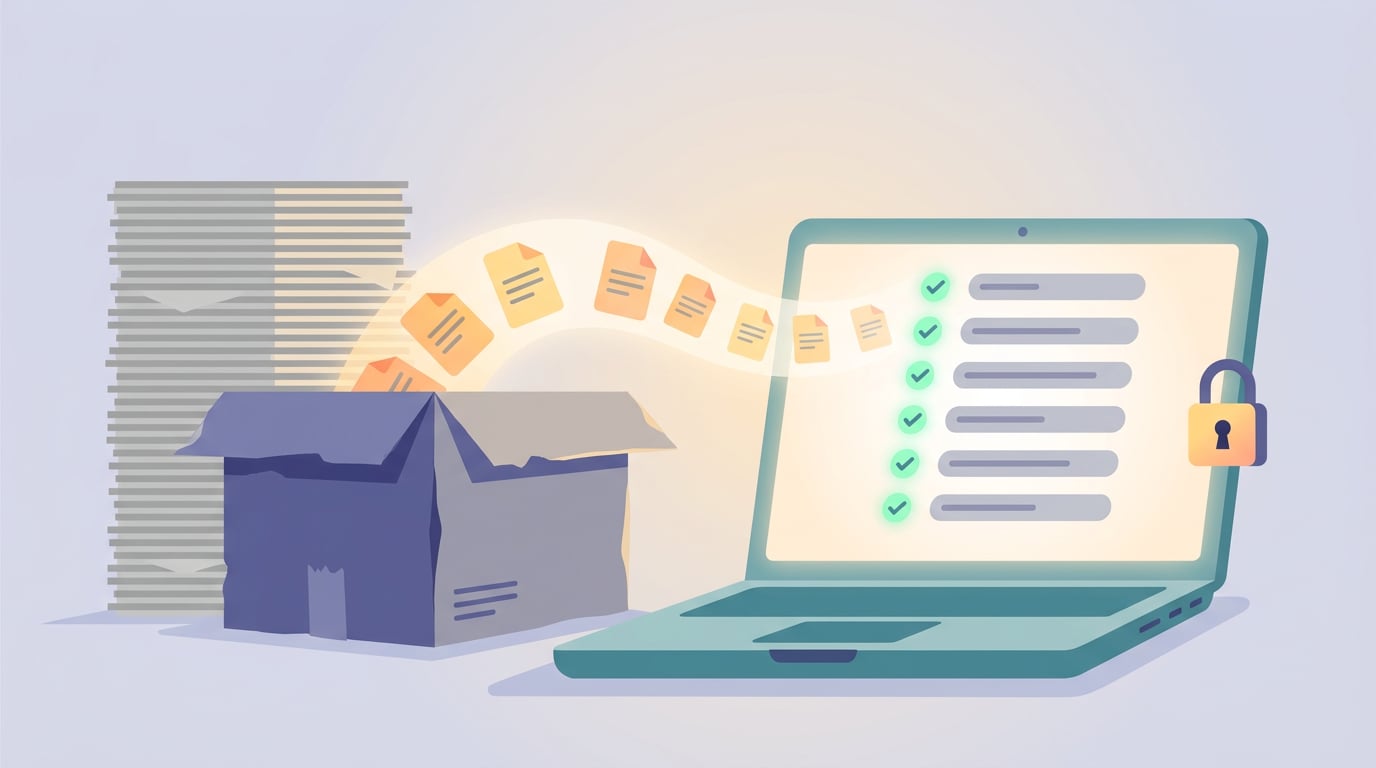
Ein Softwarewechsel mitten im Jahr hat einen bekannten Haken: Die bis heute ausgestellten Rechnungen befinden sich im vorherigen System. Jetzt können Sie historische Daten importieren, und zwar aus der PDF-Verkaufsliste, die Ihr bisheriges Programm exportiert. Das ERP liest die Liste, gleicht die Kunden anhand der NIF oder des Namens mit den bereits vorhandenen ab, zeigt Ihnen die Zusammenfassung, fragt nach der NIF der unbekannten Kunden und lässt Sie markieren, welche Rechnungen noch offen sind. Die Rechnungen werden mit ihrer ursprünglichen Nummerierung in einer separaten Serie erfasst, wobei Daten und Rechnungskorrekturen berücksichtigt werden, ohne Ihre aktuelle Nummerierung zu ändern, ohne Rechnungsdatensätze zu generieren und ohne Verifactu zu beeinflussen, da es sich um bereits existierende Rechnungen. Bei einem Unternehmen der Gruppe wurden so siebzig Rechnungen und drei Rechnungskorrekturen eines ganzen Jahres mit auf den Cent genauer Bemessungsgrundlage an einem Nachmittag importiert.
Und alles kann erfragt werden
Der copilotKI-CopilotIn Arbeitswerkzeuge integrierte KI-Assistenz des ERP sieht nun all das oben Genannte. Fragen wie „Was muss ich diese Woche an wen zahlen?“, „Gib mir die Kartei dieses Lieferanten mit den offenen Posten“, „Welche Rechnungen aus September sind noch unbezahlt?“, „Wie hoch sind die Gebühren in diesem Monat?“ oder „Zu welchem Preis bieten wir die Beratungsstunde an?“ werden mit den Daten Ihres Unternehmens beantwortet. Die Abfragen werden sofort ausgeführt; alles, was Daten ändert, wie die Buchung einer Dienstleistung für einen Kunden, wird zu einem Vorschlag mit „Anwenden“ und „Verwerfen“. Es gilt dieselbe Regel wie im Chat von NAiOS und bei den Agenten: Die KI erledigt die Arbeit, Sie geben Ihr Einverständnis. Wenn Sie Details darüber wünschen, warum wir das so handhaben, finden Sie diese unter Wie Sie Ihr KMU in ein HITL-Unternehmen verwandeln.
Warum sich dies in das Gesamtbild einfügt
Nichts von alledem ist ein neues Modul: Es ist dasselbe ERP, das bereits den Praxistest von Verifactu mit der AEAT bestanden hat, mit der wiederkehrenden Fakturierung und dem vollständigen Belegkreislauf. Das Treasury-Modul gleicht die Bank ab, die Buchhaltung generiert die Buchungen und der Steuerberater greift mit einem eigenen Zugang auf das Unternehmen zu und sieht dieselben Ausgaben mit den angehängten PDFs. All dies wurde innerhalb einer Woche auf der Grundlage realer Rechnungen eines Gruppenunternehmens umgesetzt und steht ab sofort jedem Unternehmen auf der Plattform zur Verfügung.
Wenn Sie jede Woche Lieferantenrechnungen erfassen, versuchen Sie, die nächste als PDF hochzuladen. Wenn das Modell etwas falsch liest, korrigieren Sie das Feld und erfassen Sie es: Die gespeicherte Ausgabe ist immer diejenige, die Sie bestätigt haben.