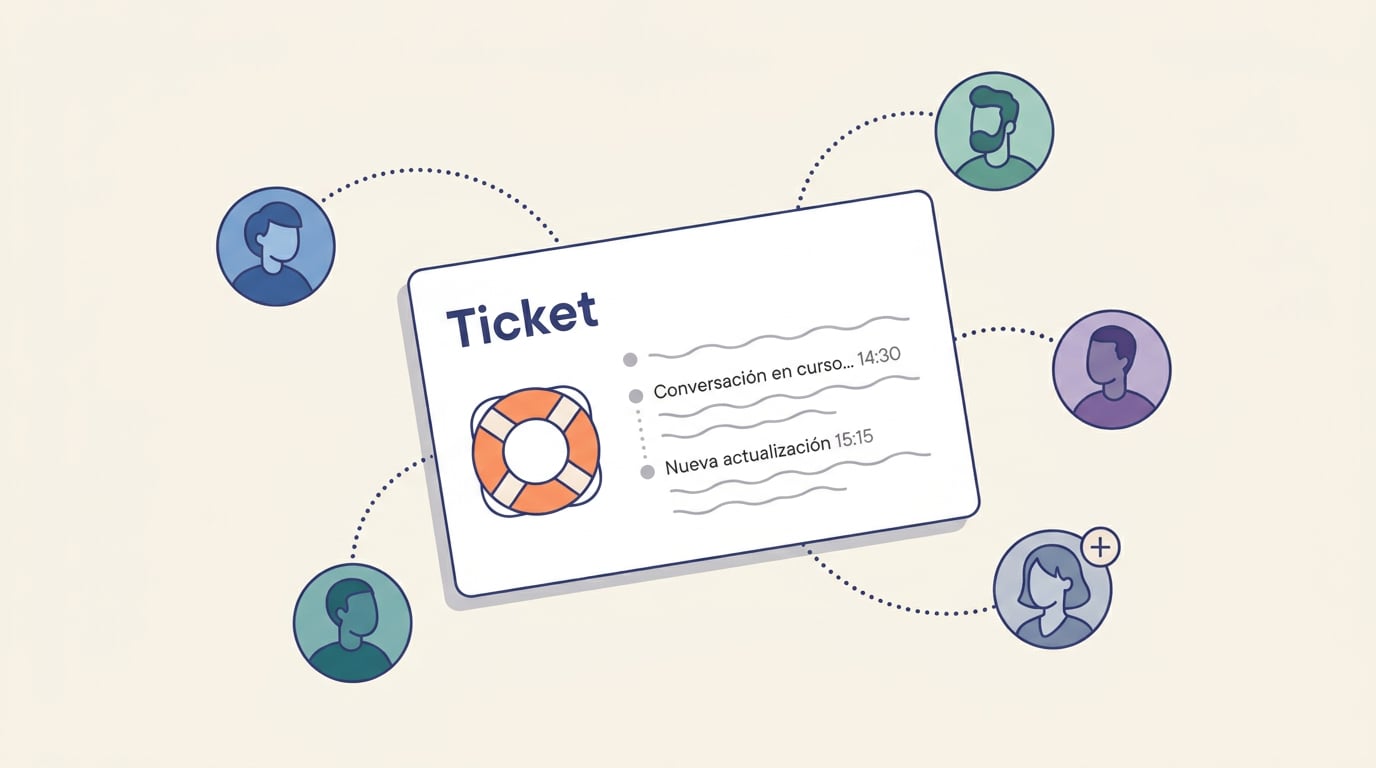
Alguém da equipa abre um ticket: «a exportação de faturas dá erro». A equipa de suporte responde com uma pergunta: «a partir de que computador e com que utilizador?». A resposta está com outra pessoa, a da administração, que é quem exporta todos os meses. Até agora, isso significava reencaminhar o e-mail, esperar, copiar la resposta e colá-la no ticket. A partir de hoje, quem abriu o ticket clica em Adicionar, escreve o e-mail da sua colega, e ela responde diretamente no fio de conversa. Isto são os participantes no Suporte.
Suporte no NAiOS, em duas linhas
O Suporte substitui o «escreva para suporte@» por tickets com estado e histórico. Quem tem uma dúvida ou um problema abre um ticket de incidência, melhoria ou pergunta, com capturas de ecrã e ficheiros; a equipa gere-o a partir de uma caixa de entrada com filtros, atribuição, prioridades e notas internas; e cada resposta chega por e-mail e ao sino de notificações. Tudo fica num fio de conversa, com data.
O que faltava era algo que acontece em qualquer empresa: os problemas quase nunca são de uma única pessoa.
O que é um participante
Um participante é outra pessoa com conta na plataforma que acompanha o ticket como se fosse seu:
- Encontra-o no seu Suporte, em Partilhados comigo, com um distintivo que o assinala.
- Lê todo o fio de conversa e os anexos.
- Responde, também com capturas de ecrã e ficheiros.
- Recebe os mesmos avisos, por e-mail e no sino.
- Pode adicionar outras pessoas se for necessário.
O que nunca vê são as notas internas da equipa de suporte. Essas continuam a ser apenas da equipa, com os seus anexos incluídos.
Quem pode adicionar quem
Pensámo-lo para que o ticket cresça com a conversa, sem pedir autorização a ninguém:
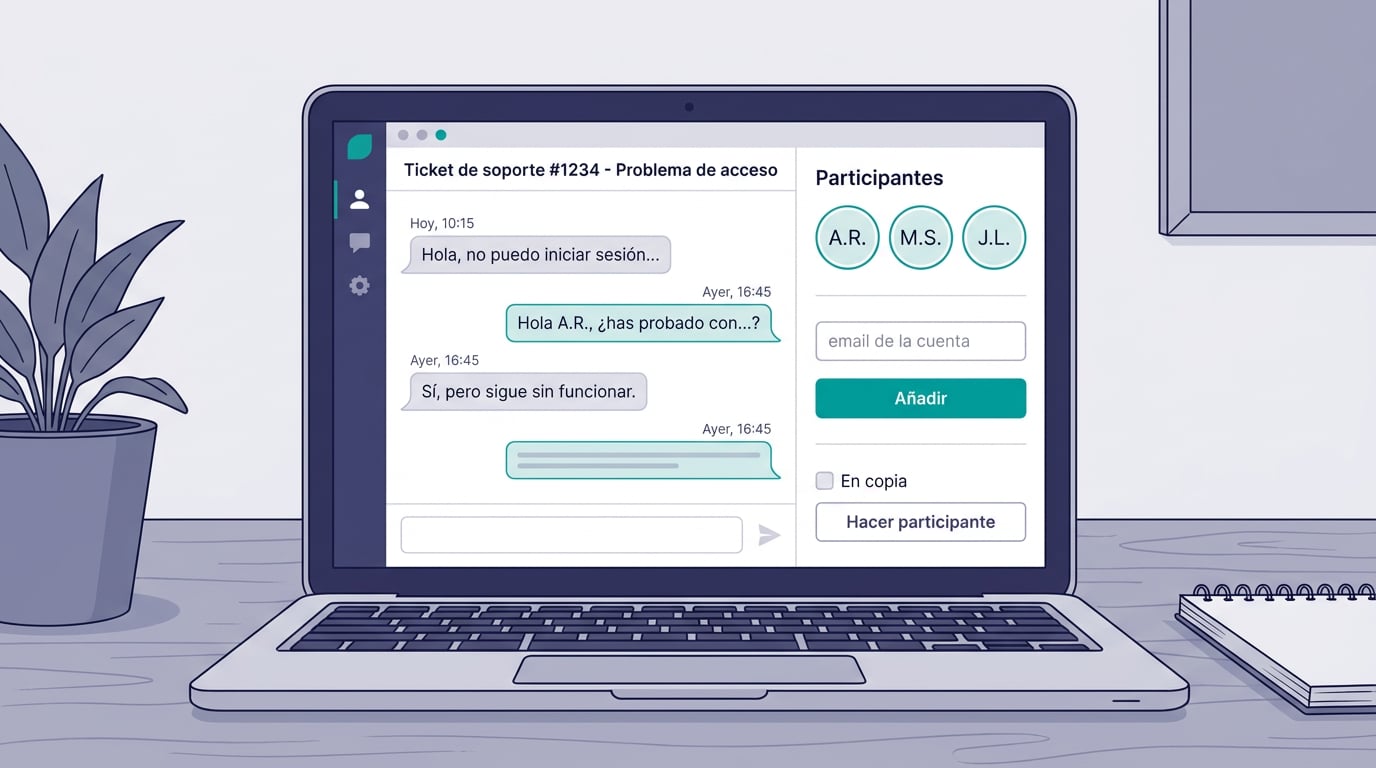
- Quem abriu o ticket adiciona participantes a partir do próprio ticket, com o e-mail da conta de essa pessoa.
- Qualquer participante pode adicionar outros da mesma forma.
- A equipa de suporte adiciona a partir da caixa de entrada, pesquisando por nome ou e-mail.
Cada registo fica escrito no fio de conversa, indicando quem adicionou quem, e la pessoa adicionada recebe um aviso com a ligação direta. Para evitar surpresas, a ação de adicionar pede o e-mail exato: não existe um diretório para espreitar quem tem conta.
Sair também é simples. Quem abriu o ticket pode remover qualquer pessoa; um participante pode remover quem ele próprio adicionou, ou sair do ticket quando já não tiver interesse. Fechar o ticket continua a ser tarefa de quem o abriu ou da equipa.
Em cópia ou participante
O Suporte já permitia colocar e-mails em cópia, e estes continuam a ser úteis: servem para pessoas sem conta na plataforma, que recebem por e-mail as respostas da equipa e nada mais. Não podem responder no fio de conversa nem ver os anexos a partir do Suporte.
Quando alguém em cópia tem conta, o ticket deteta-o e mostra o botão Tornar participante. Ao clicar nele, uma caixa explica a diferença em duas linhas antes de confirmar: deixará de ser uma cópia por e-mail e passará a acompanhar o ticket a partir do seu Suporte, com respostas e avisos. Assim, ninguém converte ninguém sem saber o que muda.
Avisos que chegam a quem de direito
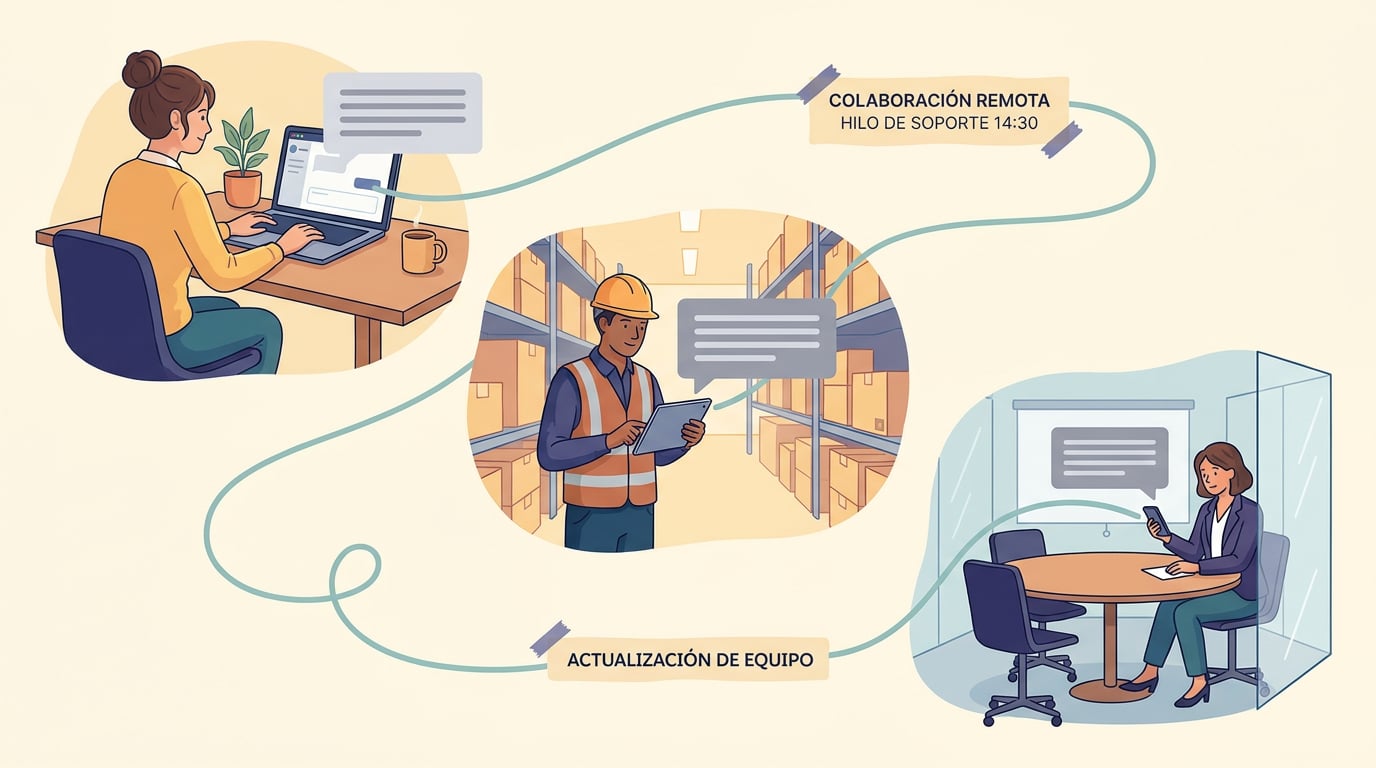
Quando a equipa responde, o aviso chega a quem abriu o ticket, às cópias e a todos os participantes. Quando responde quem abriu o ticket ou um participante, avisa-se o resto das pessoas no ticket, para que ninguém responda às cegas. E o ticket segue o seu ciclo de sempre: uma resposta do lado do utilizador devolve-o à equipa e, se tiver sido fechado e o problema voltar, responder no fio de conversa reabre-o com todo o contexto.
Três formas de o utilizar
Uma incidência que depende de outra pessoa. Quem a deteta abre o ticket com a captura de ecrã do erro; a colega que conhece o processo junta-se como participante e responde às perguntas da equipa de suporte no mesmo fio de conversa. Sem reencaminhamentos nem resumos em segunda mão.
Uma falha que afeta várias pessoas. Em vez de cinco tickets iguais, a primeira pessoa abre um e adiciona as restantes. A equipa responde uma vez, todas recebem a resposta, e cada uma pode expor o seu caso concreto, se for diferente.
Um pedido de melhoria com o seu responsável. Um comercial propõe uma melhoria solicitada por um cliente e adiciona quem gere essa conta. Quando a equipa pergunta pelo uso real, responde quem o conhece, e ambos acompanham o estado até que seja fechado.
O que não muda
- Um ticket sem participantes funciona exatamente da mesma forma que antes.
- As notas internas da equipa nunca saem da equipa.
- Os e-mails em cópia continuam a existir para quem não tem conta.
- Fechar continua a ser tarefa de quem abriu o ticket ou da equipa de suporte.
Começar
Não há nada para ativar. Abra qualquer ticket seu, procure o bloco Participantes e clique em Adicionar. Se já tinha alguém em cópia com conta na plataforma, verá o botão Tornar participante junto ao seu e-mail. E se precisar que alguém acompanhe um ticket que não é seu, peça-o a quem o abriu ou à equipa de suporte.