Enviam-lhe uma planta em DWG e não tem AutoCAD. Abre-a no telemóvel e não se vê nada. Pede que lha passem a PDF e chega sem as camadas que lhe interessam. A partir de hoje, no NAiOS há um módulo para isso: NAiOS CAD abre plantas de AutoCAD, desenha-as com as suas camadas, permite-lhe medir e procurar um rótulo, exporta a vista para PDF e, como tudo no NAiOS, permite que o chat responda a perguntas sobre a planta. É um visualizador, não um editor: não se desenha nem se guarda DWG.
Em 30 segundos
- Abre DWG e DXF do AutoCAD, BricsCAD, LibreCAD ou DraftSight, da versão R14 à 2018.
- Camadas como no AutoCAD: mostra ou oculta cada uma com a sua cor; as que vinham desligadas ou congeladas chegam assim.
- Mede distâncias e superfícies com fixação aos vértices, nas unidades do desenho e em metros.
- Procura «quadro elétrico» ou «casa de banho» e o visualizador leva-o ao rótulo.
- Exporta a vista para PNG ou para PDF vetorial, e descarrega o original quando quiser.
- Pergunte ao chat: «que divisões tem o desenho?», «onde diz quadro elétrico?», «quanto mede?».
- Os DWG convertem-se no seu navegador: o ficheiro não sai para nenhum serviço externo.
Um projeto, uma pasta de plantas
No NAiOS CAD, um projeto é uma obra, um trabalho ou uma parcela, e dentro ficam as suas plantas. Carrega um ou vários ficheiros e, em poucos segundos, cada um tem a sua ficha: em que versão foi guardado, em que unidades está desenhado, quanto ocupa em metros, que camadas tem e quantos elementos há em cada uma, que blocos se repetem, quantos textos e cotas contém, que layouts de papel traz. E os avisos que convém saber antes de confiar na planta: referências externas que não vinham dentro do ficheiro, fontes de AutoCAD que não existem em web, elementos em três dimensões que se projetam em planta.
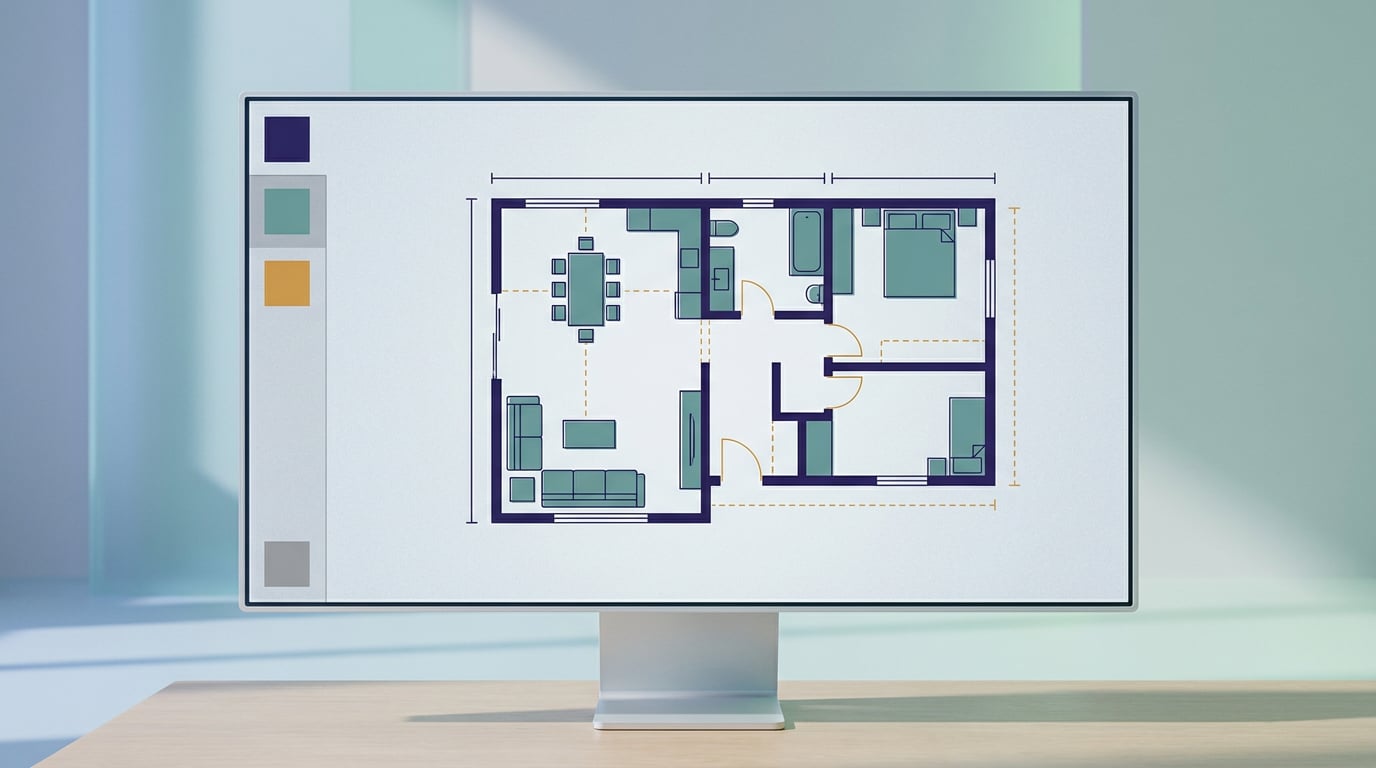
O visualizador é o habitual em CAD: arrasta para se mover, a roda aproxima e afasta, um botão encaixa a planta inteira e outro muda o fundo de branco para preto, porque muitas plantas estão pensadas para serem vistas sobre preto. Se o ficheiro tiver várias apresentações de papel, um menu pendente permite mudá-las.
Medir e pesquisar
Com a régua ativada, clica nos pontos e o cursor fixa-se aos vértices do desenho, pelo que a medida é a da planta e não a do seu pulso. Aparece nas unidades do ficheiro e, se a planta as declarar, também em metros. Com o polígono mede superfícies: metros quadrados, ou hectares se a parcela for grande, e o perímetro como bónus.

A pesquisa lê os textos da planta: rótulos de divisões, cotas, atributos de blocos, tabelas de superfícies. Escreve uma palavra e aparecem as correspondências com a sua camada; ao clicar numa, o visualizador centra-se e marca-a. Esses mesmos textos são o que o chat conhece da planta.
DWG, convertido no seu navegador
O formato DWG é fechado e não existe no mundo do software um leitor de DWG com licença aberta que corra num servidor de forma tranquila. Há duas saídas: enviar a planta para a nuvem de um terceiro para que a converta, ou convertê-la no computador de quem a visualiza. Escolhemos a segunda.

Quando carrega um DWG, o seu navegador converte-o para DXF com LibreDWG, um programa de software livre da Free Software Foundation compilado para funcionar dentro do navegador, e envia ao NAiOS o DXF juntamente com o DWG original. O servidor nunca toca no conversor. Da primeira vez, o navegador descarrega o conversor, cerca de 11 MB, e guarda-o em cache; a partir daí cada planta demora um ou dois segundos. O DWG original conserva-se e o DXF convertido pode ser descarregado para o abrir noutros programas.
Se anexar um DWG diretamente no chat, fica guardado como planta pendente no seu projeto «Desde o chat»; abre a ligação, pressiona «Converter agora» e pronto.
Pergunte ao chat
Tal como com os mapas de GIS ou os documentos da Base de conhecimento, o chat do NAiOS vê as suas plantas. Anexe um DXF numa conversa e o assistente recebe a ficha completa; a partir daí pode perguntar:
- «Que divisões tem a planta?» Lê os rótulos e lista-as.
- «Que camadas existem e qual tem mais elementos?» Nome, cor, estado e contagem de cada uma.
- «Onde diz quadro elétrico?» Indica-lhe a camada e as coordenadas, e uma ligação que abre o visualizador centrado nesse texto.
- «Quanto mede a planta?» O retângulo que contém tudo o que está desenhado, em metros.

Os agentes do NAiOS têm as mesmas ferramentas, todas de leitura apenas: nenhum agente pode alterar nem apagar uma planta. Se a planta for um DWG ainda por converter, o assistente informa-o em vez de inventar o conteúdo.
Partilhar com a sua equipa
Cada projeto é partilhado com as pessoas que escolher, da sua empresa ou por email, com permissão de ver (consultar, medir, exportar) ou de editar (também adicionar e eliminar plantas). Se já usam o NAiOS, entram de imediato; caso contrário, recebem um email com a ligação de aceitação. Quem cria o projeto continua a ser o único que o renomeia, o elimina e o partilha.
Para quem
- Gabinetes de arquitetura e engenharia que recebem plantas de colaboradores e clientes e não querem uma licença de AutoCAD por cada pessoa que só precisa de consultar.
- Instaladores e obras: abrir a planta na obra a partir do telemóvel, medir um vão, procurar onde fica o quadro.
- Imobiliárias e administradores de condomínios: a planta de cada imóvel, partilhada com quem precisar, sem pedir PDFs.
- Câmaras municipais e escritórios: a planta do processo junto ao processo, e perguntas sobre ela sem abrir mais nada.
Vai soar-lhe a: AutoCAD, DWG TrueView, Autodesk Viewer, BricsCAD, LibreCAD. Se já usa GIS no NAiOS: CAD segue a mesma ideia de projeto e partilha; as parcelas no mapa de GIS e as plantas do edifício em CAD.
O que ainda não faz
Preferimos contá-lo a que o descubra. As fontes SHX do AutoCAD não existem nos navegadores: os textos são desenhados com uma fonte substituta e a ficha avisa. As referências externas (xref) não viajam dentro do ficheiro: se a planta as necessitar, peça que as unam antes de o exportar. Os elementos 3D veem-se em planta. E as tabelas de um DWG convertido com LibreDWG chegam sem posição; nesse caso a ficha também o diz. Sombreados, splines, cotas, blocos aninhados e apresentações de papel sim se desenham.
Como foi feito
O NAiOS CAD nasceu como uma ideia de uma linha: «um visualizador de ficheiros do AutoCAD». A análise foi escrita num dia e a construção noutro, em duas fases: primeiro o visualizador de DXF com o seu leitor próprio, sem dependências, e depois a conversão de DWG no navegador, que era a decisão importante. Podíamos ter enviado as plantas para uma nuvem de conversão; escolhemos que não saiam do seu computador. Antes de o dar por concluído, foi testado com plantas de teste de todas as versões, mediu-se, exportou-se, e a suite automática do módulo foi executada em produção antes de o ativar. O módulo está disponível desde hoje em todas as plataformas NAiOS, para todos os planos.