
Un cabinet de conseil qui propose également des formations. Un kinésithérapeute qui vend des cours en ligne. Une boutique qui fournit également des services. De nombreux indépendants et petites entreprises facturent sous deux rubriques de l'IAE, et lorsque vient le moment de transférer la facturation vers un ERP, la même question se pose toujours : « dois-je enregistrer mon entreprise deux fois ? ». La réponse est non. Depuis cette semaine, l'ERP de NAiOS vous permet de gérer plusieurs activités au sein d'une seule entreprise, chacune avec sa propre numérotation, et d'extraire les registres et le trimestre ventilés comme le souhaite votre cabinet comptable.
Pourquoi créer deux entreprises est une erreur
La tentation est logique : si le cabinet comptable gère deux numérotations, « je crée deux entreprises et le tour est joué ». Mais le NIF est unique, la TVA est unique et la chaîne Verifactu est unique. Le formulaire modelo 303 se présente par personne, non par rubrique, et dupliquer l'entreprise dans l'ERP revient à dupliquer les clients, dupliquer les frais généraux et additionner à la main deux résumés chaque trimestre. Ce dont votre comptable a réellement besoin, c'est du résultat de chaque activité, car le formulaire modelo 130 s'appuie sur le rendement de chacune d'elles. En d'autres termes : une seule entreprise, plusieurs activités, et chaque document sait à laquelle il est rattaché.
Activités : une par rubrique
Dans Mon entreprise → Activités, vous enregistrez chaque activité avec sa rubrique de l'IAE (777, 826…), le nom sous lequel vous la verrez dans les listes et les rapports et, si vous le souhaitez, sa propre série de factures et de devis. L'une d'elles est l'activité principale : celle qui est préchargée dans chaque nouveau document et chaque nouvelle dépense. Si vous n'avez qu'une seule activité, vous ne remarquerez aucun changement ; l'ERP se comporte comme d'habitude.
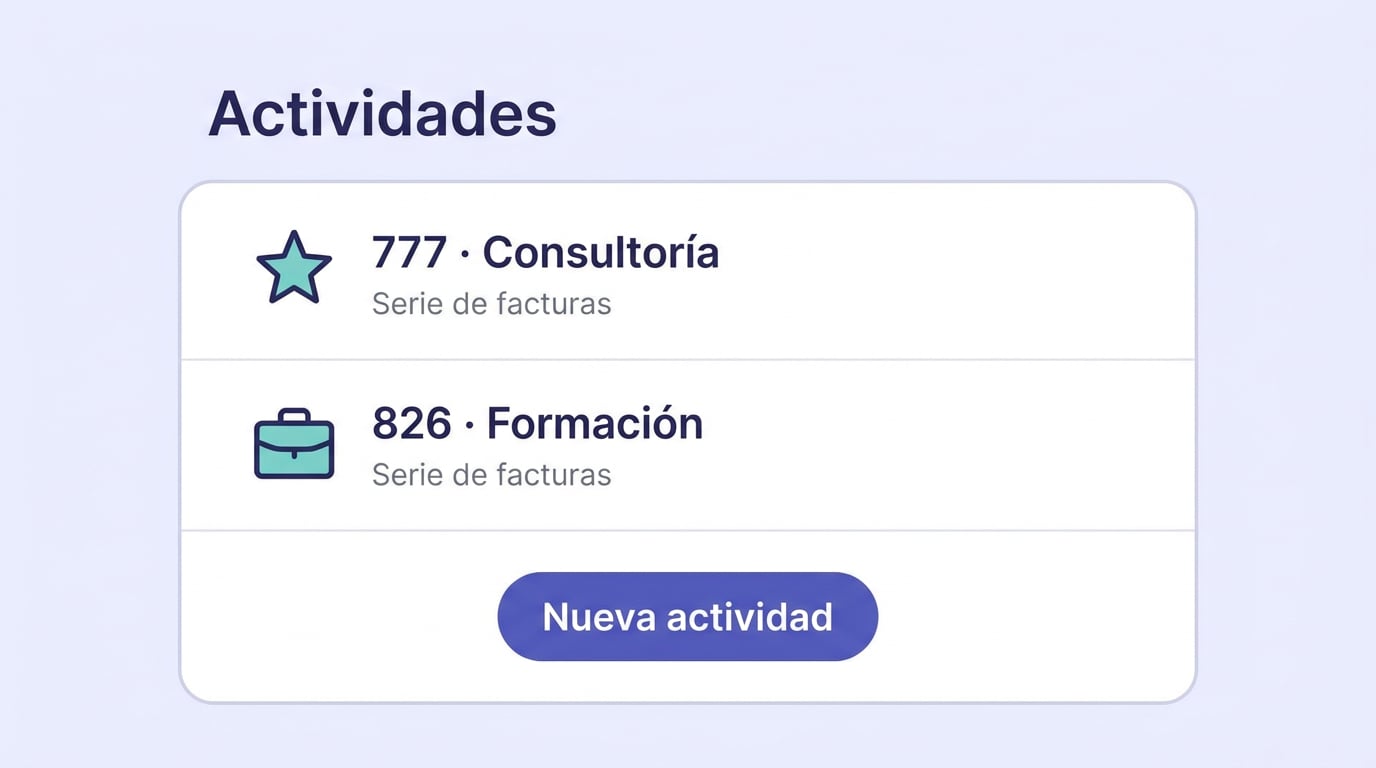
Dès lors, chaque devis, chaque facture et chaque dépense est associé à son activité. Vous pouvez la modifier directement dans le document, y compris sur les factures déjà émises : l'activité est une classification, elle n'impacte ni le numéro, ni les totaux, ni la chaîne Verifactu. Lors de la conversion d'un devis en facture, l'activité est conservée ; il en va de même pour une facture rectificative.
La numérotation que vous utilisiez déjà
Les personnes issues d'un cabinet comptable ou d'un autre logiciel ont généralement une numérotation en cours pour chaque activité, du type 2026/000005. Lors de l'émission, l'activité détermine la série, de sorte que chaque rubrique suit sa propre séquence sans se mélanger. Et chaque série a son format : le préfixe, le numéro suivant et le nombre de chiffres qu'elle contient. Si votre dernière facture était la 2026/000005, vous créez la série avec le préfixe « 2026/ », le numéro suivant 6 et six chiffres, et la première facture que vous émettrez sera la 2026/000006. Si le préfixe se termine par une barre oblique ou un tiret, le numéro est accolé ; sinon, il est séparé par un tiret, comme d'habitude.
Une règle reste inchangée : une série ne recule jamais. Vous pouvez avancer le numéro suivant pour reprendre là où vous vous étiez arrêté, mais vous ne pouvez pas revenir en arrière. C'est ce qu'exige la continuité de la numérotation sans interruption.
Ce que voit votre cabinet comptable
- Dans Documents et dans Dépenses, vous filtrez par activité, et dans Rapports, vous choisissez l'axe d'activité ou vous ouvrez le rapport Par activité.
- Le résumé trimestriel affiche la ventilation par activité sous le total consolidé. Le formulaire modelo 303 reste unique ; le résultat par activité est celui qui sert pour le formulaire modelo 130.
- Les registres des factures émises et reçues comportent la colonne Activité à la fin, sans modifier les colonnes que votre comptable connaît déjà.
- Les éléments antérieurs à la création des activités restent « non attribués », et l'option Attribuer ce qui est sans activité permet de les classer en bloc en une seule fois.
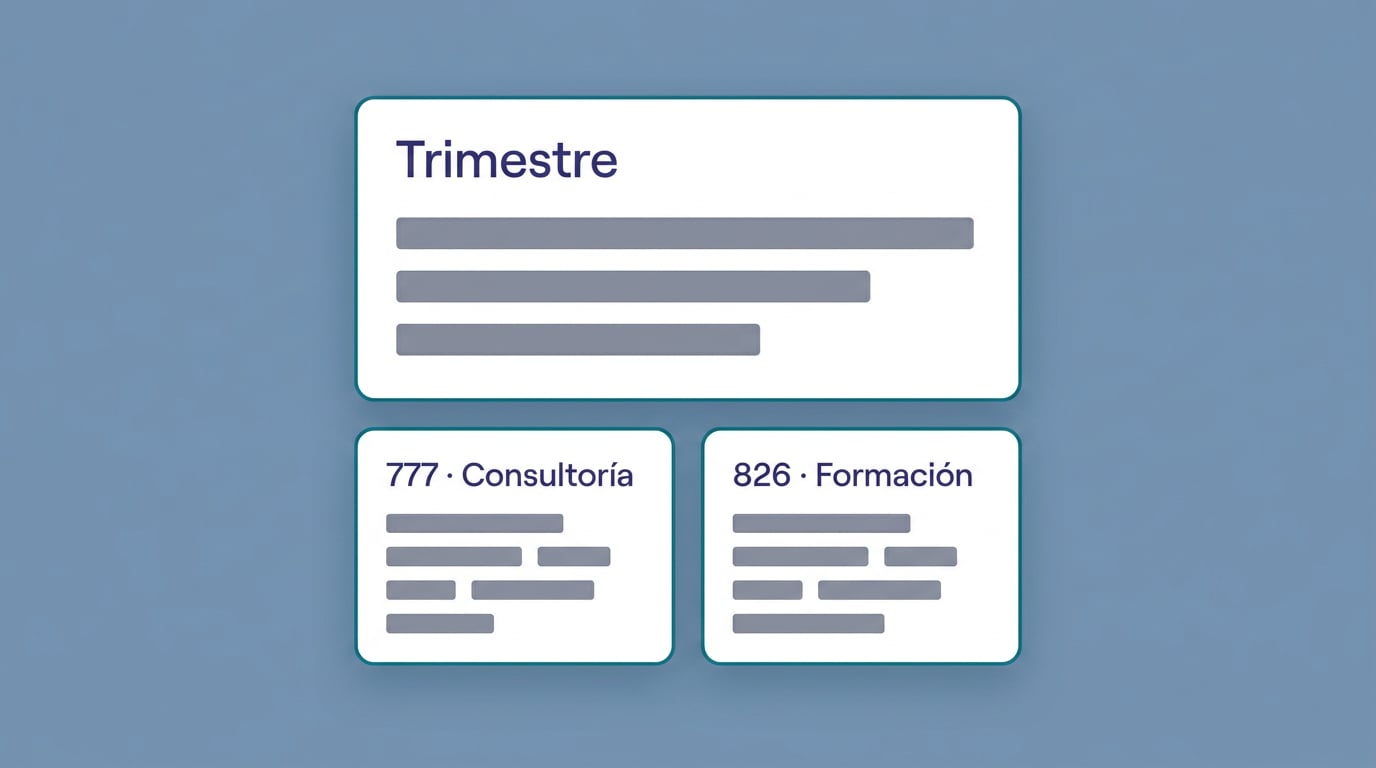
Un exemple : démarrer le 1er octobre
Un cabinet de conseil facture des prestations de conseil sous la rubrique 777 et des formations sous la rubrique 826, et jusqu'à présent, son comptable gérait deux numérotations. Il souhaite commencer sur NAiOS avec le quatrième trimestre afin que chaque trimestre soit intégralement géré dans un seul système. Les étapes sont au nombre de quatre : créer les deux activités, créer la série de chacune d'elles avec le numéro suivant correspondant et le nombre de chiffres utilisés, définir l'activité principale et, à partir du 1er octobre, saisir les factures et les dépenses comme d'habitude. Le 31 décembre, il télécharge les registres contenant la colonne d'activité et le trimestre ventilé, et les transmet tels quels à son cabinet comptable.
Ce que qui ne change pas
- Sans activités, l'ERP fonctionne exactement de la même manière qu'auparavant.
- La série continue de déterminer le numéro et Verifactu ; l'activité décide uniquement de la série à appliquer.
- Une entreprise correspond toujours à un NIF unique. Si vous possédez réellement deux sociétés, il s'agit alors de deux entreprises distinctes.
- Une activité qui n'a pas encore été utilisée peut être supprimée ; si elle est déjà associée à des documents, elle est archivée et les éléments classés conservent leur activité.
Démarrer ne prend que dix minutes
Ouvrez l'ERP, accédez à Mon entreprise → Activités et créez la première avec sa rubrique. Lors de la création de la série depuis l'activité elle-même, indiquez le numéro suivant et le nombre de chiffres que vous utilisiez. Répétez l'opération pour la deuxième activité, définissez l'activité principale et émettez la facture suivante. Si vous aviez déjà des documents pour cette année, l'option « Attribuer ce qui est sans activité » les placera au bon endroit. Et si vous facturez des services récurrents, les factures préparées à partir de maintenant porteront l'activité principale, et vous pourrez la modifier directement sur la facture si une autre activité s'applique.