On vous envoie un plan en DWG et vous n'avez pas AutoCAD. Vous l'ouvrez sur votre mobile et vous ne voyez rien. Vous demandez qu'on vous le passe en PDF et il arrive sans les calques qui vous intéressent. Dès aujourd'hui, dans NAiOS il y a un module pour ça : NAiOS CAD ouvre les plans AutoCAD, les affiche avec leurs calques, vous permet de mesurer et de chercher une étiquette, exporte la vue en PDF et, comme tout dans NAiOS, laisse le chat répondre aux questions sur le plan. C'est un visualiseur, pas un éditeur : on ne dessine pas et on n'enregistre pas de DWG.
En 30 secondes
- Ouvre les DWG et DXF d'AutoCAD, BricsCAD, LibreCAD ou DraftSight, de la version R14 à la 2018.
- Calques comme dans AutoCAD : affichez ou masquez chacun avec sa couleur ; ceux qui étaient éteints ou gelés arrivent ainsi.
- Mesurez distances et surfaces avec aimantation aux sommets, dans les unités du plan et en mètres.
- Recherchez « tableau électrique » ou « salle de bain » et le visualiseur vous mène à l'étiquette.
- Exportez la vue en PNG ou en PDF vectoriel, et téléchargez l'original quand vous voulez.
- Interrogez le chat : « quelles pièces contient le plan ? », « où est indiqué le tableau électrique ? », « quelle est la mesure ? ».
- Les DWG se convertissent dans votre navigateur : le fichier ne sort vers aucun service externe.
Un projet, un dossier de plans
Dans NAiOS CAD, un projet est un chantier, une commande ou une parcelle, et il contient ses plans. Vous téléchargez un ou plusieurs fichiers et, en quelques secondes, chacun dispose de sa fiche : dans quelle version il a été enregistré, dans quelles unités il est dessiné, combien il occupe en mètres, quels calques il contient et combien d'éléments figurent dans chacun, quels blocs se répètent, combien de textes et de cotes il comporte, quels layouts de papier il contient. Et les avertissements qu'il convient de connaître avant de se fier au plan : références externes qui n'étaient pas incluses dans le fichier, polices AutoCAD qui n'existent pas en web, éléments en trois dimensions qui se projettent en plan.
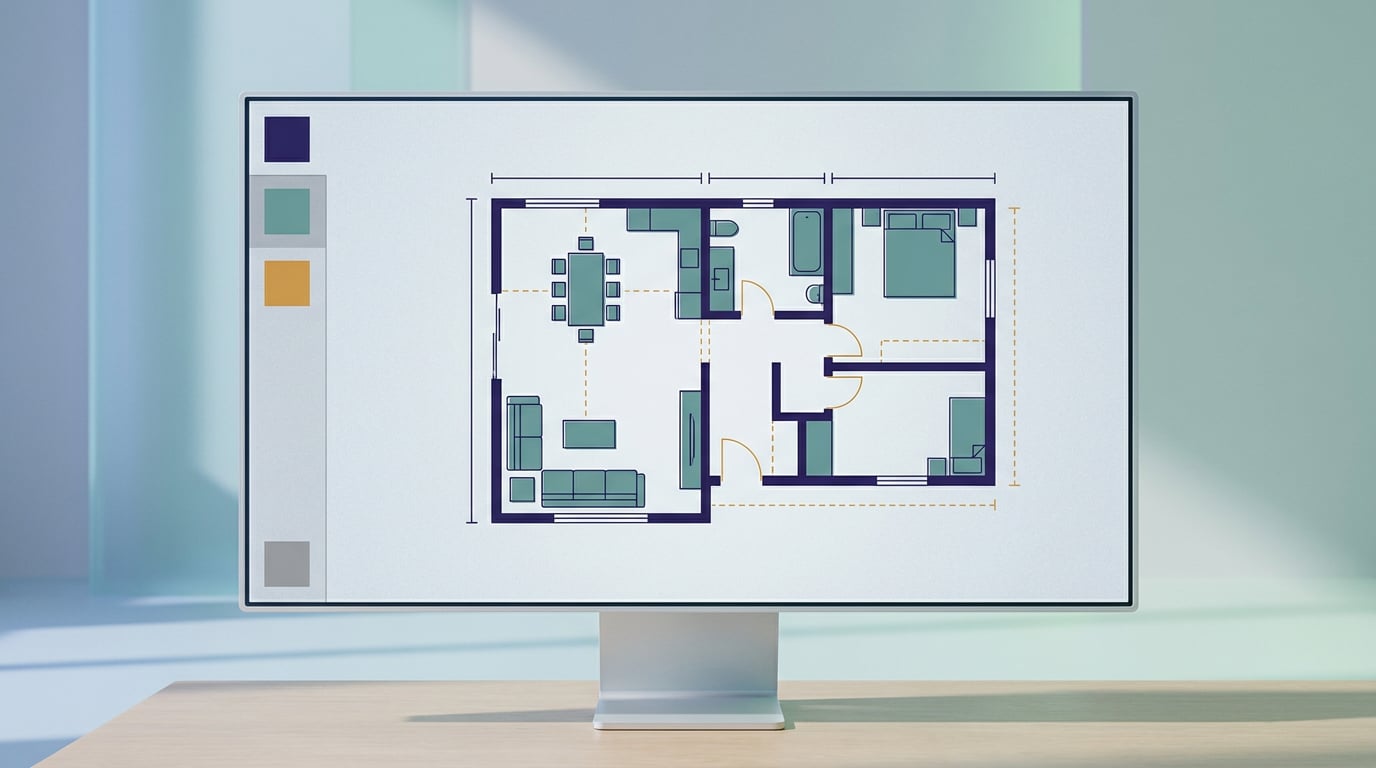
Le visualiseur est celui habituel en CAD : vous faites glisser pour vous déplacer, la molette rapproche et éloigne, un bouton ajuste le plan entier et un autre change le fond de blanc à noir, car de nombreux plans sont conçus pour être vus sur fond noir. Si le fichier contient plusieurs présentations de papier, un menu déroulant les change.
Mesurer et rechercher
Avec la règle activée, vous appuyez sur les points et le curseur s'aimante aux sommets du dessin, donc la mesure est celle du plan et non celle de votre main. Elle s'affiche dans les unités du fichier et, si le plan les déclare, également en mètres. Avec le polygone, vous mesurez des surfaces : mètres carrés, ou hectares si la parcelle est grande, et le périmètre en prime.

La recherche lit les textes du plan : étiquettes de pièces, cotes, attributs de blocs, tableaux de surfaces. Vous saisissez un mot et les correspondances apparaissent avec leur calque ; en appuyant sur l'une d'elles, le visualiseur se centre et la marque. Ces mêmes textes sont ce que le chat connaît du plan.
DWG, converti dans votre navigateur
Le format DWG est fermé, et il n'existe pas dans le monde du logiciel de lecteur DWG sous licence ouverte qui fonctionne sereinement sur un serveur. Il y a deux solutions : envoyer le plan dans le cloud d'un tiers pour qu'il le convertisse, ou le convertir sur l'ordinateur de celui qui le consulte. Nous avons choisi la seconde.

Lorsque vous téléchargez un DWG, votre navigateur le convertit en DXF avec LibreDWG, un programme de logiciel libre de la Free Software Foundation compilé pour fonctionner dans le navigateur, et envoie à NAiOS le DXF accompagné du DWG original. Le serveur ne touche jamais au convertisseur. La première fois, le navigateur télécharge le convertisseur, environ 11 Mo, et le met en cache ; ensuite chaque plan prend une ou deux secondes. Le DWG original est conservé et le DXF converti peut être téléchargé pour l'ouvrir dans d'autres programmes.
Si vous joignez un DWG directement dans le chat, il est enregistré comme plan en attente dans votre projet «Depuis le chat» ; vous ouvrez le lien, vous cliquez sur «Convertir maintenant» et c'est prêt.
Interrogez le chat
Comme avec les cartes GIS ou les documents de la Base de connaissances, le chat de NAiOS voit vos plans. Joignez un DXF dans une conversation et l'assistant reçoit la fiche complète ; à partir de là vous pouvez demander :
- « Quelles pièces contient le plan ? » Il lit les étiquettes et vous les liste.
- « Quels calques y a-t-il et lequel contient le plus d'éléments ? » Nom, couleur, état et décompte de chacun.
- « Où est indiqué tableau électrique ? » Il vous donne le calque et les coordonnées, et un lien qui ouvre le visualiseur centré sur ce texte.
- « Quelle est la dimension du plan ? » Le rectangle qui contient tout ce qui est dessiné, en mètres.

Les agents de NAiOS disposent des mêmes outils, tous en lecture seule : aucun agent ne peut modifier ni supprimer un plan. Si le plan est un DWG pas encore converti, l'assistant vous le signale au lieu d'inventer le contenu.
Partager avec votre équipe
Chaque projet se partage avec les personnes que vous choisissez, de votre entreprise ou par email, avec permission de voir (consulter, mesurer, exporter) ou de modifier (également ajouter et supprimer des plans). Si elles utilisent déjà NAiOS, elles y accèdent immédiatement ; sinon, elles reçoivent un email avec le lien d'acceptation. La personne qui crée le projet reste la seule à pouvoir le renommer, le supprimer et le partager.
Pour qui
- Cabinets d'architecture et d'ingénierie qui reçoivent des plans de collaborateurs et de clients et ne veulent pas d'une licence AutoCAD pour chaque personne qui a seulement besoin de consulter.
- Installateurs et rénovateurs : ouvrir le plan sur le chantier depuis le mobile, mesurer une ouverture, chercher où va le tableau électrique.
- Agences immobilières et syndics : le plan de chaque bien, partagé avec qui en a besoin, sans demander de PDF.
- Mairies et cabinets : le plan du dossier avec le dossier, et des questions à son sujet sans rien ouvrir d'autre.
Ça vous rappellera : AutoCAD, DWG TrueView, Autodesk Viewer, BricsCAD, LibreCAD. Si vous utilisez déjà GIS dans NAiOS : CAD suit la même idée de projet et de partage ; les parcelles dans la carte de GIS et les plans du bâtiment dans CAD.
Ce qu'il ne fait pas encore
Nous préférons vous le dire plutôt que vous le découvriez. Les polices SHX d'AutoCAD n'existent pas dans les navigateurs : les textes s'affichent avec une police de substitution et la fiche vous en avertit. Les références externes (xref) ne voyagent pas à l'intérieur du fichier : si le plan en a besoin, demandez qu'on les intègre avant de l'exporter. Les éléments 3D se voient en plan. Et les tableaux d'un DWG converti avec LibreDWG arrivent sans position ; dans ce cas la fiche le signale également. Les hachures, splines, cotes, blocs imbriqués et présentations de papier s'affichent bien.
Comment cela a été fait
NAiOS CAD est né d'une idée d'une ligne : « un visualiseur de fichiers AutoCAD ». L'analyse a été écrite en un jour et la construction en un autre, en deux phases : d'abord le visualiseur DXF avec son propre lecteur, sans dépendances, puis la conversion de DWG dans le navigateur, qui était la décision importante. Nous aurions pu envoyer les plans vers un cloud de conversion ; nous avons choisi qu'ils ne sortent pas de votre ordinateur. Avant de le valider, il a été testé avec des plans de test de toutes les versions, mesuré, exporté, et la suite automatique du module a été exécutée en production avant de l'activer. Le module est disponible dès aujourd'hui sur toutes les plateformes NAiOS, pour tous les forfaits.