Un e-mail du géomètre arrive avec un KMZ des parcelles de pâturage. La mairie envoie un zip avec les parcelles de la zone : cinq fichiers avec le même nom et des extensions que personne ne reconnaît. Un collègue partage en GPX la route de la inspection d'hier. Et il y a la feuille de clients avec deux colonnes, latitude et longitude, que quelqu'un a remplie à la main il y a des années. Tout cela, ce sont des cartes. Et dans la plupart des entreprises, personne ne peut les ouvrir sans installer un logiciel de bureau, demander de l'aide au technicien ou attendre lundi.
Depuis aujourd'hui, dans NAiOS, elles s'ouvrent par simple glisser-déposer. Le module s'appelle GIS, il est inclus dans tous les plans et il est né, comme nous l'expliquons plus bas, d'un ticket de support du vendredi.
Un projet est un dossier de cartes
Un projet GIS est un dossier de couches. Chaque fichier que vous importez devient une couche : le module le lit, le convertit en coordonnées standard (latitude et longitude) et lui ouvre une fiche indiquant le nombre d'éléments qu'il contient, s'il s'agit de zones, de points ou de routes, la surface qu'il occupe, la projection d'origine et les colonnes qu'il contient. L'original est conservé et peut toujours être téléchargé.
Ce qui est pris en charge :
- Zip de shapefile, le format des GIS de bureau et des administrations : SIGPAC, Catastro, limites municipales. Un zip contenant plusieurs shapefiles génère plusieurs couches.
- KML et KMZ, ce que Google Earth exporte et ce qui circule le plus sur le terrain.
- GPX, routes, tracés et points de n'importe quel GPS ou montre de sport.
- GeoJSON, le format des cartes sur le web.
- CSV ou Excel avec coordonnées : le module reconnaît les colonnes de latitude et de longitude ; si elles sont en UTM, vous l'indiquez lors de l'importation.
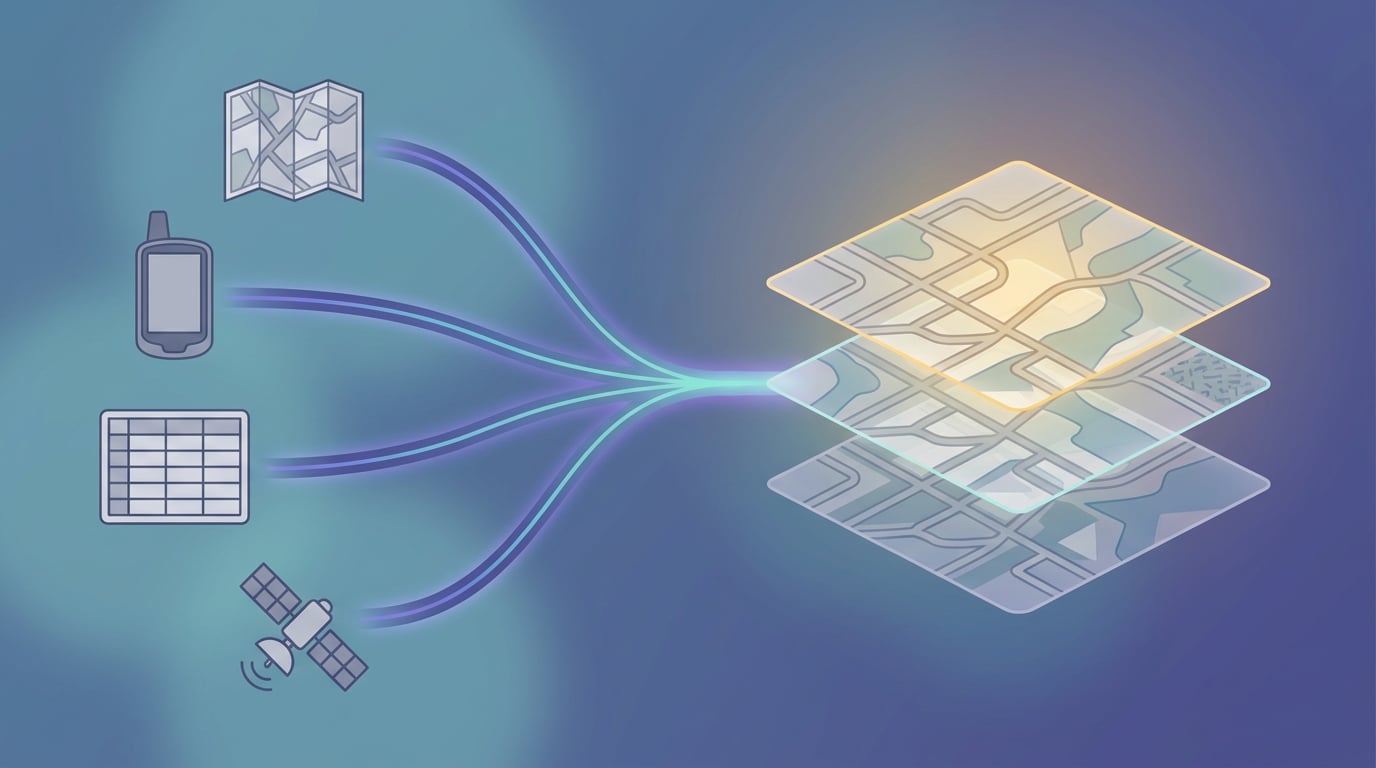
La projection, qui est l'endroit où la moitié des cartes circulant par e-mail posent problème, est détectée automatiquement : ETRS89 et ED50 dans leurs fuseaux pour l'Espagne, Web Mercator, les UTM du monde entier et, parce que nous travaillons avec des éleveurs argentins, les Gauss-Krüger de POSGAR 2007, POSGAR 94 et Campo Inchauspe. Si le fichier n'indique pas sa projection, la fiche le signale au lieu d'afficher la couche au milieu de l'océan.
La première question que tout le monde se pose : combien d'hectares
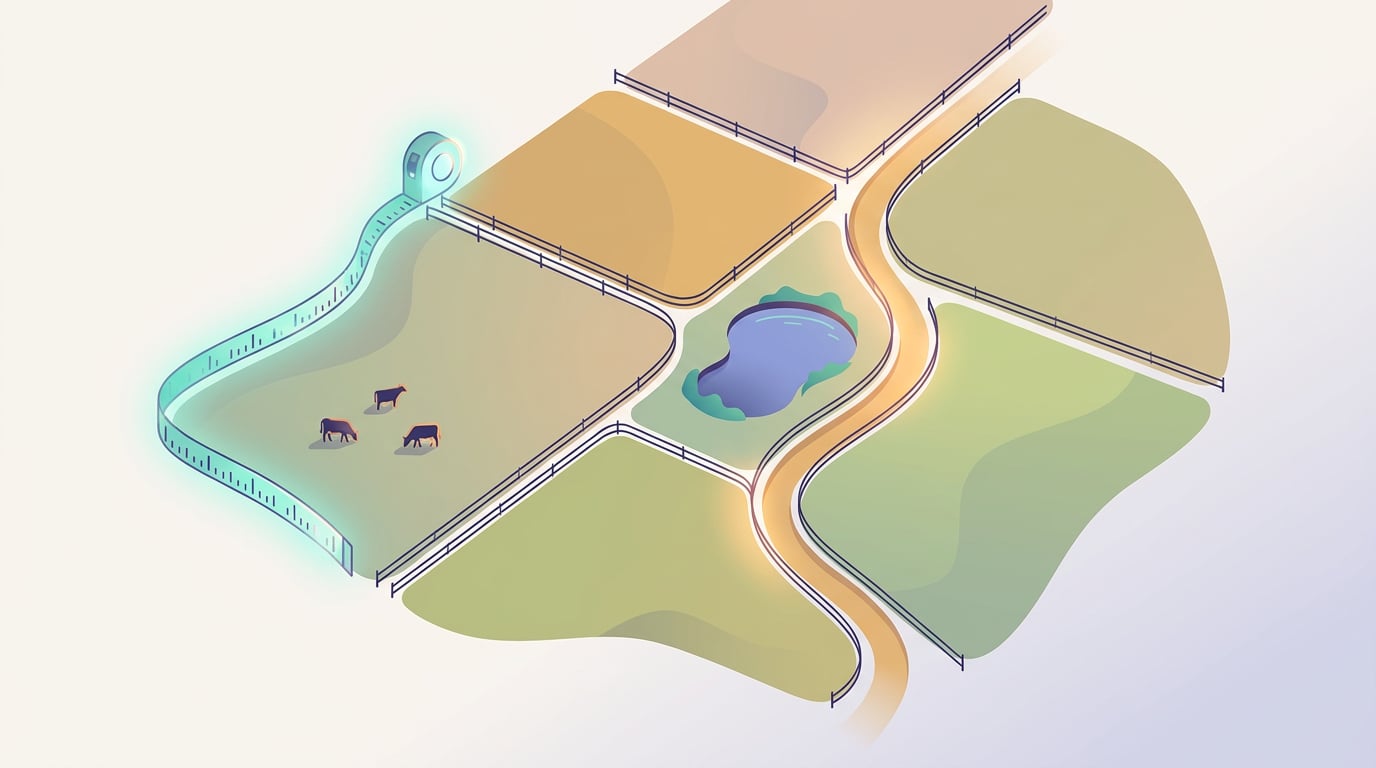
Lors de l'importation d'une couche de zones, GIS calcule la superficie de chacune en hectares et le total de la couche. Pour les routes, la longueur en kilomètres. Ce sont les premières colonnes du tableau, elles se trient d'un clic et apparaissent sur la fiche. Pour une parcelle de pâturage, une parcelle ou un parcours, c'est la donnée qui régit tout le reste, et cela exigeait jusqu'à présent un autre logiciel et une autre personne.
Une carte pour les non-techniciens
Lorsque nous avons présenté la première version, la critique est tombée en deux mots : « muy tech ». La personne qui reçoit ces fichiers n'est pas cartographe. L'écran parle donc la langue de l'utilisateur, pas celle du fichier.
- Les couches s'appellent « Parcelles » ou « Clients », et non du nom du fichier dont elles proviennent. Le résumé indique « 177 zones · 14 758 ha », et non le nom du type de géométrie.
- Le tableau affiche par défaut les six colonnes les plus utiles, avec celle qui semble être le nom en premier, et un bouton pour voir les autres. Rechercher, trier, et cliquer sur la ligne pour aller à l'élément sur la carte.
- Un clic sur la carte ouvre la carte de l'élément : son nom en titre, les données principales, « Centrer ici » et « Ouvrir dans Google Maps ».
- Chaque couche se télécharge en GeoJSON, CSV ou Excel. Et si vous voulez le voir fonctionner avant d'importer quoi que ce soit, « Essayer avec un exemple » crée un projet avec des pays, des clients et une route.
Tout l'aspect technique reste là, derrière « Plus d'options ». On ne supprime pas de fonctionnalités : on les cache jusqu'à ce qu'elles soient nécessaires.
Et en 3D
Dans le coin de la carte se trouve un commutateur 2D / 3D. En appuyant dessus, les mêmes couches, sans rien réimporter, se posent sur le relief réel : des montagnes avec leur hauteur et leur ombre, que vous inclinez et pivotez avec le bouton droit ou avec deux doigts. Trois fonds au choix : carte, image satellite ou photo aérienne de l'Espagne, celle du PNOA de l'Institut géographique national espagnol.
Et une chose qui transforme n'importe quel tableau en carte thématique en deux clics : « Afficher en barres ». Vous choisissez une couche de zones et une donnée numérique, têtes de bétail, ventes, habitants, étages d'un bâtiment, et chaque zone s'élève proportionnellement. La hauteur s'ajuste d'elle-même pour que le maximum soit bien visible ; ceux qui souhaitent un réglage plus fin le trouveront dans « Plus d'options ».

Les images satellite proviennent de Sentinel-2 et sont conçues pour un usage interne ; le panneau le rappelle par une ligne discrète. Si une plateforme nécessite leur désactivation, l'administrateur peut le faire dans les paramètres du module, et la carte et la photo aérienne continuent de fonctionner.
Depuis el chat
C'est la partie qui résolvait le ticket. Si vous avez activé GIS, joignez le zip, le KMZ ou le GPX dans le chat comme vous joindriez un PDF. Le fichier est importé en tant que couche dans un projet appelé « Depuis le chat » et le modèle reçoit la fiche : combien d'éléments, quelles colonnes, les premières lignes et le lien vers le projet. À partir de là, vous lui posez les questions que vous poseriez à un collègue : combien de parcelles il y a, quelle est la plus grande, quelles communes apparaissent.
C'est la même idée qui traverse toute la plateforme et que nous expliquons dans NAiOS, expliqué aujourd'hui : le chat ne remplace pas les modules, il les ouvre. Les documents vont dans la Base de connaissances, les factures dans l'ERP et, depuis aujourd'hui, les cartes dans GIS.
Comment cela s'est fait : d'un ticket à toutes les plateformes en un jour
Le vendredi après-midi, un utilisateur de l'une des plateformes que nous gérons a joint un fichier .shp au chat et le chat l'a rejeté. Il a ouvert un ticket dans Support. La réponse facile était d'ajouter l'extension à une liste. La bonne réponse était tout autre : un shapefile, ce sont quatre ou cinq fichiers qui voyagent ensemble, et « analyser une carte », ce n'est pas lire du texte, c'est voir une carte, un tableau et savoir dans quelle projection elle se trouve. C'est cela, un module.
À onze heures du soir, il y avait une preuve de concept avec les pays du monde. À minuit, le plan par écrit. À huit heures le samedi matin, le module avec carte, tableau, exportation, hectares, projections argentines, vue 3D et la révision en langage clair déjà effectuée. À quatorze heures, il était sur toutes les plateformes et l'utilisateur avait sa réponse dans le ticket. Il a été construit par NAiOS Labs, le même agent de développement dont nous parlons dans l'article sur les Compétences, avec une personne pour approuver chaque étape et décider de la portée : avec l'entrée par le chat, pour tous les plans, avec un fond de carte libre.
Nous le racontons non pas pour nous vanter de notre rapidité, sino parce que cela en dit long sur le produit : lorsque le chat et les modules partagent une même base, ce qui manque se construit sur ce qui existe déjà, et le ticket d'une seule personne peut devenir une fonctionnalité pour tous.
Ce qu'il ne fait pas, pas encore
GIS ne croise pas les couches : il ne vous dit pas quels clients se trouvent dans quelle zone, ni la distance de chaque parcelle de pâturage à l'eau, ni n'intersecte les parcelles. Les projets appartiennent à leur créateur et ne sont pas encore partagés avec l'équipe. Il n'y a pas d'indice de pâturage par satellite ni de profil d'altitude d'une route. Tout cela est prévu, dans cet ordre, et nous en parlerons quand ce sera prêt, pas avant. L'onglet « Ce que vous pouvez faire » de chaque projet liste ce qui est disponible et ce qui est à venir.
Par où commencer
Connectez-vous à votre plateforme NAiOS, ouvrez GIS dans le menu des modules et cliquez sur « Essayer avec un exemple ». Glissez-déposez ensuite le dernier carte que l'on vous a envoyée et que vous n'avez jamais pu ouvrir. Si quelque chose ne fonctionne pas, ouvrez un ticket : c'est ainsi qu'a commencé ce module.