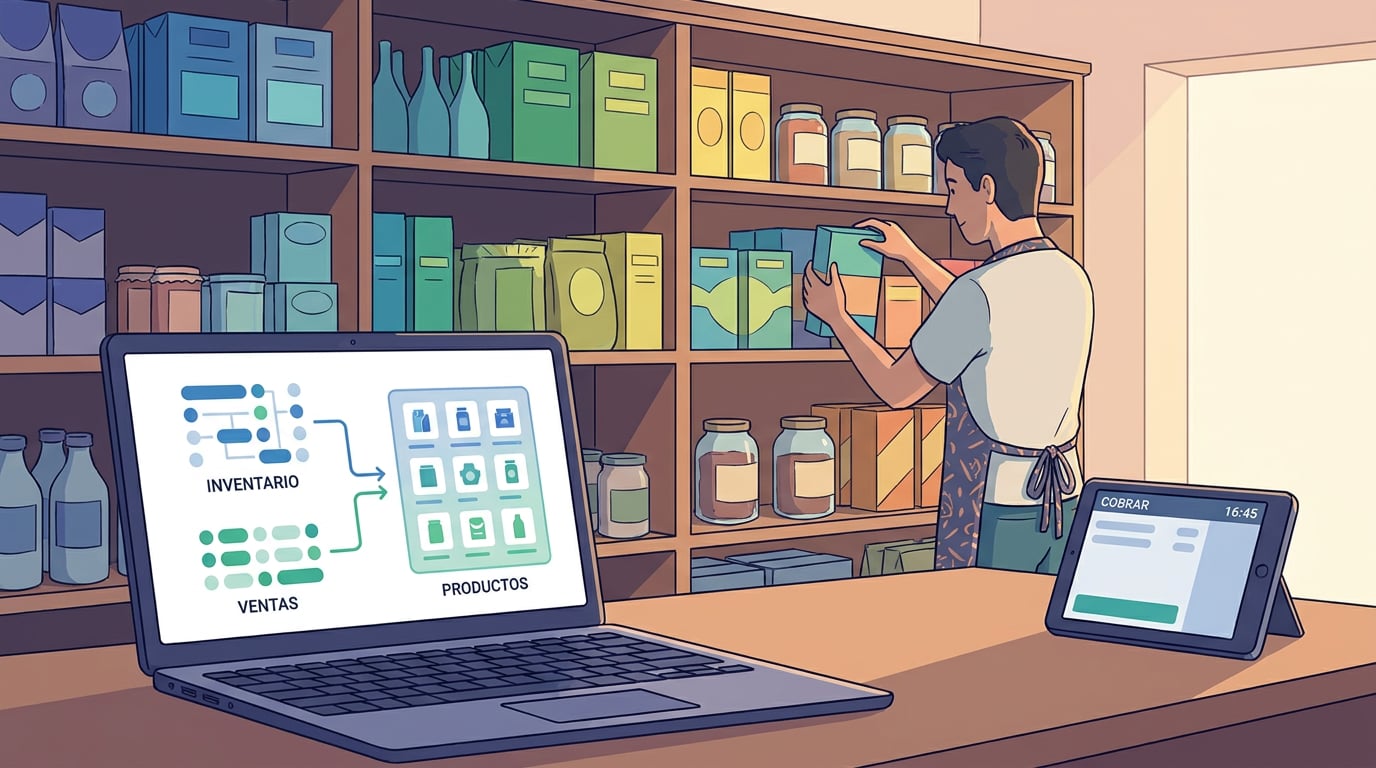
Un magasin de vêtements avec huit cents références dans un fichier Excel. Une quincaillerie pour qui les familles sont un véritable casse-tête. Un distributeur dont la caisse et le logiciel de facturation ont chacun leur propre liste de catégories, sans qu'aucune ne corresponde. Créer un véritable catalogue a toujours été la partie fastidieuse du démarrage avec un ERP. Le week-end dernier, l' ERP de NAiOS et la caisse ont reçu quatre mises à jour consécutives qui répondent précisément à cela : des familles partagées, l'importation depuis votre feuille de calcul, des variantes de taille et de couleur, et une caisse qui les comprend. Grâce à elles, créer votre catalogue devient l'affaire d'une après-midi.
Première heure : familles et sous-familles
Les articles sont désormais regroupés en familles et sous-familles (deux niveaux), et ce sont les mêmes pour l'ERP et pour la caisse : un référentiel unique. Dans Catalogue, l'arborescence de gauche permet de filtrer ; le gestionnaire de familles leur attribue une icône, une couleur et un ordre, et archive celles que vous n'utilisez plus ; la fiche article permet de choisir la famille à l'aide d'un moteur de recherche ; et en sélectionnant plusieurs articles, l'option Déplacer vers la famille apparaît pour réorganiser le catalogue en masse.
Si vous aviez déjà un catalogue, vous n'avez rien à refaire : l'ancienne « catégorie » textuelle s'est convertie d'elle-même en familles, et les catégories que vous aviez dans la caisse ont été unifiées avec celles de l'ERP. En cas de conflit, celle de la caisse a prévalu, et cela a été consigné. De plus, dans Rapports, l'option Ventes par famille apparaît désormais.
Deuxième heure : importer le fichier Excel
Dans Catalogue → Importer / exporter, vous importez un fichier CSV ou XLSX, vous choisissez une feuille de NAiOS Office ou un fichier du module Connaissances. L'ERP reconnaît automatiquement les colonnes (nom, SKU, EAN, prix, taxe, famille, fournisseur...) et, avant de modifier quoi que ce soit, vous montre ligne par ligne ce qui va se passer : quels articles sont nouveaux, lesquels sont mis à jour car ils existaient déjà avec ce SKU ou cet EAN, et lesquels présentent une erreur qu'il convient de corriger dans la feuille. Les familles et les fournisseurs manquants sont créés automatiquement.
Vous confirmez, et si le résultat n'est pas celui attendu, toute importation peut être annulée. Pour le quotidien, le modèle CSV et l'exportation du catalogue comportent les mêmes colonnes : vous exportez, vous modifiez tranquillement en externe, vous réimportez, et seules les modifications apportées sont appliquées.
Troisième heure : variantes de taille et de couleur
Un t-shirt en quatre tailles et trois couleurs ne représente pas douze articles distincts : c'est un article avec douze variantes. Dans Catalogue → Attributs, vous définissez les attributs et leurs valeurs (Taille : S, M, L, XL ; Couleur : rouge, bleu, noir). Dans la fiche de l'article, cliquez sur Convertir en article avec variantes puis sur Générer des variantes : vous cochez les valeurs et toutes les combinaisons sont créées avec un SKU automatique.
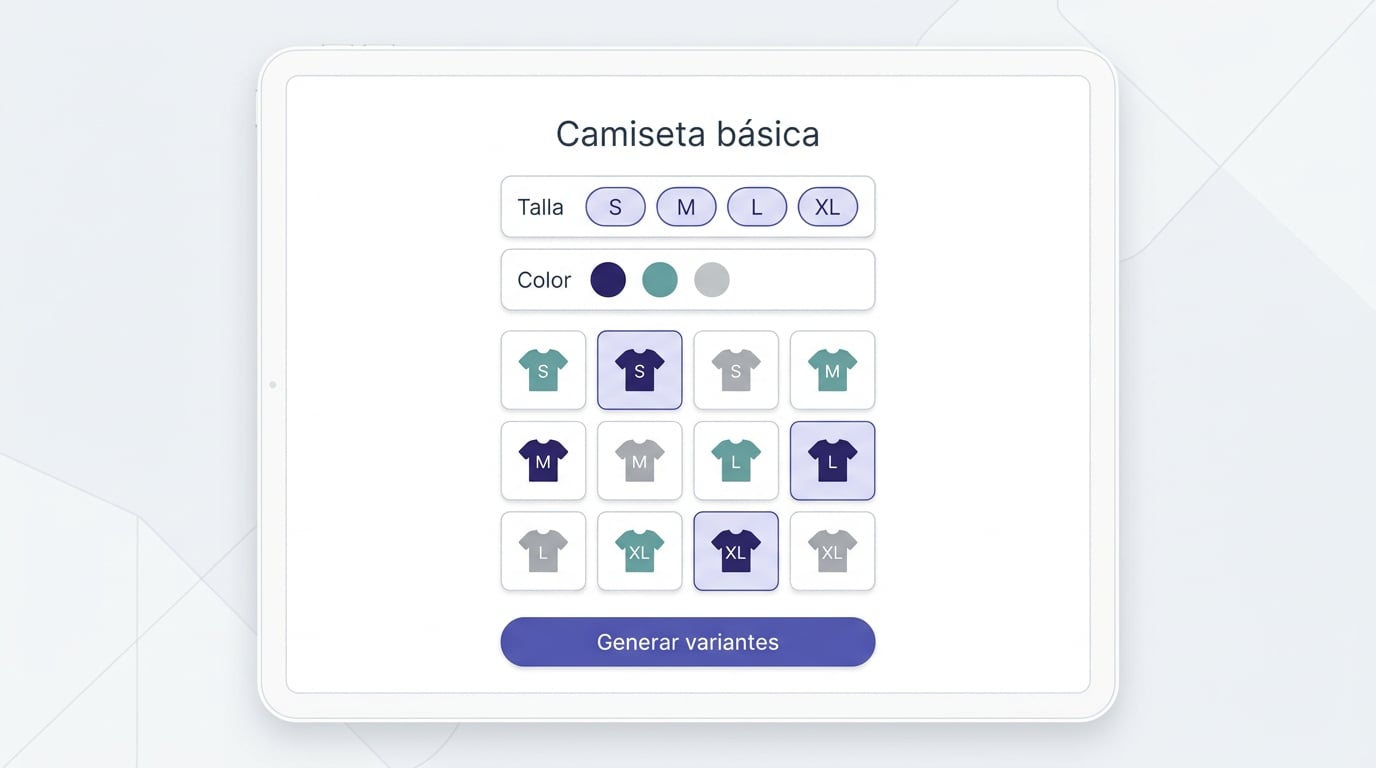
Chaque variante est un article normal, avec son prix, son stock et son EAN, et hérite du parent la famille, le type, les taxes, le fournisseur et la description. Le parent n'est pas vendu : dans les documents et dans la caisse, ce sont ses variantes que l'on sélectionne. Dans le catalogue, le parent se replie et affiche le nombre de variantes et le stock total ; sa fiche présente les variantes et les ventes de l'année, et dans Rapports, vous trouverez Ventes par variante. L'importation gère également cela : avec les colonnes « Article parent » ainsi que « Taille », « Couleur »... elle crée les parents, les attributs et les variantes manquantes, en une seule fois.
Quatrième heure : la caisse le sait déjà
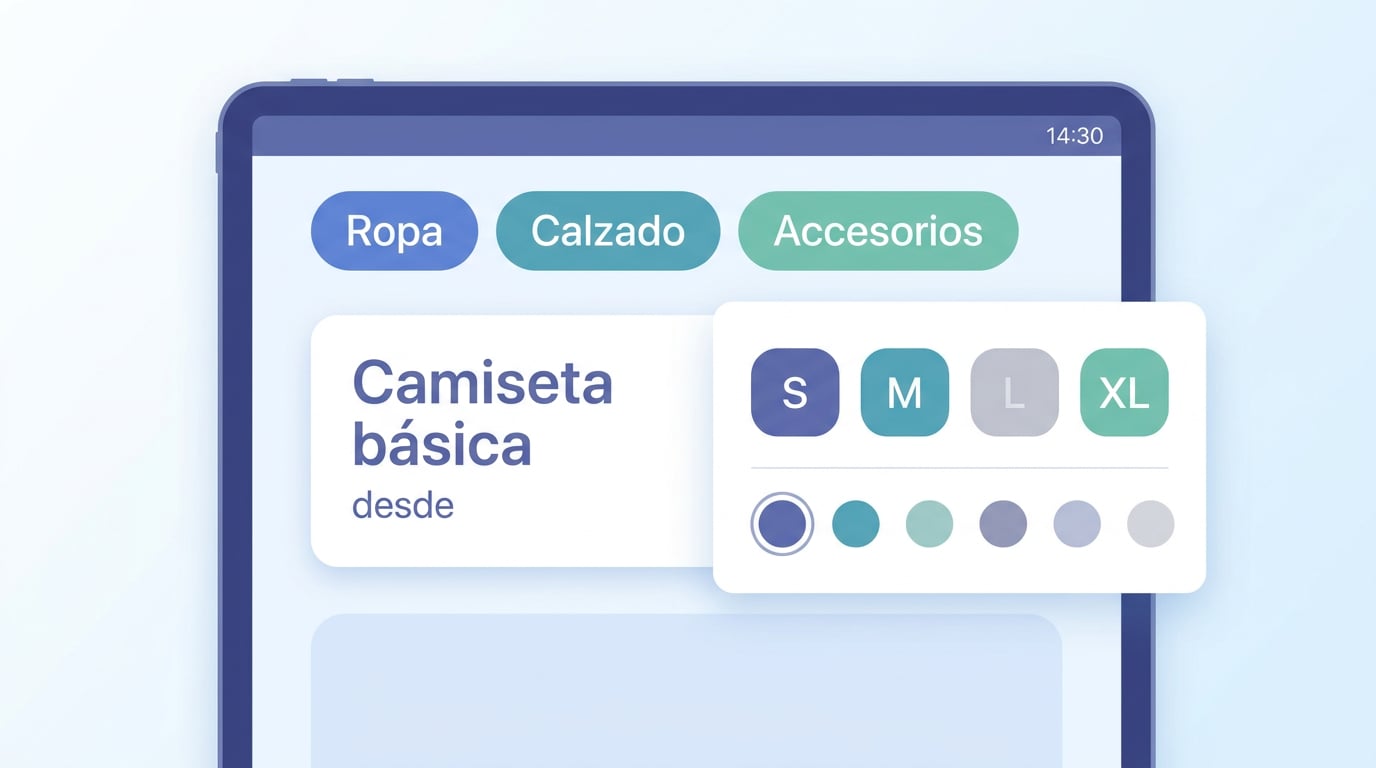
Les catégories de la caisse sont désormais les familles de l'ERP. La première fois, elles migrent d'elles-mêmes, avec l'émoji et la classification de chaque article, et le fait de créer ou de modifier une catégorie dans la caisse la crée ou la modifie dans l'ERP. À l'écran, des boutons de familles s'affichent et, lorsque vous en choisissez une avec des sous-familles, une deuxième ligne apparaît avec ces dernières.
Un article avec variantes correspond à une seule carte, affichant le nombre de variantes et le prix « à partir de ». En la touchant, on choisit la combinaison à l'aide de boutons par attribut, le stock de chaque combinaison étant visible et celles en rupture de stock étant grisées. Rechercher par le SKU ou l'EAN d'une variante, ou passer le lecteur de code-barres, l'ajoute directement au ticket, sans passer par le sélecteur. L'émoji, le favori et la photo du parent s'appliquent à toutes ses variantes.
Le déroulement d'une après-midi
- Familles : créez l'arborescence dans le gestionnaire, avec une icône et une couleur. Cinq minutes suffisent s'il y en a peu ; le reste se créera automatiquement lors de l'importation.
- Importation : téléchargez le modèle CSV, copiez-y vos données ou importez votre fichier Excel tel quel, vérifiez l'aperçu et validez. Les articles avec taille et couleur s'importent avec la colonne « Article parent » et ses attributs.
- Révision : parcourez le catalogue par familles, repliez les parents, corrigez le prix ou le stock d'une variante isolée si nécessaire.
- Caisse : ouvrez la caisse et vérifiez les boutons de familles ainsi que les cartes avec la mention « à partir de ». Scannez un code-barres et vérifiez qu'il s'ajoute bien au ticket.
Ce qui ne change pas
- Le stock, les prix et les taxes restent associés à chaque article ; les variantes sont des articles à part entière.
- L'émission, l'encaissement et Verifactu restent inchangés : le catalogue sert uniquement de source pour les lignes de vente.
- Si vous n'utilisez ni variantes ni familles, le catalogue reste la liste habituelle.
Tout cela est déjà disponible dans l'ERP et dans la caisse. Si votre catalogue est volumineux, commencez par le modèle CSV : c'est le moyen le plus rapide de l'intégrer entièrement, avec familles et variantes, avant la fin de l'après-midi.