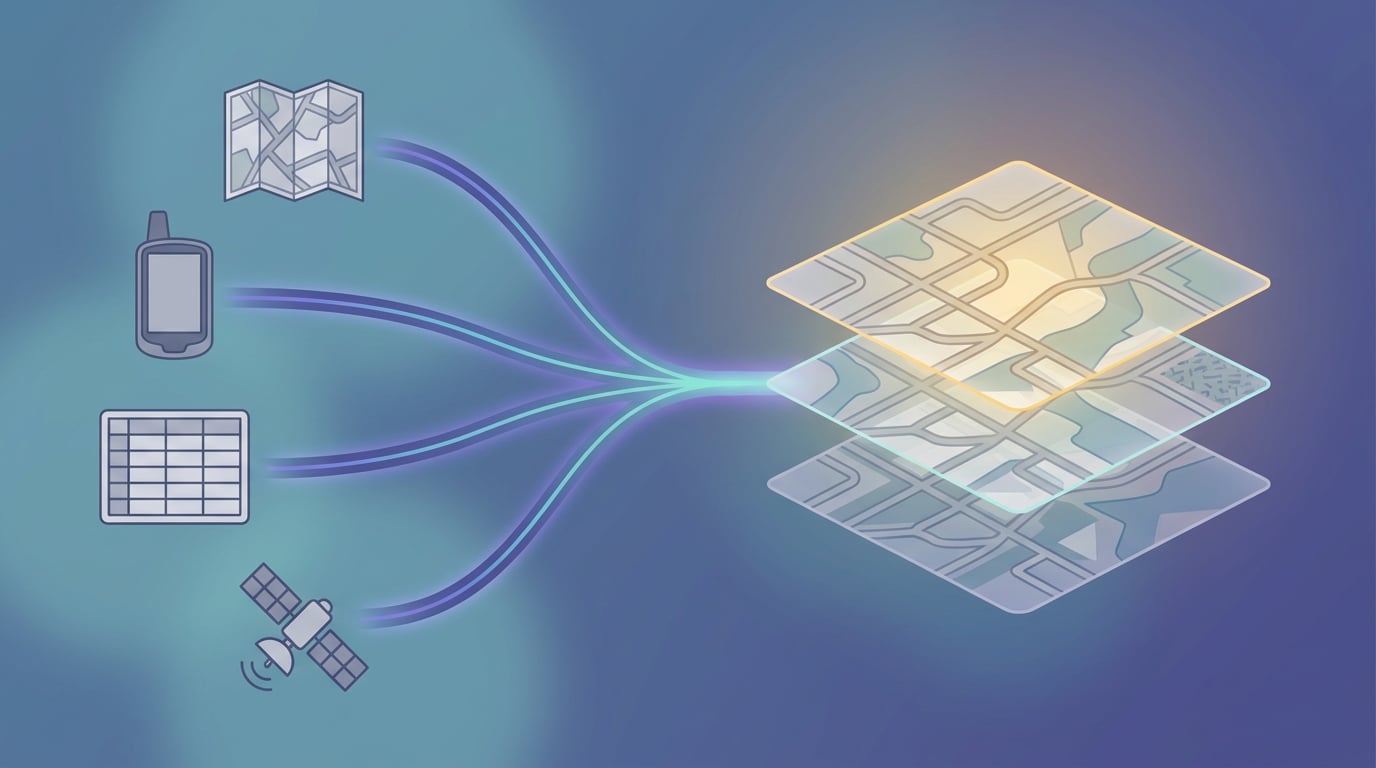
Es kommt eine E-Mail vom Vermessungstechniker mit einer KMZ-Datei der Weidekoppeln. Die Gemeinde schickt eine Zip-Datei mit den Parzellen des Polygons: fünf Dateien mit demselben Namen und Endungen, die niemand kennt. Ein Kollege teilt die Route der gestrigen Inspektion als GPX. Und dann ist da noch die Kundenliste mit zwei Spalten, Breitengrad und Längengrad, die vor Jahren jemand von Hand ausgefüllt hat. All das sind Karten. Und in den meisten Unternehmen kann sie niemand öffnen, ohne ein Desktop-Programm zu installieren, den Techniker um Hilfe zu bitten oder bis Montag zu warten.
Ab heute lassen sie sich in NAiOS durch einfaches Hineinziehen öffnen. Das Modul heißt GIS, ist in allen Tarifen enthalten und entstand, wie wir weiter unten beschreiben, aus einem Support-Ticket vom Freitag.
Ein Projekt ist ein Kartenordner
Ein GIS-Projekt ist ein Ordner voller Ebenen. Jede Datei, die Sie hochladen, wird zu einer Ebene: Das Modul liest sie, wandelt sie in Standardkoordinaten (Breitengrad und Längengrad) um und erstellt einen Steckbrief mit der Anzahl der Elemente, ob es sich um Zonen, Punkte oder Routen handelt, welche Fläche sie einnehmen, in welcher Projektion sie vorlagen und welche Spalten sie enthalten. Das Original wird gespeichert und kann jederzeit heruntergeladen werden.
Was importiert werden kann:
- Shapefile-Zip, das Format von Desktop-GIS und Behörden: SIGPAC, Catastro, Gemeindegrenzen. Eine Zip-Datei mit mehreren Shapefiles ergibt mehrere Ebenen.
- KML und KMZ, was Google Earth exportiert und was auf dem Land am häufigsten verwendet wird.
- GPX, Routen, Tracks und Wegpunkte von jedem GPS-Gerät oder jeder Sportuhr.
- GeoJSON, das Format für Karten im Web.
- CSV oder Excel mit Koordinaten: Das Modul erkennt die Spalten für Breitengrad und Längengrad; wenn sie in UTM vorliegen, geben Sie dies beim Hochladen an.
Die Projektion, an der die Hälfte aller per E-Mail verschickten Karten scheitert, wird automatisch erkannt: ETRS89 und ED50 in ihren UTM-Zonen für Spanien, Web Mercator, UTM weltweit und, da wir mit argentinischen Viehzüchtern zusammenarbeiten, Gauss-Krüger von POSGAR 2007, POSGAR 94 und Campo Inchauspe. Wenn die Datei keine Angaben zur Projektion enthält, weist der Steckbrief darauf hin, anstatt die Ebene mitten im Ozean darzustellen.
Die erste Frage, die sich alle stellen: Wie viele Hektar
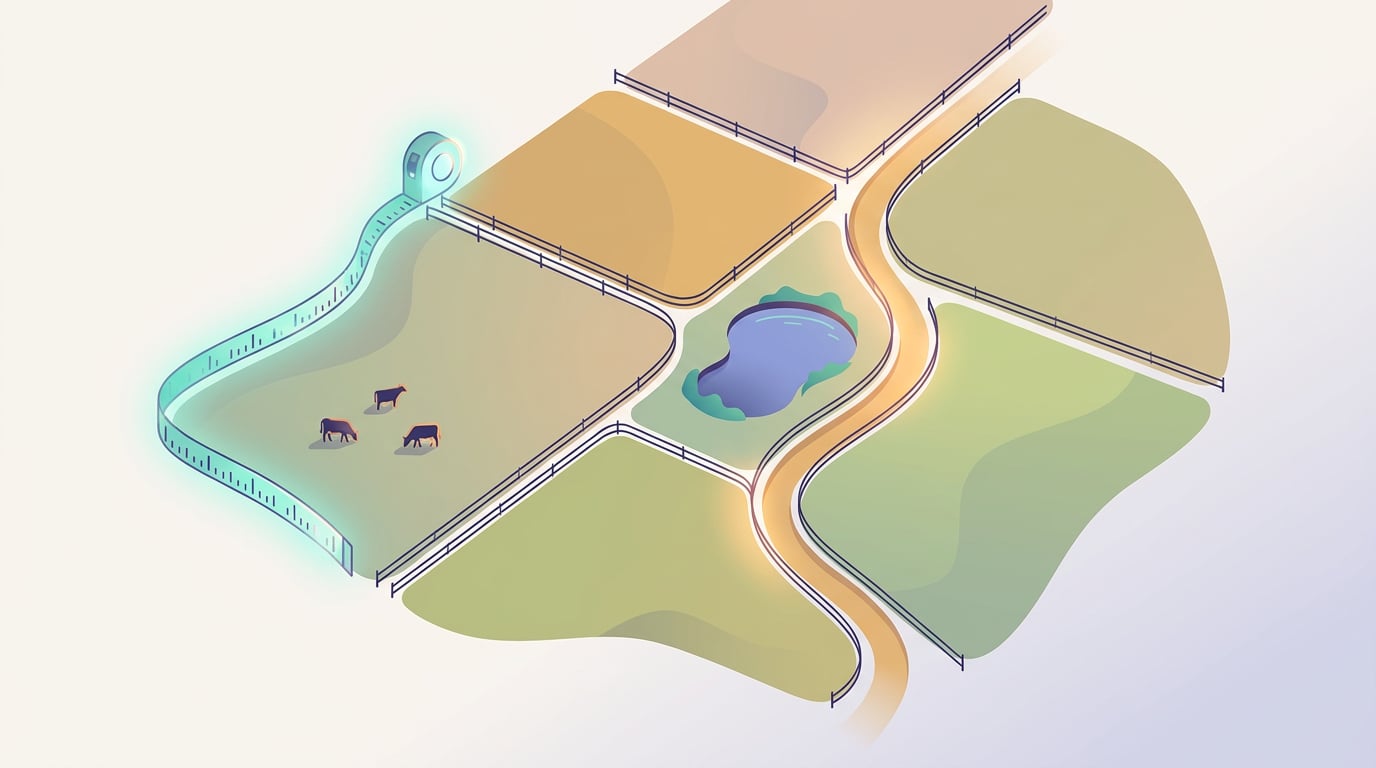
Beim Importieren einer Ebene mit Zonen berechnet GIS die Fläche jeder einzelnen Zone in Hektar sowie die Gesamtfläche der Ebene. Bei Routen wird die Länge in Kilometern berechnet. Dies sind die ersten Spalten der Tabelle, sie lassen sich mit einem Klick sortieren und erscheinen im Steckbrief. Für eine Weidekoppel, eine Parzelle oder eine Strecke ist dies der entscheidende Wert, der alles andere bestimmt – und der bisher ein weiteres Programm und eine zusätzliche Person erforderte.
Eine Karte für Nicht-Techniker
Als wir die erste Version zeigten, ließ die Kritik sich in zwei Worten zusammenfassen: „muy tech“. Wer diese Dateien erhält, ist kein Kartograf. Daher spricht der Bildschirm die Sprache der Nutzer und nicht die der Datei.
- Ebenen heißen „Parzellen“ oder „Kunden“ und nicht wie die Datei, aus der sie stammen. Die Zusammenfassung zeigt „177 Zonen · 14.758 ha“ anstelle des Namens des Geometrietyps.
- Die Tabelle zeigt standardmäßig die sechs nützlichsten Spalten an, wobei die Spalte, die wie der Name aussieht, an erster Stelle steht, sowie eine Schaltfläche, um die übrigen anzuzeigen. Suchen, Sortieren und ein Klick auf die Zeile, um zum Element auf der Karte zu springen.
- Ein Klick auf die Karte öffnet die Karteikarte des Elements: sein Name als Titel, die wichtigsten Daten, „Hier zentrieren“ und „In Google Maps öffnen“.
- Jede Ebene kann als GeoJSON, CSV oder Excel heruntergeladen werden. Und wenn Sie die Funktion testen möchten, bevor Sie etwas hochladen, erstellt „Mit einem Beispiel versuchen“ ein Projekt mit Ländern, Kunden und einer Route.
Alle technischen Details sind weiterhin unter „Mehr Optionen“ zu finden. Es gehen keine Funktionen verloren: Sie werden lediglich ausgeblendet, bis sie benötigt werden.
Und in 3D
In der Ecke der Karte befindet sich ein 2D/3D-Schalter. Wenn Sie darauf klicken, legen sich dieselben Ebenen, ohne dass Sie etwas neu hochladen müssen, über das reale Relief: Berge mit ihrer tatsächlichen Höhe und ihrem Schatten, die Sie mit der rechten Maustaste oder mit zwei Fingern neigen und drehen können. Drei Hintergründe stehen zur Auswahl: Karte, Satellitenbild oder Luftbild von Spanien, bereitgestellt durch das PNOA des spanischen Nationalen Geographischen Instituts.
Und eine Funktion, die jede Tabelle mit zwei Klicks in eine thematische Karte verwandelt: „Als Balken anzeigen“. Sie wählen eine Ebene mit Zonen und einen numerischen Wert – Viehbestand, Verkäufe, Einwohner, Stockwerke eines Gebäudes – und jede Zone erhebt sich proportional. Die Höhe passt sich automatisch an, damit der Maximalwert gut sichtbar ist; wer eine feinere Einstellung wünscht, findet den Schieberegler unter „Mehr Optionen“.

Die Satellitenbilder stammen von Sentinel-2 und sind für den internen Gebrauch gedacht; das Panel weist mit einer dezenten Zeile darauf hin. Wenn eine Plattform diese deaktivieren muss, kann die Administration dies in den Moduleinstellungen vornehmen, während die Karte und das Luftbild weiterhin funktionieren.
Aus dem Chat
Dies ist der Teil, der das Ticket gelöst hat. Wenn Sie GIS aktiviert haben, hängen Sie die Zip-, KMZ- oder GPX-Datei im Chat an, so wie Sie ein PDF anhängen würden. Die Datei wird als Ebene in ein Projekt namens „Aus dem Chat“ importiert und das Modell erhält den Steckbrief: wie viele Elemente, welche Spalten, die ersten Zeilen und den Link zum Projekt. Von da an können Sie Fragen stellen, die Sie auch Kolleginnen und Kollegen fragen würden: Wie viele Parzellen gibt es, welche ist die größte, welche Gemeinden werden aufgeführt.
Es ist derselbe Grundgedanke, der sich durch die gesamte Plattform zieht und den wir in NAiOS, heute erklärt erläutern: Der Chat ersetzt die Module nicht, er öffnet sie. Dokumente gehen in die Wissensdatenbank, Rechnungen in das ERP und ab heute Karten in GIS.
Wie es entstand: von einem Ticket zu allen Plattformen an einem Tag
Am Freitagnachmittag hat eine Person auf einer der von uns verwalteten Plattformen eine .shp-Datei im Chat angehängt, und der Chat hat sie abgelehnt. Sie hat ein Ticket im Support eröffnet. Die einfache Antwort wäre gewesen, die Dateiendung einer Liste hinzuzufügen. Die richtige Antwort war eine andere: Ein Shapefile besteht aus vier oder fünf Dateien, die zusammengehören, und „eine Karte analysieren“ bedeutet nicht, Text zu lesen, sondern eine Karte und eine Tabelle zu sehen und zu wissen, in welcher Projektion sie vorliegt. Das ist ein Modul.
Um elf Uhr abends gab es einen Proof of Concept mit den Ländern der Welt. Um Mitternacht lag der Plan schriftlich vor. Am Samstagmorgen um acht Uhr war das Modul mit Karte, Tabelle, Export, Hektar, argentinischen Projektionen, 3D-Ansicht und der bereits durchgeführten Überprüfung auf einfache Sprache fertig. Um zwei Uhr nachmittags war es auf allen Plattformen verfügbar, und die anfragende Person hatte ihre Antwort im Ticket. Entwickelt wurde es von NAiOS Labs, demselben Entwicklungs-Agenten, den wir im Beitrag über Fähigkeiten beschrieben haben, wobei eine Person jeden Schritt freigab und über den Umfang entschied: mit Chat-Eingabe, für alle Tarife, mit freier Hintergrundkarte.
Wir erzählen dies nicht, um mit Schnelligkeit zu prahlen, sondern weil es etwas über das Produkt aussagt: Wenn der Chat und die Module dieselbe Basis teilen, wird das, was fehlt, auf dem aufgebaut, was bereits vorhanden ist, und das Ticket einer einzelnen Person kann zu einer Funktion für alle werden.
Was es noch nicht kann
GIS führt keine Ebenen zusammen: Es zeigt Ihnen nicht, welche Kunden in welche Zone fallen, wie groß die Entfernung der einzelnen Weidekoppeln zum Wasser ist, und es schneidet keine Parzellen. Die Projekte gehören der Person, die sie erstellt, und werden noch nicht mit dem Team geteilt. Es gibt weder einen satellitengestützten Weideindex noch ein Höhenprofil einer Route. All das steht auf dem Plan, genau in dieser Reihenfolge, und wir werden darüber berichten, sobald es fertig ist, nicht früher. Die Registerkarte „Was Sie tun können“ in jedem Projekt listet die verfügbaren und die kommenden Funktionen auf.
Wie Sie starten
Melden Sie sich auf Ihrer NAiOS-Plattform an, öffnen Sie GIS im Modulmenü und klicken Sie auf „Mit einem Beispiel versuchen“. Ziehen Sie anschließend die letzte Karte, die Ihnen zugesandt wurde und die Sie nie öffnen konnten, in das Feld. Wenn etwas schiefgeht, eröffnen Sie ein Ticket: So hat dieses Modul angefangen.