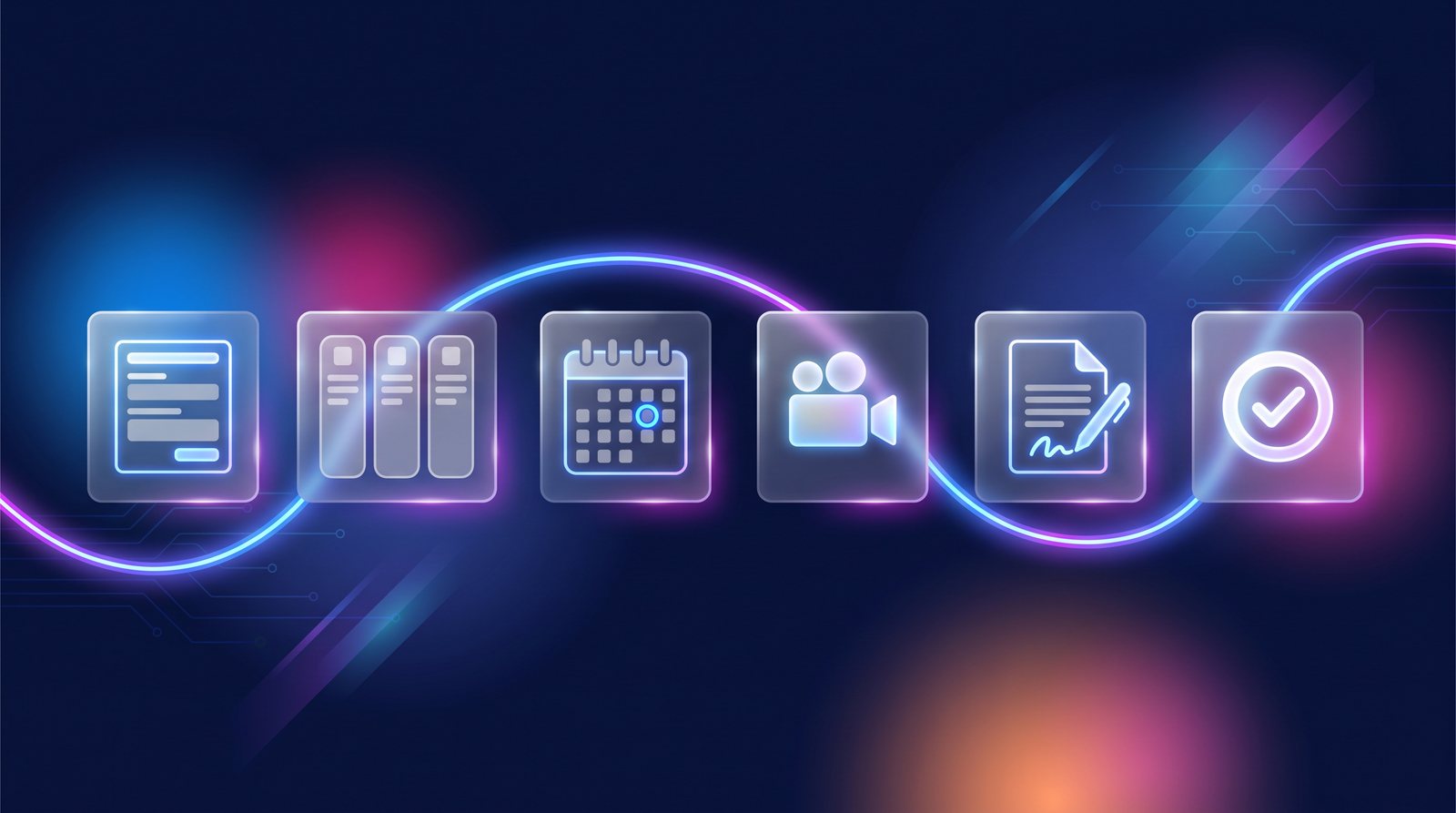
Alguén enche o formulario da túa web un xoves pola tarde. A partir de aí, o de sempre: copiar os seus datos no CRM, escribirlle para propor unha reunión, cadrar axendas, mandar a ligazón da videochamada, tomar notas, preparar o contrato, andar detrás da sinatura, emitir a factura, comprobar se pagou. Oito programas, oito copias á man e uns cantos esquecementos. Este mes xuntamos esas pezas dentro de NAiOS para que o percorrido, do primeiro contacto ao cobro, pase dun módulo ao seguinte sen que ninguén copie nada. E para montalo non hai que configurar oito pantallas: pídeselle a un asistente.
En 30 segundos
- O formulario crea a oportunidade no teu pipeline de vendas, e un axente pode reaccionar nese mesmo momento.
- Cada etapa pode facer algo ao entrar: lanzar un axente ou enviarlle un correo ao contacto.
- Unha única axenda: as citas de Calendar, as de Bookly e as reunións de Meet vense xuntas e bloquéanse entre si.
- A reunión deixa rastro: videochamada gravada, acta automática e resumo na ficha do cliente.
- Contrato a partir dun modelo e sinatura sen saír da plataforma.
- Cobro: ligazón de pago, cobro automático con tarxeta ou cargo en conta, e remesas SEPA para o teu banco.
- Posta en marcha móntao contigo: unha receita nova, «Fluxo comercial», crea o pipeline, o formulario, os axentes e o tipo de cita conversando.
O problema: as pezas existen, as unións non
Case ningunha peme ten un problema de ferramentas. Ten un formulario, un CRM, unha axenda, un programa de facturas. O que non ten é o que hai entre elas, e aí é onde se perde o negocio: o lead ao que ninguén chamou porque o aviso chegou a unha caixa de correo que ninguén mira, a reunión da que non quedou nota, o contrato enviado que ninguén reclamou, a factura que se cobrou tres semanas tarde porque ninguén a comprobou.
En NAiOS todos eses módulos xa vivían na mesma plataforma. O deste mes foi facer que falen entre eles: que o que ocorre nun sexa un feito que os demais poden escoitar.
1. Entra o lead
Ao conectar un formulario de Forms co CRM escolles que pasa con cada resposta. Se o correo é novo, créase o contacto e unha oportunidade na primeira etapa do pipeline. Se xa o coñecías, a resposta engádese á súa ficha como nota, sen duplicar a ninguén.
Hai un segundo uso, menos evidente: desde a ficha dun contacto podes xerar unha ligazón ao formulario que xa leva a súa referencia. Serve para pedirlle datos a un cliente que xa tes, un briefing ou unha recollida de requisitos, e que o que conteste caia na súa ficha.
2. As etapas fan cousas
Un pipeline deixa de ser un taboleiro que alguén ten que lembrarse de mover. Cada etapa pode ter dúas accións ao entrar, que configura o administrador:
- Lanzar un axente.
- Enviarlle un correo ao contacto, co seu nome, a súa empresa, o importe ou a etapa enchidos automaticamente, e coa identidade da túa empresa.
E os axentes teñen unha forma nova de programarse. Ademais de «cada día ás nove», agora poden arrancar cando ocorra algo:
- Formulario respondido.
- Nova oportunidade no CRM.
- Unha oportunidade cambia de etapa.
- Nova reserva, en Calendar ou en Bookly.
- Documento asinado por todos.
- Acta de reunión lista.
O axente recibe os datos do feito e fai o que lle pediches: preparar un resumo do lead antes da chamada, redactar a proposta a partir da acta, avisar o equipo. Se queres entender que é exactamente un axente e que non, está na Wiki: axentes de IA.

3. A reunión
Calendar é agora a axenda única. As citas de Bookly e as reunións de Meet aparecen no mesmo calendario e ocupan oco na túa páxina pública de reservas, igual que o que teñas en Google Calendar. Acabouse que un cliente reserve á hora á que xa tiñas unha videochamada.
- Cada reserva con videochamada crea unha reunión real de Meet, coa súa ligazón.
- Gravación e acta automáticas: para cada tipo de cita decides se a videochamada se grava e se redacta a acta automaticamente.
- A acta chega ao CRM: aparece na ficha do contacto e na súa oportunidade aberta, como unha actividade máis.
- Cambiar ou cancelar: o convidado e mais ti podedes mover a cita, ou cancelala indicando un motivo. A reunión móvese con ela.
- Próximos pasos con hora: no CRM, o seguinte paso dunha oportunidade admite hora ademais de día, e o aviso salta a esa hora.
4. O contrato e a sinatura
En Legal gardas os teus modelos de contrato. Cando chega o momento, pídesllo ao chat: crea o contrato a partir do modelo cos datos da túa empresa, os do cliente, as datas e o importe, e avísate do que falta por encher. Revísalo e envíalo para asinar con Sinatura.
Desde o chat tamén podes preguntar como vai un sobre ou mandarlle un recordatorio a quen falta. E cando asinan todos, ese é outro feito que un axente pode escoitar: mover a oportunidade a «Gañada», avisar a administración, preparar a factura.
5. O cobro
A última milla é a que máis se alonga, e o ERP ten agora tres maneiras de acurtala:
- Ligazón de pago. A factura sae cun botón «Pagar agora» no correo e no portal do cliente. Cando paga, queda cobrada automaticamente. E o CRM pode cambiar a oportunidade de etapa nese momento.
- Cobro automático. O cliente autoriza unha vez a súa tarxeta ou a súa conta, e as facturas recorrentes cóbranse ao emitirse. Para unha factura solta, «Cobrar co método gardado».
- Remesas SEPA. Se domicilias recibos, o ERP xera o ficheiro da remesa para subilo á túa banca en liña, co mandato de cada cliente (que se pode asinar con Sinatura) e o seguimento de cada remesa: xerada, presentada, aboada ou devolta. Tesouraría concilia o aboamento do banco con todas as facturas da remesa dunha vez.
E no outro lado da conta, os gastos de quen sae vender: o comercial fotografa o tíquet desde o móbil, a IA le os datos e a nota de gasto queda pendente de aprobación. Non é un gasto ata que alguén o aproba.

Montalo nunha conversa
Todo o anterior son seis configuracións en cinco módulos. Para que non teñas que saber onde está cada unha, Posta en marcha ten unha receita nova, Fluxo comercial, con estes pasos:
- Crea o pipeline de vendas.
- Formulario de captación conectado ao pipeline.
- Axentes que reaccionan aos feitos.
- Tipo de cita con videochamada e acta.
- Modelo de contrato en Legal.
- Cobro en liña no ERP.
O asistente de Posta en marcha non se limita a explicalos: os catro primeiros os crea el. Contas como vendes, «primeiro unha chamada, despois unha demo, despois proposta», e proponche as etapas. Apróbalas e crea o pipeline. Despois o formulario, xa conectado á primeira etapa. Despois os axentes, que nacen en borrador para que os revises antes de activalos. Despois o tipo de cita coa súa páxina pública de reserva.
Vai peza a peza e pide a túa aprobación antes de crear cada unha. Os dous últimos pasos, o modelo de contrato e as claves de cobro, son cousa túa: o asistente lévate á pantalla exacta. Cada paso márcase como feito automaticamente, cando a plataforma detecta que a peza existe.
E ditando
Un detalle para quen vive entre visitas: os copilotos de dez módulos, entre eles o do CRM, o do ERP, o de Legal e o de Tesouraría, teñen agora un micrófono xunto ao botón de enviar. «Apunta que falei con eles e queren a proposta o luns» dítase ao saír da reunión, non se teclea ao chegar á oficina.
Casos de exemplo
Unha consultora que vende mediante reunións
O formulario da web crea a oportunidade. Un axente prepara un resumo da empresa e déixao na ficha. O cliente reserva a demo desde a ligazón; a videochamada grávase e a acta chega ao CRM. Ao pasar a «Proposta», a etapa envía o correo co seguinte paso.
Un servizo con cota mensual
O contrato sae do modelo e asínase en liña. No mesmo proceso, o cliente autoriza o cobro automático. A partir de aí, cada factura mensual emítese, envíase e cóbrase sen intervención.
Unha empresa que cobra por recibo
Os mandatos asínanse con Sinatura e quedan na ficha de cada cliente. A fin de mes, unha remesa con todas as facturas; o ficheiro súbese ao banco e, cando chega o aboamento, Tesouraría dáas por cobradas xuntas.

O que aínda non fai
Preferimos contalo nós:
- A receita é para empresas. Aparece cando traballas cunha empresa activa, e só os seus administradores poden crear o fluxo.
- O cobro en liña necesita a túa propia conta de Stripe. As claves son as da túa empresa, e hai que rexistrar en Stripe o enderezo ao que avisa dos pagamentos. A guía do ERP explícao paso a paso.
- As remesas súbense ao banco á man. NAiOS xera o ficheiro; non o envía á túa entidade nin le automaticamente as devolucións do extracto. Cobre os recibos a particulares e empresas do esquema habitual, non o esquema entre empresas.
- As accións de etapa son directas, sen condicións. «Ao entrar, fai isto». Para unha lóxica máis fina («se o importe supera tanto…»), está o axente.
- A axenda le o teu Google Calendar, pero non escribe nel.
- A foto dun tíquet non substitúe o tíquet. As notas de gasto non son dixitalización certificada: garda o orixinal.
- O ditado aparece se tes o módulo de Voz.
Onde está
Todo o que conta este artigo está dispoñible desde este mes. Se xa usas NAiOS cunha empresa, abre Posta en marcha e busca a receita Fluxo comercial, ou pídesllo ao seu asistente. Se aínda non, crea a túa conta ou mira os plans.