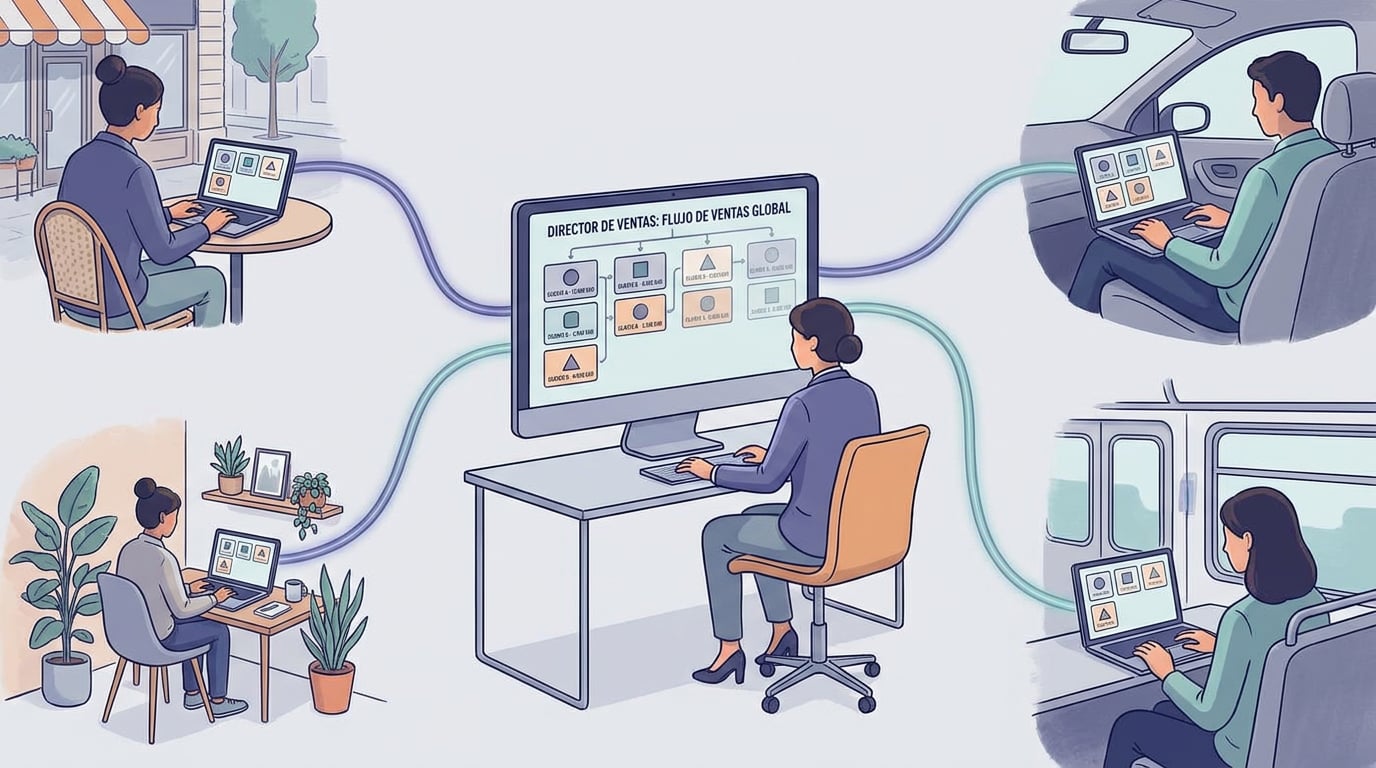
Une entreprise comptant trois mille fiches dans le CRM décide de travailler avec des commerciaux externes, un par zone. La question se pose dès le premier jour : « Est-ce que chacun va voir tous nos clients ? ». Jusqu'à présent, la réponse honnête était oui, ou alors il fallait configurer un CRM distinct pour chacun. Depuis aujourd'hui, il existe une troisième option : inviter chaque commercial avec le modèle Collaborateur commercial, répartir le portefeuille en bloc et laisser chacun travailler dans le même CRM en voyant uniquement ses clients.
Le problème de l'ouverture du CRM à des personnes externes
Un réseau commercial se développe avec des agents, distributeurs ou commerciaux à la commission. Tous ont besoin d'un CRM : enregistrer des appels, faire avancer des opportunités, noter la prochaine étape. Mais presque aucune entreprise ne souhaite qu'un collaborateur externe voie l'intégralité du portefeuille, l'exporte vers un tableur ou importe mille fiches par erreur. On se retrouve donc dans l'une de ces deux situations : le collaborateur gère ses clients dans son propre Excel, et l'entreprise perd toute visibilité, ou on lui donne accès à tout en croisant les doigts.
Dans NAiOS, le CRM d'une entreprise était déjà partagé avec l'équipe depuis Entreprises, avec un niveau par module : voir, modifier ou administrer. Ce qui manquait, c'était de définir sur quelles fiches. C'est ce qui arrive aujourd'hui : la portée.
Qu'est-ce que « uniquement ses fiches »
Avec la portée « uniquement ses fiches », une personne voit dans le CRM de l'entreprise :
- Les entreprises dont elle est responsable.
- Les contacts de ces entreprises et les contacts dont elle est responsable.
- Ses opportunités.
- Les activités, les liens et l'historique de tout ce qui précède.
Et la règle qui simplifie tout : ce qui n'a pas de responsable n'est pas visible. Ce que le collaborateur crée reste toujours à son nom ; il ne peut pas désigner une autre personne comme responsable ni laisser une fiche orpheline. Le transfert de fiches relève de la responsabilité de l'administrateur.
Le filtre ne s'applique pas uniquement à la liste des clients. Il s'applique également à la recherche, à la fiche (une fiche appartenant à un tiers renvoie « Non trouvé », sans confirmer son existence), au pipeline et aux prévisions, aux segments et à leurs décomptes, au score, au tableau de bord, dans Ma journée, aux actions en bloc et au copilot. Si le collaborateur demande au chat « qu'est-ce que j'ai en attente cette semaine ? », la réponse proviendra uniquement de ses fiches. Et si, lors de la création d'un contact, il existe des doublons hors de sa portée, il est averti de leur nombre, mais jamais de leur identité.
Modèles : inviter sans configurer module par module
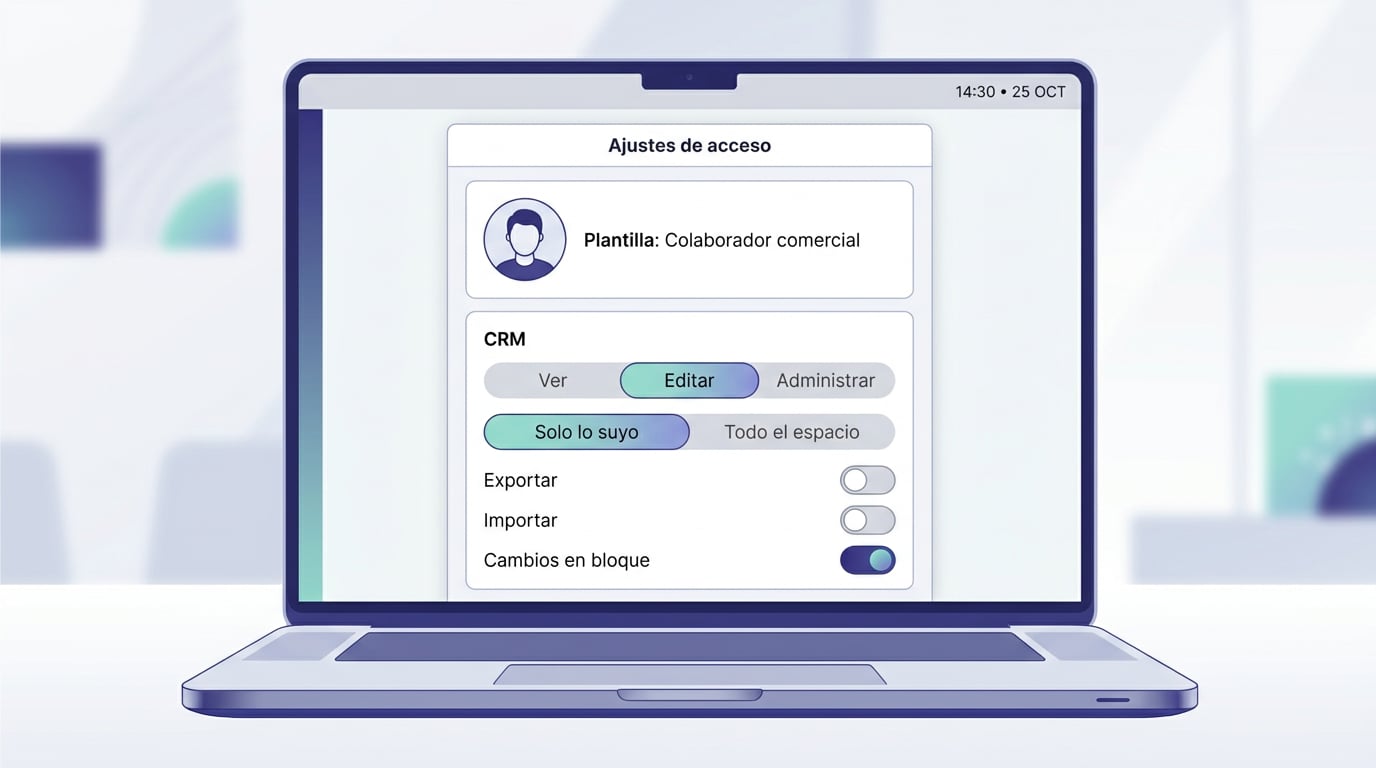
Personne ne souhaite cocher des bases pour chaque utilisateur. C'est pourquoi les accès d'une entreprise sont attribués à l'aide de modèles : Administrateur, Gestion, Lecture seule et, depuis aujourd'hui, Collaborateur commercial. Ce dernier donne accès à une seule chose : le CRM, avec un niveau de modification et la portée « uniquement ses fiches ». Sans exportation, sans importation, sans historique des modifications et sans Campañas, qui fonctionne sur des segments de tout l'espace.
Les modèles sont liés : si le modèle change, l'accès de toutes les personnes qui l'utilisent est modifié simultanément, et cela est consigné dans le registre de l'entreprise. Si une personne a besoin d'une configuration différente, son panneau propose une vue avancée avec la matrice module par module : niveau, portée et actions individuelles telles que l'exportation, l'importation ou les modifications en bloc. En la modifiant, cette personne passe au statut « Sur mesure » et ne suit plus le modèle.
Un détail de sécurité important lorsque l'entreprise compte plusieurs administrateurs : l'administrateur qui n'est pas le propriétaire ne peut accorder que les droits qu'il possède lui-même. Il ne peut pas nommer d'administrateurs, ne peut pas attribuer un niveau supérieur au sien et ne peut pas accorder l'accès à « tout l'espace » s'il ne voit lui-même que ses propres fiches.
Répartir le portefeuille en une seule fois
Puisque ce qui n'a pas de responsable n'est pas visible, l'étape préalable consiste à répartir les fiches. Si vous avez importé votre base de données depuis un Excel, il est normal que la plupart des fiches n'aient pas encore de responsable. Il existe deux façons de les attribuer :
- Par sélection : dans Clients, vous cochez les fiches et utilisez l'action Responsable.
- Par segment : l'administrateur enregistre un segment, par exemple « entreprises d'une province », et attribue toutes ses fiches à une personne en une seule fois, même s'il y en a des centaines.
Les contacts d'une entreprise suivent leur entreprise : si vous attribuez l'entreprise, le collaborateur voit également ses contacts. Les opportunités, en revanche, ont leur propre responsable, et c'est ce dernier qui prévaut. Si une autre personne gère une opportunité au sein d'une entreprise du collaborateur, celui-ci ne la verra pas. C'est pourquoi ses prévisions peuvent ne pas correspondre à celles de l'administrateur, et c'est tout à fait normal.
« Pourquoi ne voit-il pas cela ? »
La question la plus fréquente dès que les accès sont restreints est de savoir pourquoi quelqu'un ne trouve pas une fiche. Dans le panneau de chaque personne, deux outils d'aide sont disponibles :
Ce qu'il verra résume ce que cette personne trouvera en se connectant : dans le CRM, le nombre d'entreprises, de contacts et d'opportunités.
Pourquoi ne voit-il pas quelque chose ? passe en revue les étapes une à une : s'il a accepté l'invitation, s'il dispose du module, si son abonnement l'inclut, si l'espace est lié à l'entreprise. Et si vous lui indiquez une fiche spécifique, le système vous explique le motif, par exemple « l'entreprise n'a pas de responsable », et vous propose de Le désigner comme responsable directement à cet endroit.
Tout est consigné dans le registre
L'onglet Registre de l'entreprise indique qui a fait quoi concernant les accès : invitations, acceptations, modifications de modèles ou de matrices, révocations et modifications d'un modèle ayant affecté vos collaborateurs. Ces données sont conservées pendant 24 mois.
Et lorsqu'une collaboration prend fin, l'action de révoquer exclut instantanément la personne de toute l'entreprise, ferme ses connexions actives et, si elle gérait des fiches, vous demande à qui les attribuer. Le portefeuille ne part avec personne.
Et les commissions, lorsqu'il y a un ERP
Si l'entreprise facture avec l' ERP de NAiOS et que ses commerciaux y sont enregistrés, elle peut activer pour chaque collaborateur l'action Voir ses commissions. Dans son CRM apparaît alors « Mes commissions » : ses données, mois par mois, avec la base, le pourcentage, le montant et si elle est liquidée, sans avoir à accéder à l'ERP. La liquidation et le recalcul restent du ressort de l'entreprise. Cette option n'est incluse dans aucun modèle : elle s'active manuellement, personne par personne.
Trois façons de l'utiliser
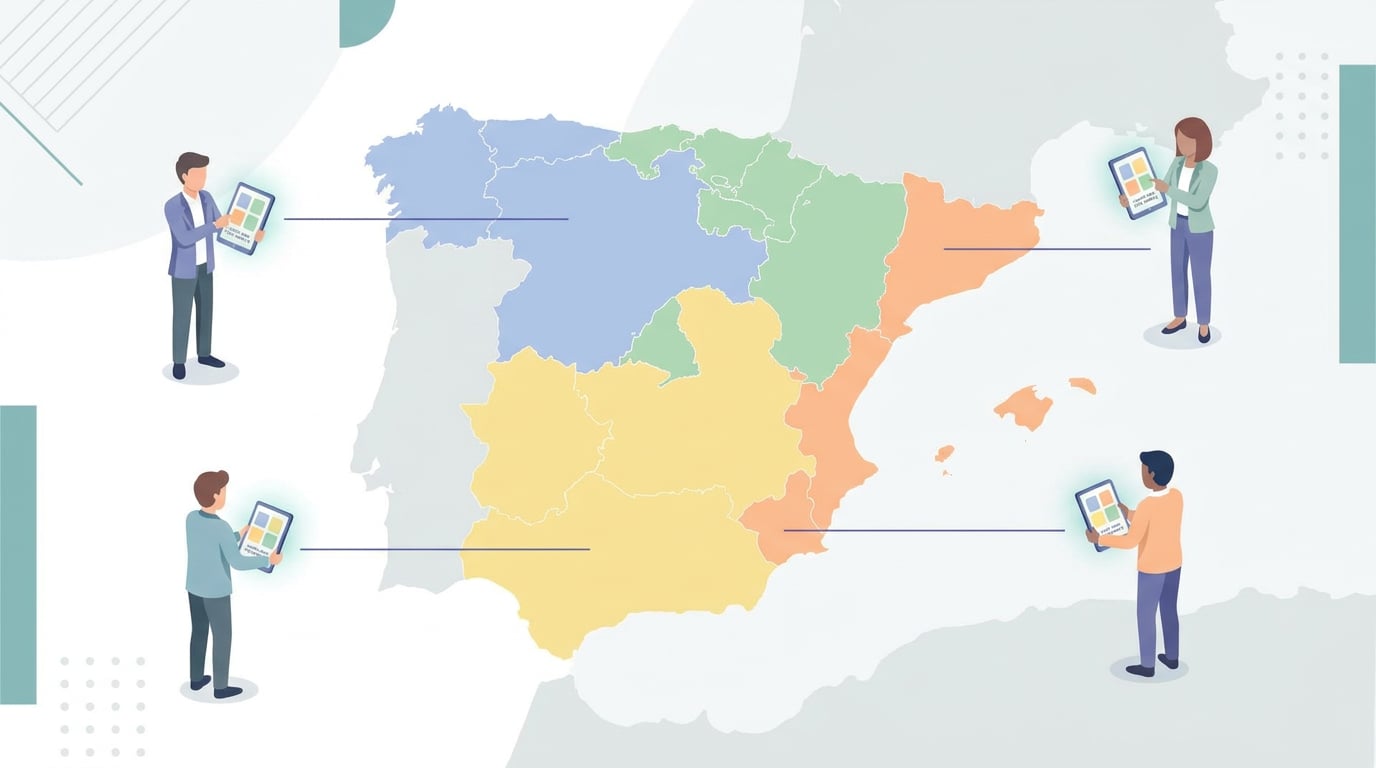
Une entreprise de services avec des agents par province. Elle importe sa base d'entreprises, enregistre un segment par province et attribue chaque segment à son agent. Elle invite les agents avec le modèle Collaborateur commercial. Chacun ouvre le CRM et y trouve sa zone, avec la mention « Uniquement vos clients » ; la direction visualise l'intégralité du pipeline et l'historique de chaque mouvement.
Un distributeur avec des commerciaux à la commission. En plus du CRM restreint, il active l'option « Voir ses commissions » pour chaque commercial. C'est la fin des e-mails de fin de mois pour demander quel est le montant dû : chacun le consulte directement dans son CRM, et l'entreprise procède à la liquidation depuis l'ERP comme d'habitude.
Un cabinet de conseil qui s'associe à un partenaire ponctuel. Il lui attribue trois comptes spécifiques et l'invite. Une fois le projet terminé, il révoque l'accès et réattribue les trois comptes à leur gestionnaire initial. Le registre conserve la trace de son arrivée, de ce qu'il a consulté et de son départ.
Exemples de requêtes à formuler au chat
- « Quelles opportunités ai-je en cours et quelle est la prochaine étape pour chacune d'elles ? »
- « Résume-moi la dernière activité avec cette entreprise. »
- « Crée un nouveau contact dans cette entreprise avec cet e-mail. » Il sera enregistré à votre nom.
- « Note que j'ai appelé et que je rappelle mardi. »
- « Combien de clients ai-je en phase de proposition ? »
Ce qui ne change pas
- Les personnes qui disposaient déjà d'un accès à l'ensemble de l'espace le conservent. La portée s'applique uniquement aux personnes auxquelles vous l'attribuez.
- Un collaborateur conserve son propre CRM personnel si son abonnement l'inclut ; celui de l'entreprise reste distinct.
- Tasks et Calendar ne filtrent pas par responsable : c'est pourquoi le modèle Collaborateur commercial ne les inclut pas.
- Rien ne se fait sans intervention humaine : les actions ayant un impact continuent de requérir une confirmation.
Commencer ne prend que cinq minutes
Répartissez le portefeuille avec l'action Responsable, par sélection ou par segment. Invitez chaque commercial depuis Entreprises → Personnes avec le modèle Collaborateur commercial. Une fois qu'il a accepté, ouvrez son panneau et consultez « Ce qu'il verra » pour vérifier qu'il accède aux bonnes informations. Si quelque chose ne correspond pas, « Pourquoi ne voit-il pas quelque chose ? » vous indique le motif et la manière d'y remédier.