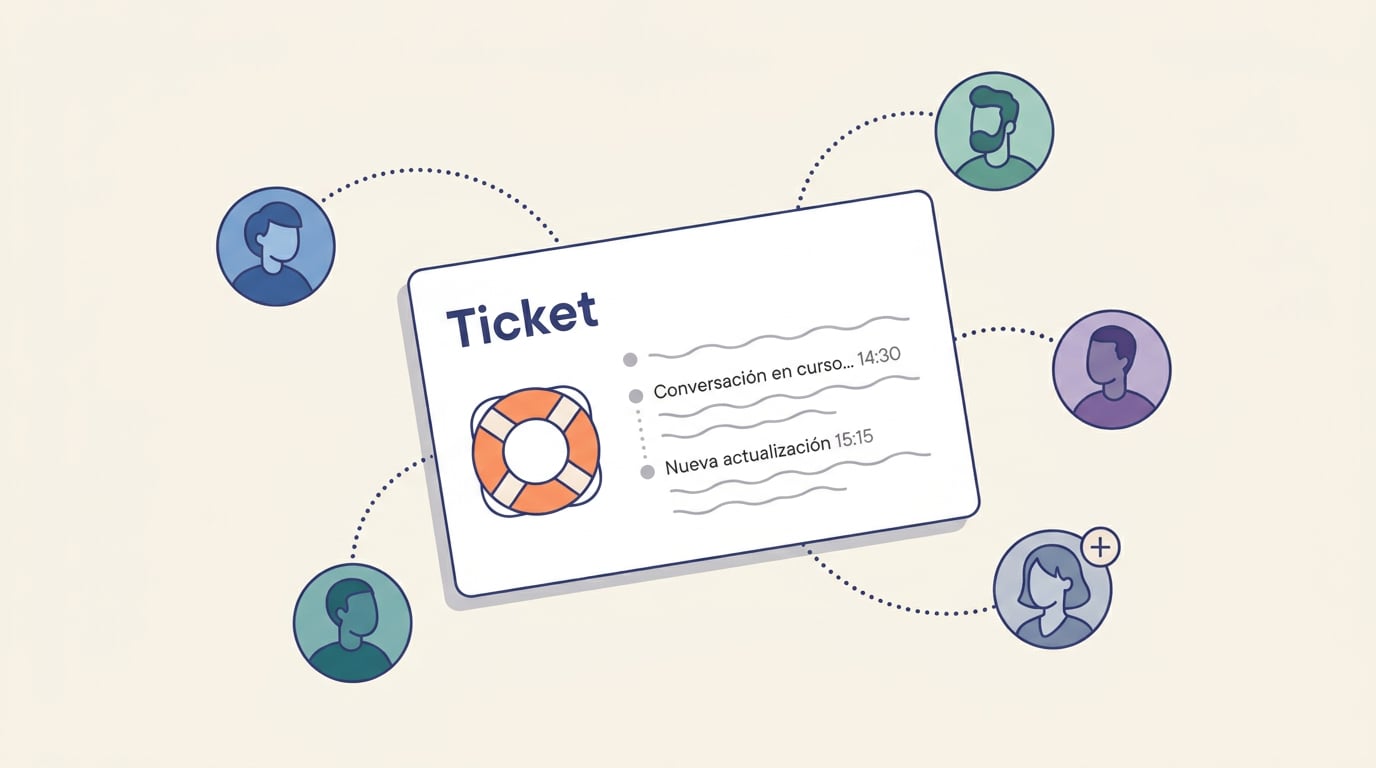
Un membre de l'équipe ouvre un ticket : « l'exportation des factures génère une erreur ». L'équipe de support répond par une question : « depuis quel ordinateur et avec quel utilisateur ? ». La réponse est détenue par une autre personne, celle de l'administration, qui est celle qui exporte chaque mois. Jusqu'à présent, cela signifiait transférer l'e-mail, attendre, copier la réponse et la coller dans le ticket. Dès aujourd'hui, la personne qui a ouvert le ticket clique sur Ajouter, saisit l'adresse e-mail de sa collègue, et celle-ci répond directement dans le fil de discussion. C'est cela, les participants dans Support.
Support dans NAiOS, en deux lignes
Support remplace le « écrivez à support@ » par des tickets dotés d'un statut et d'un historique. Quiconque a un doute ou un problème ouvre un ticket d'incident, d'amélioration ou de question, avec des captures d'écran et des fichiers ; l'équipe le gère depuis une boîte de réception avec des filtres, des attributions, des priorités et des notes internes ; et chaque réponse arrive par e-mail et dans la cloche de notifications. Tout reste regroupé dans un fil de discussion, avec date.
Ce qui manquait, c'était quelque chose qui arrive dans n'importe quelle entreprise : les problèmes ne concernent presque jamais une seule personne.
Qu'est-ce qu'un participant
Un participant est une autre personne disposant d'un compte sur la plateforme qui suit le ticket comme s'il s'agissait du sien :
- Il le trouve dans son Support, dans Partagés avec moi, avec un badge distinctif.
- Il lit tout le fil de discussion et les pièces jointes.
- Il répond, également avec des captures d'écran et des fichiers.
- Il reçoit les mêmes notifications, par e-mail et dans la cloche.
- Il peut ajouter d'autres personnes si nécessaire.
Ce qu'il ne voit jamais, ce sont les notes internes de l'équipe de support. Celles-ci restent réservées à l'équipe, pièces jointes incluses.
Qui peut ajouter qui
Nous l'avons conçu pour que le ticket s'enrichisse au fil de la conversation, sans avoir à demander la permission à quiconque :
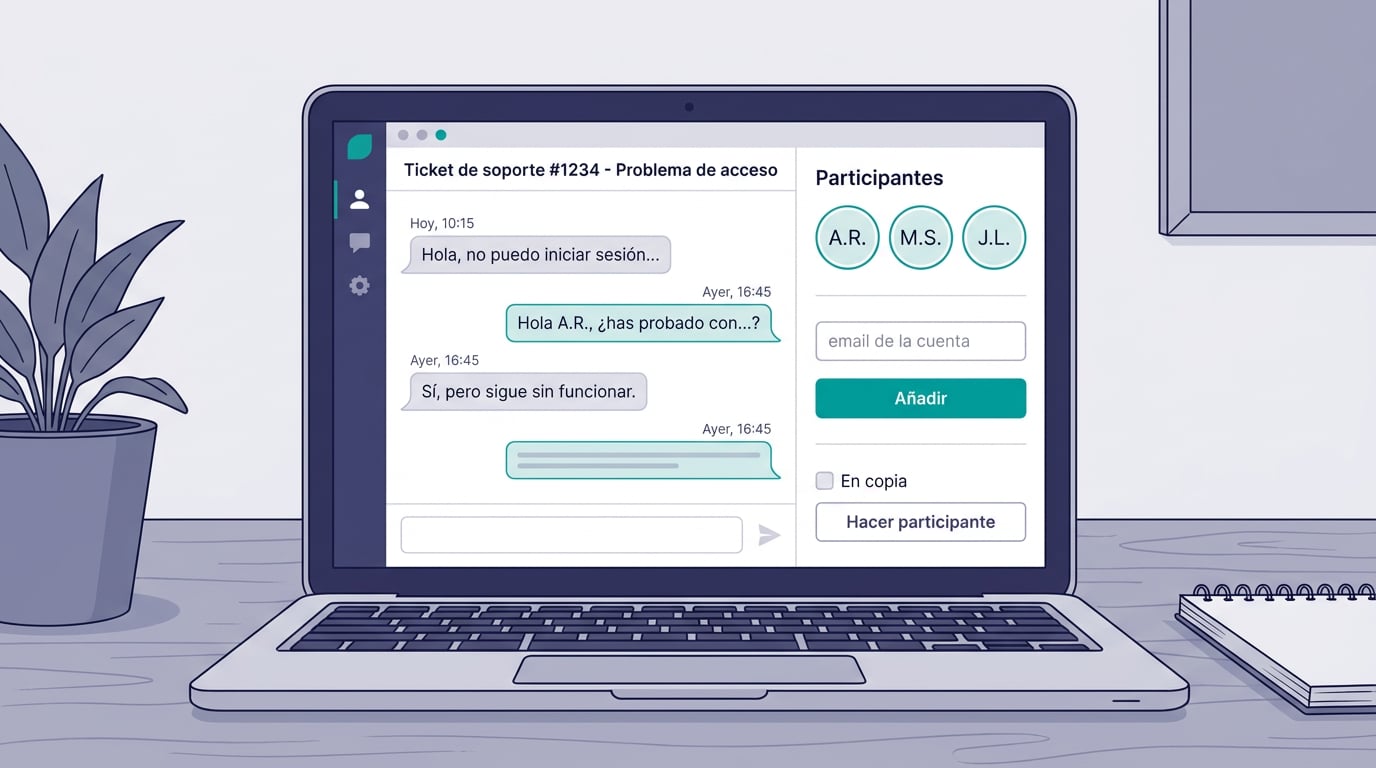
- La personne qui a ouvert le ticket ajoute des participants depuis le ticket lui-même, à l'aide de l'adresse e-mail du compte de cette personne.
- Tout participant peut en ajouter d'autres de la même manière.
- L'équipe de support ajoute depuis la boîte de réception, en recherchant par nom ou par e-mail.
Chaque ajout est consigné dans le fil de discussion, indiquant qui a ajouté qui, et la personne ajoutée reçoit une notification avec un lien direct. Pour éviter les surprises, l'ajout requiert l'adresse e-mail exacte : il n'y a pas d'annuaire permettant de chercher qui possède un compte.
Se retirer est également simple. La personne qui a ouvert le ticket peut retirer n'importe qui ; un participant peut retirer la personne qu'il a lui-même ajoutée, ou quitter le ticket lorsqu'il n'est plus concerné. La fermeture du ticket reste du ressort de la personne qui l'a ouvert ou de l'équipe.
En copie ou participant
Support permettait déjà de mettre des adresses e-mail en copie, et cela reste utile : cela s'adresse aux personnes sans compte sur la plateforme, qui reçoivent par e-mail les réponses de l'équipe et rien de plus. Elles ne peuvent pas répondre dans le fil de discussion ni voir les pièces jointes depuis Support.
Lorsque quelqu'un en copie possède un compte, le ticket le détecte et affiche le bouton Rendre participant. En cliquant dessus, un encadré explique la différence en deux lignes avant de confirmer : cette personne cessera d'être simplement en copie par e-mail et suivra le ticket depuis son Support, avec la possibilité de répondre et de recevoir des notifications. Ainsi, personne ne convertit un utilisateur sans savoir ce qui change.
Des notifications qui arrivent aux bonnes personnes
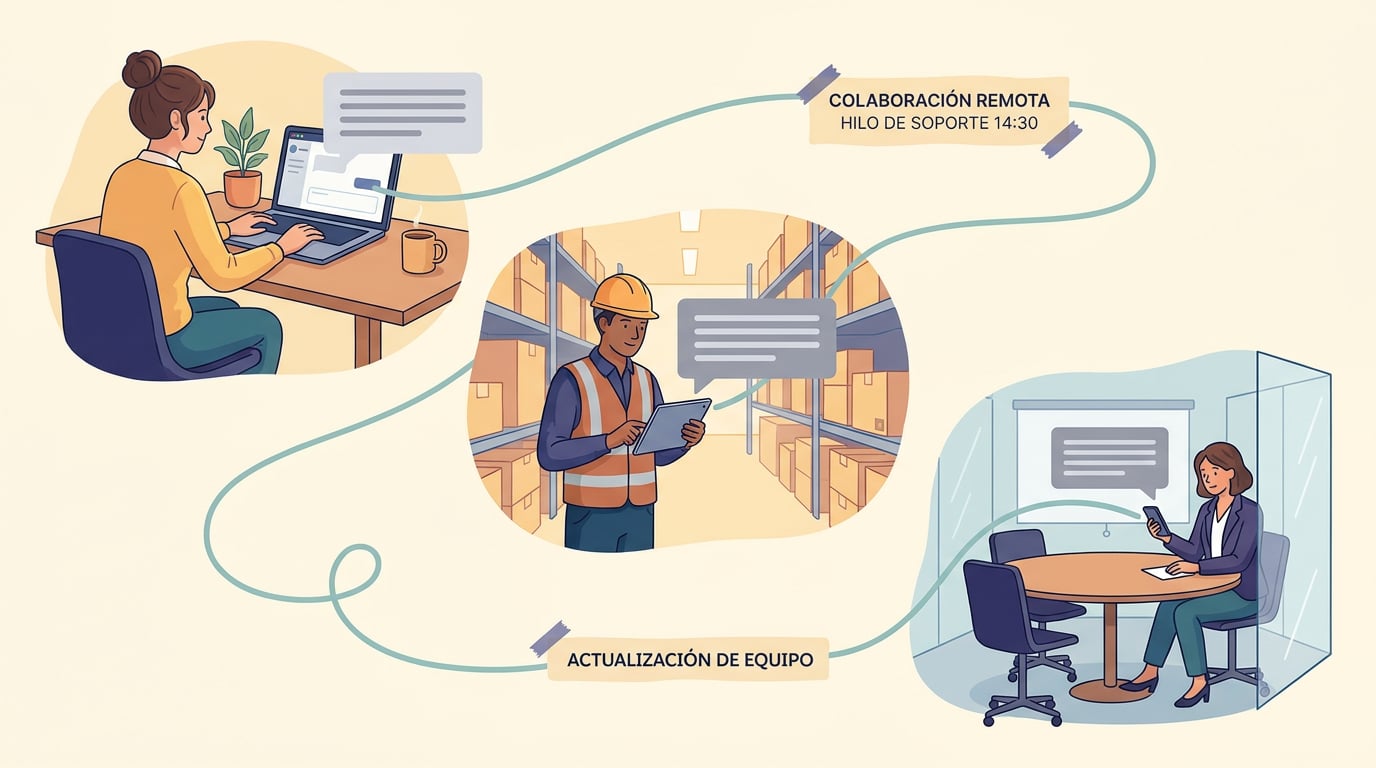
Lorsque l'équipe répond, la notification arrive à la personne qui a ouvert le ticket, aux personnes en copie et à tous les participants. Lorsque la personne qui a ouvert le ticket ou un participant répond, les autres personnes associées au ticket en sont informées, afin que personne ne réponde à l'aveugle. Et le ticket suit son cycle habituel : une réponse de l'utilisateur le renvoie à l'équipe, et s'il a été fermé et que le problème réapparaît, y répondre dans le fil de discussion le réouvre avec tout son contexte.
Trois façons de l'utiliser
Un incident qui dépend d'une autre personne. La personne qui le détecte ouvre le ticket avec la capture d'écran de l'erreur ; la collègue qui connaît le processus s'ajoute comme participante et répond aux questions de l'équipe de support dans le même fil de discussion. Sans transferts ni résumés de seconde main.
Un dysfonctionnement qui affecte plusieurs personnes. Au lieu de cinq tickets identiques, la première personne en ouvre un et ajoute les autres. L'équipe répond une seule fois, tout le monde reçoit la réponse, et chacun peut apporter des précisions sur son cas particulier s'il est différent.
Une demande d'amélioration avec son responsable. Un commercial propose une amélioration demandée par un client et ajoute la personne chargée de ce compte. Lorsque l'équipe pose des questions sur l'usage réel, la personne concernée répond, et les deux suivent l'avancement jusqu'à la fermeture du ticket.
Ce qui ne change pas
- Un ticket sans participants fonctionne exactement de la même manière qu'auparavant.
- Les notes internes de l'équipe ne sortent jamais de l'équipe.
- Les e-mails en copie existent toujours pour les personnes sans compte.
- La fermeture reste du ressort de la personne qui a ouvert le ticket ou de l'équipe de support.
Pour commencer
Il n'y a rien à activer. Ouvrez l'un de vos tickets, recherchez le bloc Participants et cliquez sur Ajouter. Si vous aviez déjà une personne en copie disposant d'un compte sur la plateforme, vous verrez le bouton Rendre participant à côté de son e-mail. Et si vous avez besoin que quelqu'un suive un ticket qui n'est pas le vôtre, demandez-le à la personne qui l'a ouvert ou à l'équipe de support.