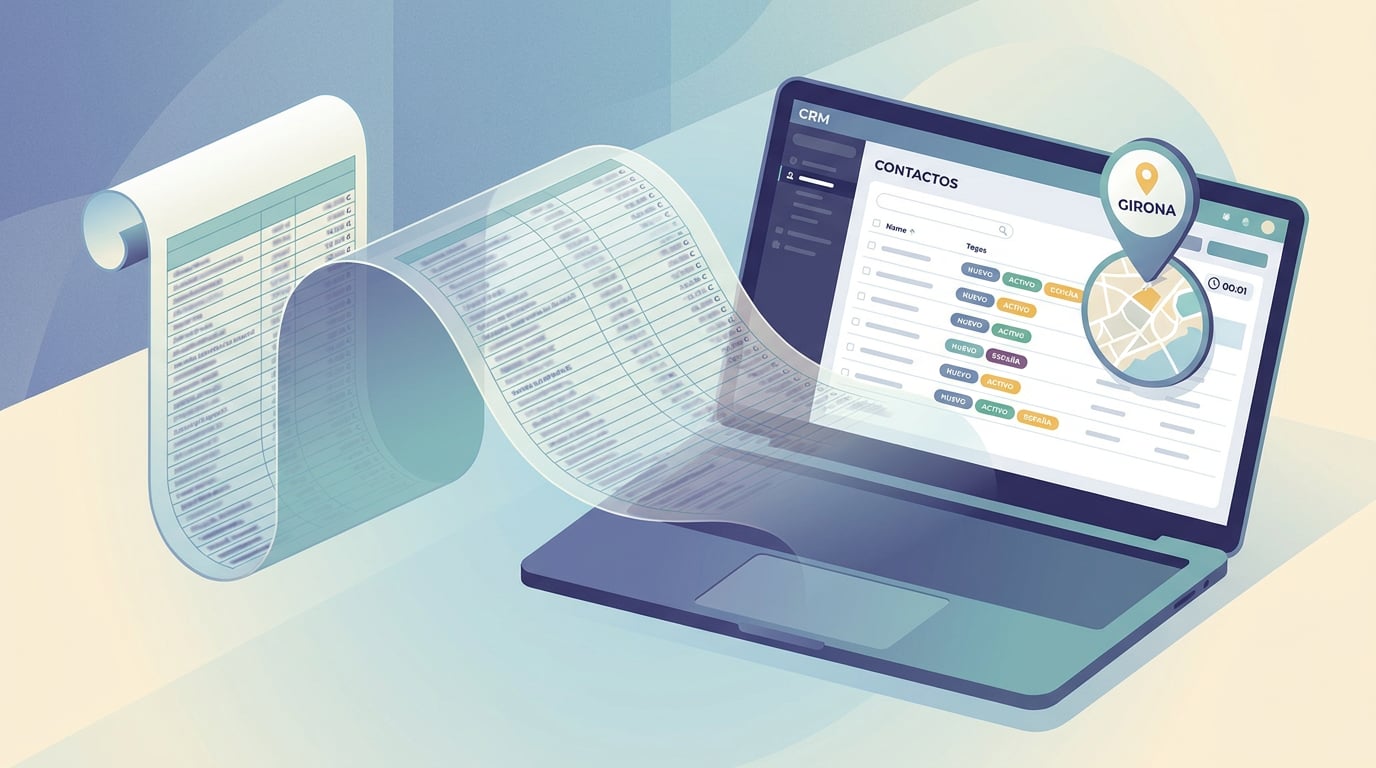
Vous avez un Excel avec des milliers d'entreprises : nom, CIF, province, catégories, site web, email, téléphone. Vous l'avez téléchargé d'un registre public, une association vous l'a transmis ou vous l'avez construit manuellement. Et là, il reste, car le transférer vers un CRM « véritable » est généralement un travail qui prend toute une après-midi. Avec le CRM de NAiOS, c'est une minute. Voici le parcours complet, avec un cas réel : les agents digitalisateurs de Kit Digital, presque huit mille lignes.
1. Choisir l'origine
Dans le CRM, allez dans Importer (latéral). Vous pouvez télécharger le fichier directement, choisir une feuille que vous avez déjà dans « Mes Documents » de NAiOS Office ou un Excel analysable de votre Connaissance. Les trois chemins mènent au même endroit. Rien n'est enregistré tant que vous ne confirmez pas.
2. Vérifier le mapping
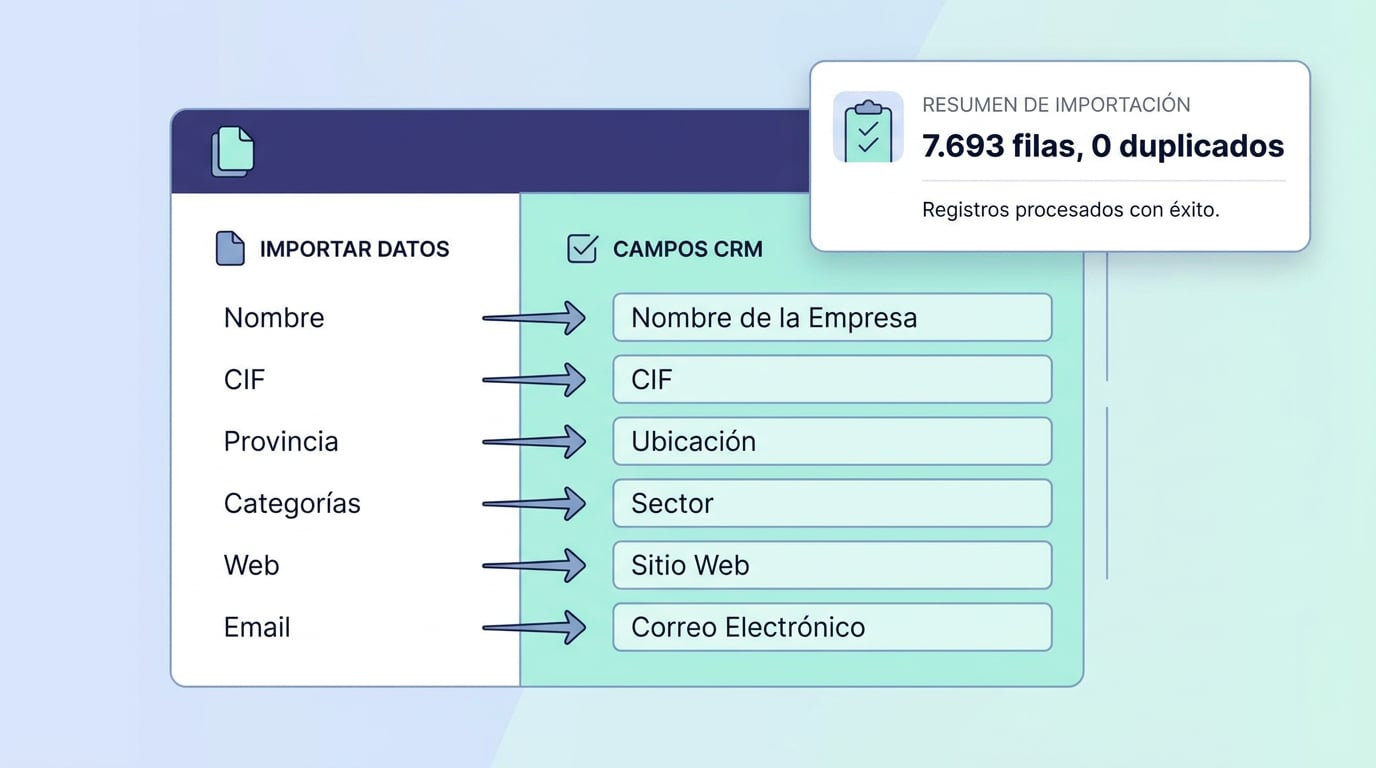
L'importateur reconnaît les en-têtes habituels en espagnol, catalan et anglais : nom, CIF, domaine, email, téléphone, poste, adresse, entreprise, province, notes. Ce qu'il ne reconnaît pas est proposé comme champ personnalisé, avec le type déduit des données : texte, nombre, date ou liste d'options s'il y a peu de valeurs distinctes. Dans l'Excel de Kit Digital, « Catégories de solution » et « Provinces où il opère » se terminent ainsi, et plus tard servent à segmenter.
Si le fichier contient entreprise et personne sur la même ligne, choisissez le mode entreprise + contact : crée l'entreprise par CIF (ou par nom s'il n'y en a pas) et un contact général avec l'email et le téléphone. Si l'entreprise existe déjà, elle ne la duplique pas : elle complète les espaces, ne remplace jamais ce que vous aviez déjà.
3. Déclarer le consentement et étiqueter
Avant de confirmer, l'importateur vous demande quelque chose que d'autres CRM ne demandent pas : quelle base de consentement ont ces contacts. Explicite, client, contact professionnel un à un ou aucun. Pour une liste d'entreprises recueillie d'un registre public, la réponse honnête est « contact professionnel un à un » : vous pourrez leur écrire de manière personnelle depuis votre boîte de réception, mais pas les inclure dans une newsletter massive. La plateforme garde la trace de qui l'a déclaré et quand.
Au même stade, vous mettez l'étiquette (« Agents digitalisateurs »), le cycle de vie initial (prospect) et l'origine. Ainsi, dans six mois, vous saurez d'où provient chaque fiche.
4. Confirmer et voir le résumé
Le résumé te dit combien de lignes seront créées, combien mettront à jour des fiches existantes, combien sont répétées dans le fichier lui-même et combien sont invalides, avec la raison. Tu confirmes et le CRM traite par blocs pendant que tu vois le progrès. Les presque huit mille lignes du cas réel ont pris environ onze secondes. Si quelque chose ne correspond pas, le lot peut être reversé : ce qui a été créé est supprimé (ce qui avait déjà une activité est archivé au lieu d'être supprimé).
5. Segmenter et noter
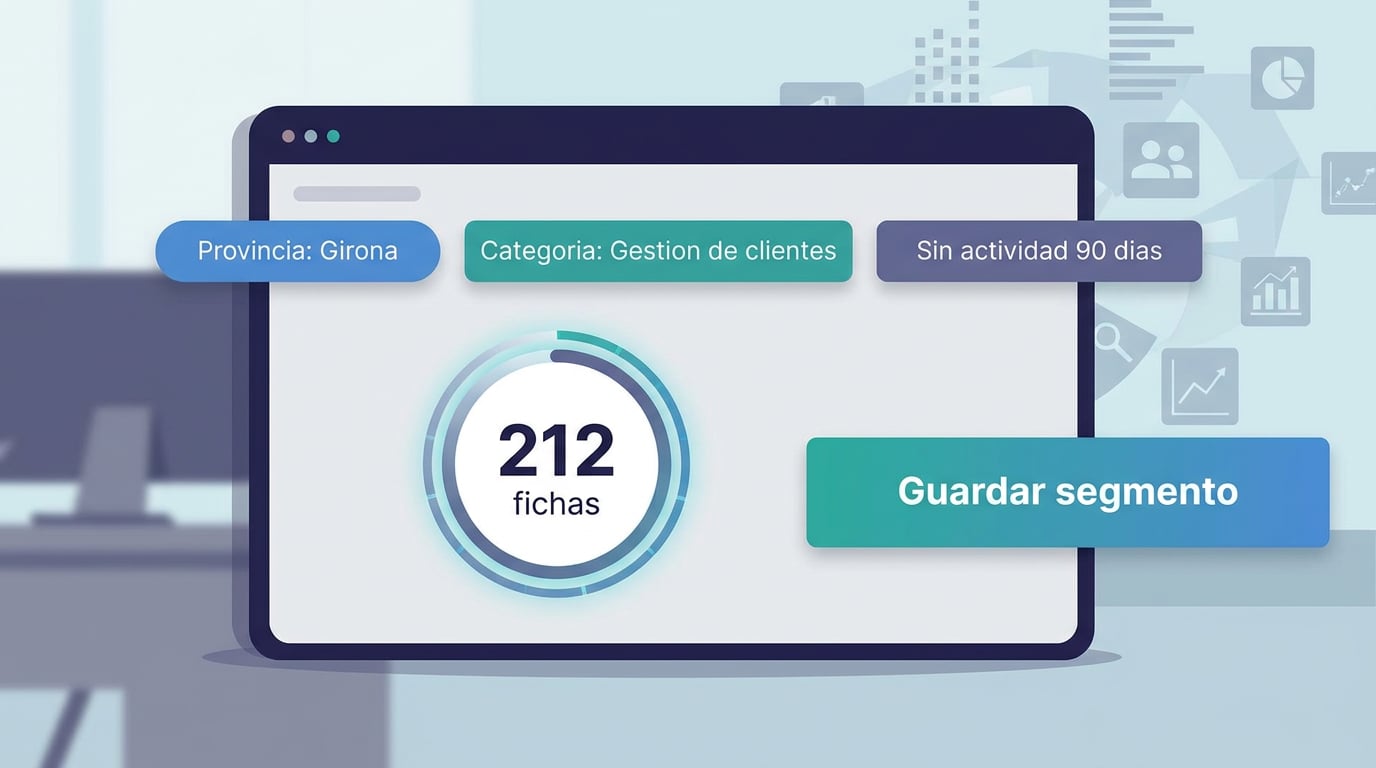
Maintenant, commence l'utile. Dans Segments, tu définis des filtres qui sont évalués chaque fois que tu les utilises : étiquette « Agents digitalisateurs », province Gérone, catégorie contenant « Gestion de clients », sans activité au cours des 90 derniers jours. Le compteur se met à jour en direct. Tu sauvegardes le segment et c'est déjà la source de tes séquences et campagnes.
Appuie sur « Noter » et chaque fiche reçoit une note de 0 à 100 selon ce qui correspond à ce que tu vends : catégories similaires, province prioritaire, avoir un site web et un email, activité récente. Les séquences inscrivent d'abord ceux qui ont le plus de points.
6. La première séquence
Dans Campagnes, tu crées une séquence en trois étapes : un email de présentation, une attente de quatre jours et un second email pour ceux qui n'ont pas répondu, plus un appel comme tâche. Tu inscris le segment ; ceux qui ne peuvent pas entrer (sans email, « ne pas contacter », en suppression) apparaissent listés avec la raison. Le moteur génère les brouillons, tu les approuves et ils partent depuis ton compte de NAiOS Mail, avec un plafond par heure, pendant les heures de travail et avec deux semaines de réchauffement. Dès que quelqu'un répond, sa séquence s'arrête et passe à lead dans le CRM.
Ce qui reste fait à la fin
- Des milliers d'entreprises et de contacts dans le CRM, sans doublons, avec origine et date.
- Des champs personnalisés prêts à filtrer sans toucher à rien.
- Une base de consentement déclarée par fiche, qui décide quel canal s'ouvre.
- Un segment vivant, une note et une séquence en cours.
Le CRM et Campagnes sont disponibles dans tous les plans. Si ton fichier est différent, le mapping s'adapte : essaie avec un échantillon de vingt lignes, vérifie le résumé et ensuite télécharge le fichier entier. Et si tu veux que nous le fassions avec toi, écris-nous.