„Kannst du mir den Computer anschauen? Er ist super langsam“
Wer die IT eines Unternehmens leitet – sei es die Systemabteilung, das externe Support-Unternehmen oder einfach „der, der sich mit Computern auskennt“ – kennt diese Szene auswendig. Die Nachricht kommt am späten Vormittag. Der betreffende Computer befindet sich in einer anderen Etage, in einem anderen Geschäft oder in einer anderen Stadt. Und von da an beginnt das Ritual: anrufen, die andere Person bitten, laut vorzulesen, was sie auf dem Bildschirm sieht, ihr diktieren, wo sie klicken soll, und beten.
Oder die Variante mit Anfahrt: ins Auto steigen für etwas, das sich in vier Minuten vor der Tastatur lösen lässt.
Die Tools für den Remote-Zugriff gibt es schon seit Jahren, klar. Aber sie sind meist nur ein weiteres Programm: ein weiteres Fenster, ein weiteres Konto, ein weiteres Passwort, ein weiterer Ort, an dem man nachsehen muss. Und vor allem sind sie stumme Werkzeuge: Sie zeigen dir den Bildschirm, helfen dir aber nicht zu verstehen, was mit dem Computer los ist.
NAiOS Remote: deine Geräte, einen Nachricht entfernt
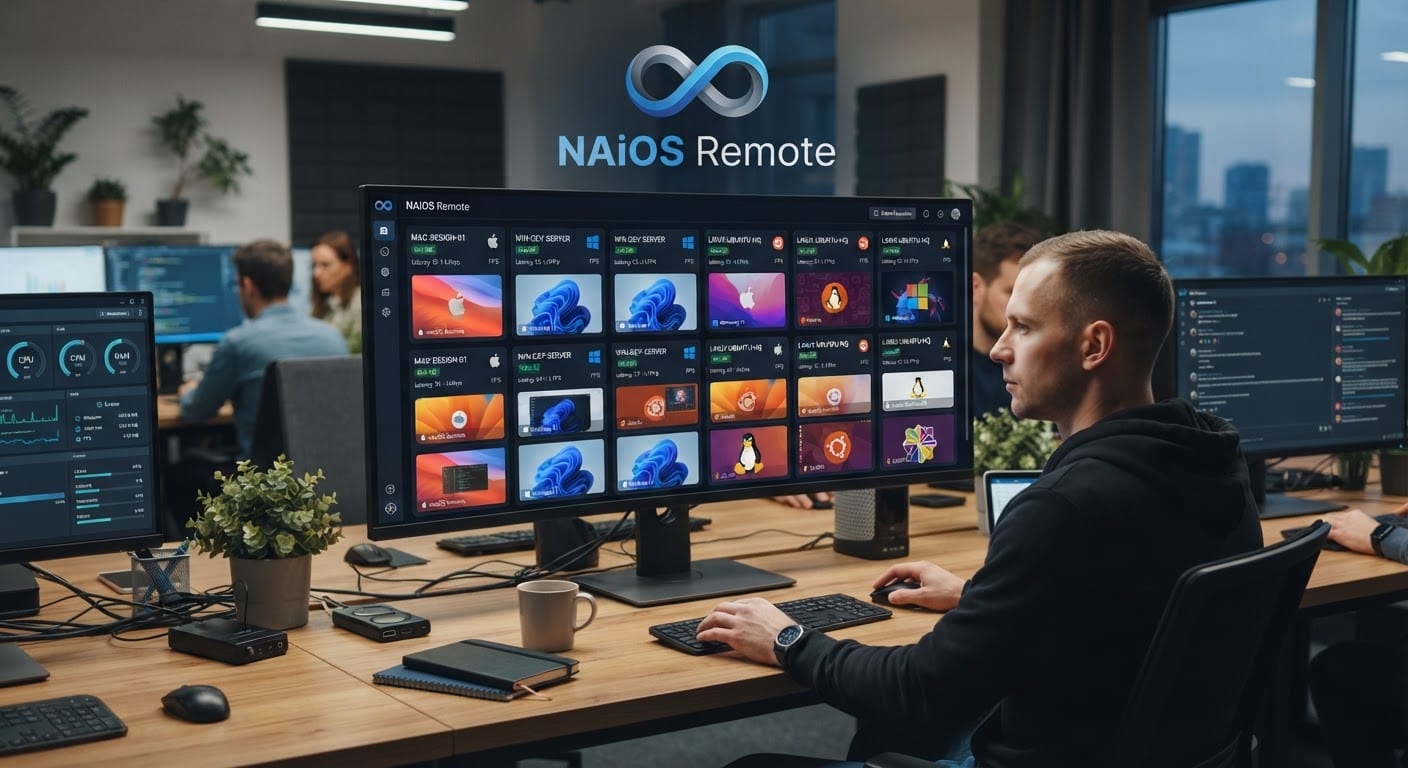
NAiOS Remote ist das neue Modul der Plattform, das den Remote-Zugriff dorthin bringt, wo du bereits arbeitest: im NAiOS-Chat. Aus einem Gespräch heraus kannst du die Liste deiner Geräte einsehen, erfahren, wie es ihnen geht, ihren Desktop öffnen, um ihn zu sehen und zu steuern, auf ihre Dateien zugreifen oder Aufgaben ausführen – ohne die Plattform zu verlassen und ohne etwas auf dem Computer zu installieren, von dem aus du arbeitest.
Der grundlegende Unterschied ist nicht das Fenster mit dem Remote-Desktop. Es ist, dass der Remote-Zugriff hier mit der künstlichen Intelligenz von NAiOS koexistiert. Du kannst den Assistenten fragen „Wie steht es um den Empfangscomputer?“ und er antwortet dir mit einer Diagnose in klarer Sprache: ob er eingeschaltet ist, wie lange er nicht neu gestartet wurde, wie es um die Festplatte und den Speicher steht, ob es etwas gibt, das einen Blick wert ist.
Viele Male kommt die Antwort, bevor es nötig ist, sich mit irgendetwas zu verbinden.Was du tun kannst
Den Desktop eines Geräts sehen und steuern, als würdest du direkt davor sitzen, über den Browser.
Auf die Dateien des Remote-Geräts zugreifen, um zu konsultieren, hochzuladen oder das zu holen, was nötig ist.
Ein Terminal auf dem Gerät öffnen, wenn die Aufgabe es erfordert.
Den Status der Flotte im Chat abfragen: welche Geräte vorhanden sind, welche verbunden sind, welches Probleme macht.
Eine Diagnose vom Assistenten anfordern, bevor du eingreifst: die KI überprüft die Daten des Geräts und erzählt dir, was sie sieht.
Konkrete Aufgaben mit Hilfe des Assistenten ausführen — immer mit deiner ausdrücklichen Bestätigung, bevor etwas berührt wird.
Ein Gerät anmelden: ein Link, und das war's
Hier ist der Punkt, an dem solche Werkzeuge oft scheitern: Installationen mit zehn Bildschirmen, Lizenzen pro Arbeitsplatz, Identifikatoren, die man von Hand kopieren muss. Bei NAiOS Remote ist die Anmeldung ein Link.
Du generierst eine Einladung von der Plattform und sendest sie an das Gerät, das du verbinden möchtest. Unter Windows ein geführter Installer mit „Weiter-Weiter“. Unter Linux und macOS eine einzige Zeile, die kopiert und eingefügt wird. Sobald es fertig ist, erscheint das Gerät in deiner Liste — verknüpft mit deinem Konto und nur deinem.
Es müssen keine Ports geöffnet, kein Netzwerk konfiguriert und kein Router bezwungen werden: das Gerät verbindet sich sicher von selbst, auch wenn es hinter der Heimverbindung eines Ladens oder eines kleinen Büros steht.
Arbeitsplätze und Server sind nicht dasselbe
Ein Aspekt, der uns besonders wichtig war: Es ist nicht dasselbe, sich mit einem Server zu verbinden, als mit dem Computer, an dem eine Person gerade arbeitet.
Deshalb unterscheidet das Modul von Anfang an zwischen den beiden Fällen. Wenn du ein Gerät anmeldest, wählst du, was es ist: ein Arbeitsplatz, bei dem jede Verbindung die Zustimmung der Person, die davor sitzt, erfordert, oder ein Server, auf den du direkt zugreifen kannst, weil niemand auf der anderen Seite ist. Die Richtlinie ist keine versteckte Einstellung, die jemand später ändern kann: sie wird beim Verbinden des Geräts festgelegt und definiert, wie es sich verhält.
Das Ergebnis ist, dass du deinem menschlichen Team Unterstützung bieten kannst, ohne zum großen Bruder des Büros zu werden, und gleichzeitig deine Server reibungslos verwalten kannst.
Sicherheit, die darauf ausgelegt ist, delegiert zu werden
Jeder Benutzer sieht nur seine Geräte. Die Geräte, die du verbindest, gehören dir; niemand sonst auf der Plattform sieht sie oder kann sie berühren.
Delikate Aktionen erfordern eine Bestätigung. Wenn der Assistent vorschlägt, etwas auf einem Gerät auszuführen, zeigt er es dir zuerst und bewegt sich nicht ohne dein Einverständnis. Die KI schlägt vor; die Person entscheidet.
Alles hinterlässt Spuren. Die Verbindungen und Aktionen werden aufgezeichnet, sodass man immer die Frage beantworten kann: „Wer hat was gemacht, und wann?“.
Windows, macOS und Linux — auch der Raspberry Pi aus der Ecke
NAiOS Remote funktioniert mit den drei großen Systemen: Windows, macOS (sowohl Intel als auch Apple Silicon) und Linux in seinen gängigen Varianten — einschließlich der ARM-Platinen wie Raspberry Pi, die so viele Unternehmen versteckt als Server für irgendetwas nutzen.
Und da alles über den Browser und den NAiOS-Chat verwaltet wird, ist es egal, von wo aus du arbeitest: Das Büroteam sieht vom Laptop zu Hause genauso aus wie vom Tablet.
Wofür sie es verwenden (und wofür du es verwenden würdest)
Interner IT-Support. Die IT-Person eines kleinen Unternehmens mit Geräten, die über mehrere Standorte verteilt sind: Sie bearbeitet das Problem sofort, ohne sich zu bewegen und ohne das Telefon von jemandem zu blockieren.
IT-Dienstleistungsunternehmen. Wenn du Kunden supportest, verwaltet jeder Techniker sein Portfolio von Geräten über dieselbe Plattform, auf der er bereits seine KI-AgentenKI-AgentenSysteme, die mehrstufige Aufgaben ohne ständige Überwachung ausführen., seine Wissensdatenbank und seine Gespräche hat. Die vorherige Diagnose des Assistenten spart die Hälfte der Verbindungen.
Server, Geschäfte und Verkaufsstellen. Der Computer des POS, der Werbebildschirm, der kleine Server, der alles macht: Geräte ohne jemanden davor, an Orten, wo niemand weiß, „auf eine Sache zu schauen“. Sie werden direkt verwaltet, und der Assistent informiert darüber, wie es ihnen geht, ohne dass du sie einzeln überprüfen musst.
Homeoffice. Dein eigener Bürocomputer, von zu Hause aus zugänglich mit all deinen Anwendungen und Dateien, ohne VPN einzurichten oder etwas ungeschützt im Internet zu lassen.
Die häusliche Front. Und ja: Der Computer deiner Eltern kann auch auf deiner Liste stehen. Das nächste Mal, wenn „das Internet nicht funktioniert“, schaust du vom Sofa aus nach.
Das fehlende Puzzlestück
NAiOS verband bereits die künstliche Intelligenz mit E-Mails, Dokumenten, Kalendern, Buchungen oder den sozialen Medien eines Unternehmens. Mit NAiOS Remote erreicht die Plattform auch die Maschinen: die Geräte und Server, auf denen dieses Geschäft jeden Tag funktioniert.
Es ist kein Remote-Desktop-Viewer mit einem Chat daneben. Es ist dein ständiger Assistent, der jetzt außerdem weiß, welche Geräte du hast, wie sie sich befinden und wie er dir dabei helfen kann – nach derselben Regel wie im Rest der Plattform: die KI bereitet die Arbeit vor und die Person hat das letzte Wort.
Wie man anfängt
NAiOS Remote wird wie jedes andere Modul der Plattform aktiviert und ist in wenigen Minuten einsatzbereit: Du verbindest dein erstes Gerät mit dem Registrierungslink und siehst es im Chat erscheinen. Von da an wird es zu einer alltäglichen Geste, deinen Assistenten zu bitten: „Zeig mir meine Geräte“.
Wenn du sehen möchtest, wie es mit deinen eigenen Geräten funktioniert – denjenigen deines Unternehmens oder den deiner Kunden – schreib uns und wir setzen es gemeinsam in Gang.