Sie erhalten einen Plan im DWG-Format und haben kein AutoCAD. Sie öffnen ihn auf dem Mobiltelefon und sehen nichts. Sie bitten darum, ihn als PDF zu erhalten, und er kommt ohne die Layer an, die Sie interessieren. Ab heute gibt es in NAiOS ein Modul dafür: NAiOS CAD öffnet AutoCAD-Pläne, stellt sie mit ihren Layern dar, ermöglicht Ihnen das Messen und Suchen einer Beschriftung, exportiert die Ansicht als PDF und lässt – wie alles in NAiOS – den Chat Fragen zum Plan beantworten. Es ist ein Viewer, kein Editor: Es wird nicht gezeichnet und kein DWG gespeichert.
In 30 Sekunden
- Öffnet DWG und DXF von AutoCAD, BricsCAD, LibreCAD oder DraftSight, von Version R14 bis 2018.
- Layer wie in AutoCAD: Zeigt oder verbirgt jeden einzelnen mit seiner Farbe; die, die ausgeschaltet oder eingefroren waren, kommen so an.
- Misst Abstände und Flächen mit Einrasten an den Eckpunkten, in den Einheiten des Plans und in Metern.
- Sucht «Schaltschrank» oder «Bad», und der Viewer führt Sie zur Beschriftung.
- Exportiert die Ansicht als PNG oder als Vektor-PDF und lädt das Original herunter, wann immer Sie möchten.
- Fragen Sie den Chat: «Welche Räume hat der Plan?», «Wo steht Schaltschrank?», «Wie groß ist das?».
- Die DWG werden in Ihrem Browser konvertiert: Die Datei gelangt zu keinem externen Dienst.
Ein Projekt, ein Ordner mit Plänen
In NAiOS CAD ist ein Projekt ein Bauvorhaben, ein Auftrag oder ein Grundstück, und darin befinden sich die zugehörigen Pläne. Sie laden eine oder mehrere Dateien hoch, und innerhalb weniger Sekunden hat jede ihren Steckbrief: in welcher Version sie gespeichert wurde, in welchen Einheiten sie gezeichnet ist, wie viel Platz sie in Metern einnimmt, welche Layer sie enthält und wie viele Elemente sich auf jedem befinden, welche Blöcke sich wiederholen, wie viele Texte und Bemaßungen sie enthält, welche Paper Layouts sie mitbringt. Und die Hinweise, die man wissen sollte, bevor man sich auf den Plan verlässt: externe Referenzen, die nicht in der Datei enthalten waren, AutoCAD-Schriftarten, die im Web nicht existieren, dreidimensionale Elemente, die im Grundriss projiziert werden.
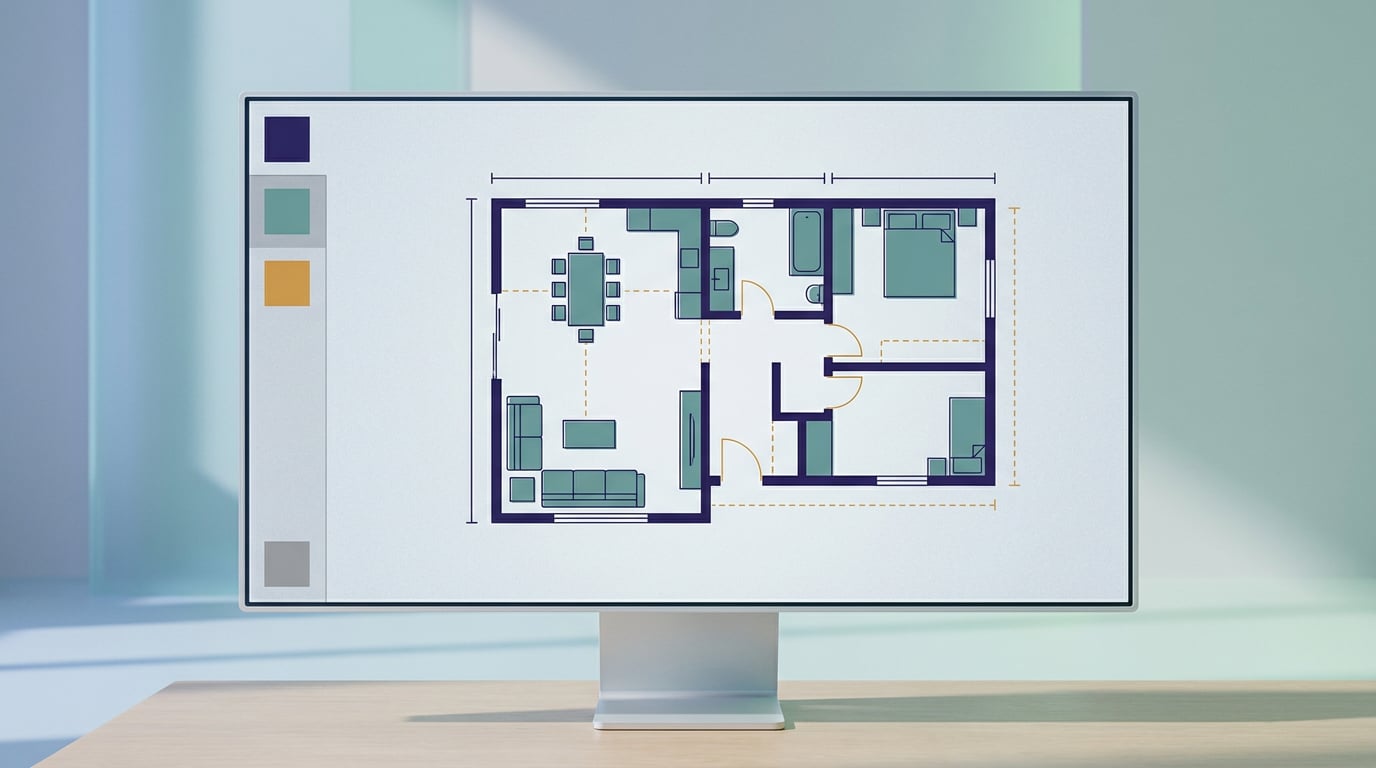
Der Viewer ist der übliche in CAD: Sie ziehen, um sich zu bewegen, das Mausrad zoomt hinein und heraus, eine Schaltfläche passt den gesamten Plan ein, und eine andere wechselt den Hintergrund von Weiß zu Schwarz, weil viele Pläne für die Ansicht auf Schwarz gedacht sind. Wenn die Datei mehrere Paper Layouts enthält, wechselt ein Dropdown zwischen ihnen.
Messen und Suchen
Wenn das Lineal aktiviert ist, tippen Sie auf die Punkte und der Cursor rastet an den Eckpunkten der Zeichnung ein, sodass das Maß dem Plan entspricht und nicht Ihrer Hand. Es wird in den Einheiten der Datei angezeigt und, falls der Plan sie deklariert, auch in Metern. Mit dem Polygon messen Sie Flächen: Quadratmeter oder Hektar, wenn das Grundstück groß ist, und den Umfang gibt es gratis dazu.

Die Suche liest die Texte des Plans: Beschriftungen von Räumen, Bemaßungen, Attribute von Blöcken, Flächentabellen. Sie geben ein Wort ein und es erscheinen die Treffer mit ihrem Layer; wenn Sie auf einen tippen, zentriert der Viewer ihn und markiert ihn. Genau diese Texte sind es, die der Chat vom Plan kennt.
DWG, in Ihrem Browser konvertiert
Das DWG-Format ist geschlossen, und es gibt in der Softwarewelt keinen DWG-Reader mit offener Lizenz, der problemlos auf einem Server läuft. Es gibt zwei Auswege: die Zeichnung in die Cloud eines Dritten zu schicken, damit sie dort konvertiert wird, oder sie auf dem Rechner der Person zu konvertieren, die sie ansieht. Wir haben uns für die zweite Variante entschieden.

Wenn Sie eine DWG-Datei hochladen, konvertiert Ihr Browser sie mit LibreDWG zu DXF – einem Programm freier Software der Free Software Foundation, das für die Ausführung im Browser kompiliert wurde – und sendet die DXF-Datei zusammen mit der ursprünglichen DWG-Datei an NAiOS. Der Server berührt den Konverter nie. Beim ersten Mal lädt der Browser den Konverter herunter, etwa 11 MB, und speichert ihn im Cache; danach dauert jeder Plan ein bis zwei Sekunden. Die ursprüngliche DWG-Datei wird aufbewahrt, und die konvertierte DXF-Datei kann heruntergeladen werden, um sie in anderen Programmen zu öffnen.
Wenn Sie eine DWG-Datei direkt im Chat anhängen, wird sie als ausstehender Plan in Ihrem Projekt «Aus dem Chat» gespeichert; Sie öffnen den Link, klicken auf «Jetzt konvertieren», und fertig.
Fragen Sie den Chat
Wie bei GIS-Karten oder Dokumenten aus der Wissensdatenbank sieht der Chat von NAiOS Ihre Pläne. Hängen Sie eine DXF-Datei in einer Unterhaltung an, und der Assistent erhält den vollständigen Steckbrief; von da an können Sie fragen:
- «Welche Räume hat der Plan?» Er liest die Beschriftungen und listet sie auf.
- «Welche Layer gibt es und welcher hat die meisten Elemente?» Name, Farbe, Status und Anzahl jedes einzelnen.
- «Wo steht Schaltschrank?» Er gibt Ihnen den Layer und die Koordinaten sowie einen Link, der den Viewer auf diesen Text zentriert öffnet.
- «Wie groß ist die Grundfläche?» Das Rechteck, das alles Gezeichnete umfasst, in Metern.

Die Agenten von NAiOS haben dieselben Werkzeuge, alle nur lesend: Kein Agent kann einen Plan ändern oder löschen. Wenn der Plan eine noch nicht konvertierte DWG-Datei ist, teilt Ihnen der Assistent das mit, anstatt sich den Inhalt auszudenken.
Mit Ihrem Team teilen
Jedes Projekt wird mit den Personen geteilt, die Sie auswählen, aus Ihrem Unternehmen oder per E-Mail, mit der Berechtigung zum Ansehen (betrachten, messen, exportieren) oder zum Bearbeiten (auch Pläne hinzufügen und löschen). Wenn sie NAiOS bereits nutzen, erhalten sie sofort Zugriff; wenn nicht, bekommen sie eine E-Mail mit dem Bestätigungslink. Wer das Projekt erstellt hat, bleibt die einzige Person, die es umbenennen, löschen und teilen kann.
Für wen
- Architektur- und Ingenieurbüros, die Pläne von Mitarbeitern und Kunden erhalten und nicht für jede Person, die nur schauen muss, eine AutoCAD-Lizenz benötigen.
- Installateure und Sanierungen: den Plan auf der Baustelle vom Handy aus öffnen, eine Öffnung ausmessen, nachsehen, wo der Schaltschrank hinkommt.
- Immobilienmakler und Hausverwaltungen: der Grundriss jeder Immobilie, geteilt mit allen, die ihn brauchen, ohne PDFs anzufordern.
- Stadtverwaltungen und Kanzleien: der Plan der Akte zusammen mit der Akte, und Fragen dazu, ohne etwas anderes öffnen zu müssen.
Kennen Sie vielleicht von: AutoCAD, DWG TrueView, Autodesk Viewer, BricsCAD, LibreCAD. Falls Sie GIS in NAiOS bereits nutzen: CAD folgt derselben Idee von Projekt und Teilen; die Parzellen in der GIS-Karte und die Pläne des Gebäudes in CAD.
Was es noch nicht leistet
Wir sagen es lieber, bevor Sie es selbst entdecken. Die SHX-Schriftarten von AutoCAD existieren in Browsern nicht: Texte werden mit einer Ersatzschrift dargestellt, und der Steckbrief weist darauf hin. Externe Referenzen (xref) reisen nicht innerhalb der Datei mit: Wenn der Plan sie benötigt, bitten Sie darum, sie vor dem Export einzubinden. 3D-Elemente werden in der Draufsicht angezeigt. Und Tabellen aus einer mit LibreDWG konvertierten DWG kommen ohne Position an; in diesem Fall sagt der Steckbrief das ebenfalls. Schraffuren, Splines, Bemaßungen, verschachtelte Blöcke und Papier-Layouts werden hingegen dargestellt.
Wie es entstand
NAiOS CAD entstand aus einer einzeiligen Idee: „ein Viewer für AutoCAD-Dateien". Die Analyse wurde an einem Tag geschrieben und die Entwicklung an einem anderen, in zwei Phasen: zuerst der DXF-Viewer mit eigenem Reader, ohne Abhängigkeiten, und danach die DWG-Konvertierung im Browser, was die wichtige Entscheidung war. Wir hätten die Pläne an eine Konvertierungs-Cloud senden können; wir haben uns dafür entschieden, dass sie Ihren Rechner nicht verlassen. Bevor wir es freigaben, wurde es mit Testplänen aller Versionen getestet, gemessen, exportiert, und die automatisierte Test-Suite des Moduls wurde in der Produktionsumgebung ausgeführt, bevor es aktiviert wurde. Das Modul ist ab heute auf allen NAiOS-Plattformen für alle Tarife verfügbar.