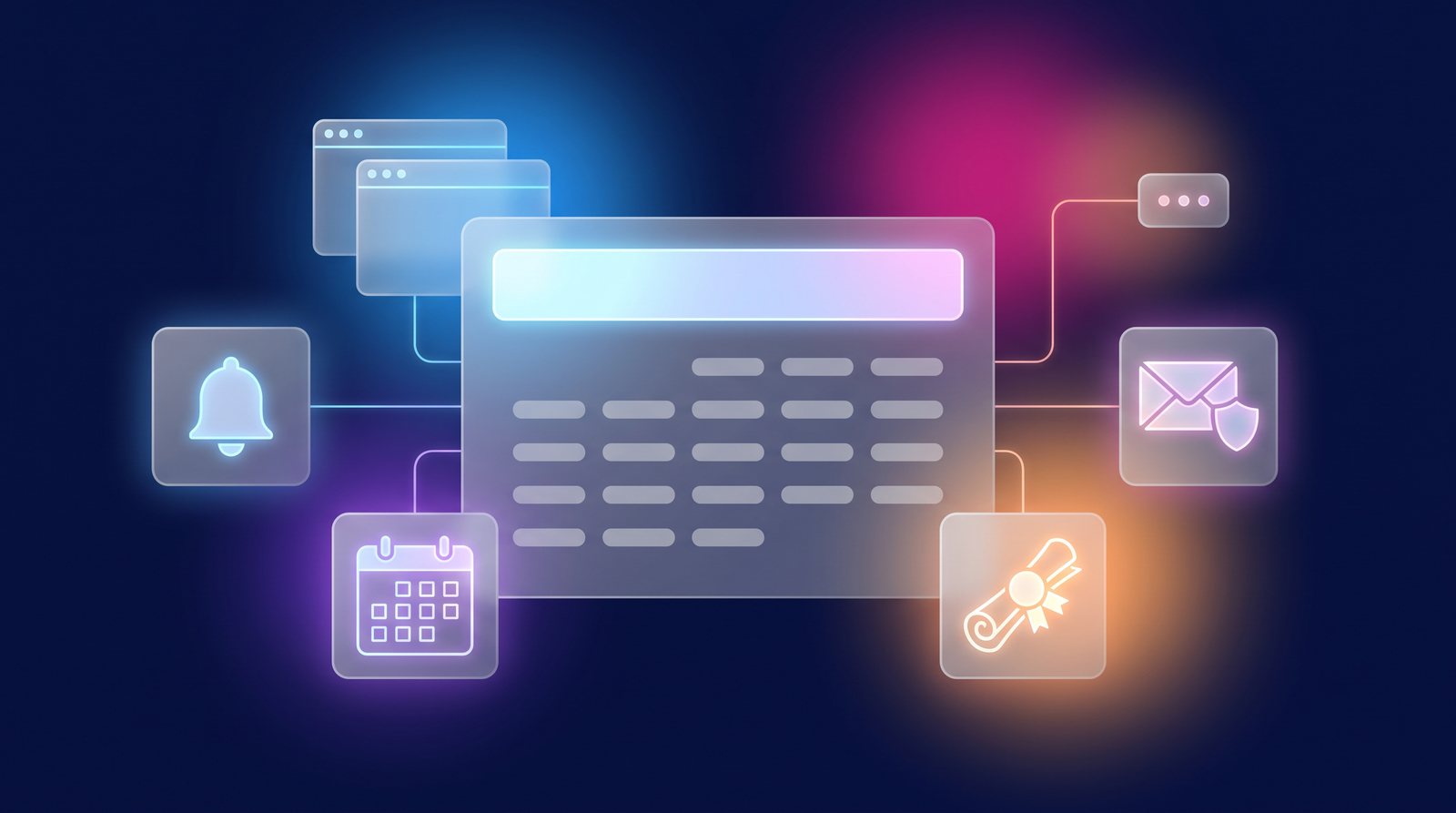
Jemand füllt an einem Donnerstagnachmittag das Formular auf Ihrer Website aus. Dann beginnt das Übliche: die Daten ins CRM kopieren, eine E-Mail mit Terminvorschlag schreiben, Kalender abgleichen, den Link zur Videokonferenz schicken, Notizen machen, den Vertrag aufsetzen, der Unterschrift hinterherlaufen, die Rechnung stellen, prüfen, ob bezahlt wurde. Acht Programme, achtmal Daten von Hand übertragen und dazu einiges, das untergeht. Diesen Monat haben wir diese Bausteine in NAiOS verbunden, damit der gesamte Weg vom ersten Kontakt bis zur Zahlung von einem Modul zum nächsten läuft, ohne dass jemand etwas kopiert. Und zum Einrichten müssen Sie keine acht Bildschirme konfigurieren: Sie bitten einfach einen Assistenten darum.
In 30 Sekunden
- Das Formular legt die Verkaufschance an, direkt in Ihrer Vertriebspipeline, und ein Agent kann im selben Moment reagieren.
- Jede Phase kann beim Eintritt etwas auslösen: einen Agenten starten oder eine E-Mail an den Kontakt senden.
- Ein einziger Kalender: Termine aus Calendar, Buchungen aus Bookly und Meetings aus Meet erscheinen gemeinsam und blockieren sich gegenseitig.
- Das Meeting hinterlässt Spuren: aufgezeichnete Videokonferenz, automatisches Protokoll und Zusammenfassung in der Kundenakte.
- Vertrag aus der Vorlage und Unterschrift, ohne die Plattform zu verlassen.
- Zahlung: Zahlungslink, automatischer Einzug per Karte oder Lastschrift sowie SEPA-Einzüge für Ihre Bank.
- Erste Schritte richtet es mit Ihnen ein: Ein neues Rezept, „Vertriebsprozess“, erstellt Pipeline, Formular, Agenten und Terminart im Gespräch.
Das Problem: Die Bausteine gibt es, die Verbindungen nicht
Kaum ein mittelständisches Unternehmen hat ein Werkzeugproblem. Es gibt ein Formular, ein CRM, einen Kalender, ein Rechnungsprogramm. Was fehlt, ist das, was dazwischen liegt, und genau dort geht Geschäft verloren: der Lead, den niemand angerufen hat, weil die Benachrichtigung in einem Postfach landete, in das keiner schaut. Das Meeting, von dem keine Notiz blieb. Der verschickte Vertrag, bei dem niemand nachgehakt hat. Die Rechnung, die drei Wochen zu spät bezahlt wurde, weil niemand nachgesehen hat.
In NAiOS lebten all diese Module bereits auf derselben Plattform. Diesen Monat ging es darum, sie miteinander sprechen zu lassen: Was in einem Modul passiert, wird zu einem Ereignis, auf das die anderen reagieren können.
1. Der Lead kommt herein
Wenn Sie ein Formular aus Forms mit dem CRM verbinden, legen Sie fest, was mit jeder Antwort geschieht. Ist die E-Mail-Adresse neu, werden der Kontakt und eine Verkaufschance in der ersten Phase der Pipeline angelegt. Ist der Kontakt bereits bekannt, wird die Antwort als Notiz an seine Akte angehängt, ohne Dubletten.
Es gibt noch eine zweite, weniger offensichtliche Anwendung: Aus der Akte eines Kontakts heraus können Sie einen Link zum Formular erzeugen, der bereits dessen Referenz enthält. So können Sie bestehende Kunden um Informationen bitten, etwa für ein Briefing oder eine Anforderungsaufnahme, und die Antworten landen direkt in der jeweiligen Akte.
2. Die Phasen erledigen Dinge
Eine Pipeline ist nicht länger ein Board, an dessen Aktualisierung jemand denken muss. Für jede Phase kann der Administrator zwei Aktionen beim Eintritt festlegen:
- Einen Agenten starten.
- Eine E-Mail an den Kontakt senden, in der Name, Unternehmen, Betrag oder Phase automatisch eingesetzt werden, und zwar mit der Unternehmensidentität Ihrer Firma.
Außerdem lassen sich Agenten jetzt auf neue Weise einplanen. Neben „jeden Tag um neun Uhr“ können sie nun auch starten, sobald etwas passiert:
- Formular beantwortet.
- Neue Verkaufschance im CRM.
- Eine Verkaufschance wechselt die Phase.
- Neue Buchung in Calendar oder Bookly.
- Dokument von allen unterschrieben.
- Meetingprotokoll fertig.
Der Agent erhält die Daten des Ereignisses und tut, worum Sie ihn gebeten haben: vor dem Anruf eine Zusammenfassung des Leads erstellen, auf Basis des Protokolls das Angebot formulieren, das Team informieren. Was genau ein Agent ist und was nicht, erfahren Sie im Wiki: KI-Agenten.

3. Das Meeting
Calendar ist jetzt der zentrale Kalender. Buchungen aus Bookly und Meetings aus Meet erscheinen im selben Kalender und belegen Zeitfenster auf Ihrer öffentlichen Buchungsseite, genauso wie Ihre Termine aus Google Calendar. Es kommt also nicht mehr vor, dass ein Kunde genau dann bucht, wenn Sie schon eine Videokonferenz haben.
- Jede Buchung mit Videokonferenz erzeugt ein echtes Meet-Meeting samt Link.
- Automatische Aufzeichnung und automatisches Protokoll: Für jede Terminart legen Sie fest, ob die Videokonferenz aufgezeichnet und automatisch protokolliert wird.
- Das Protokoll landet im CRM: Es erscheint in der Akte des Kontakts und in seiner offenen Verkaufschance als weitere Aktivität.
- Verschieben oder absagen: Sowohl der Gast als auch Sie können den Termin verschieben oder mit Angabe eines Grundes absagen. Das Meeting wird automatisch mitverschoben.
- Nächste Schritte mit Uhrzeit: Im CRM lässt sich für den nächsten Schritt einer Verkaufschance neben dem Datum jetzt auch eine Uhrzeit angeben, und die Erinnerung erscheint genau dann.
4. Vertrag und Unterschrift
In Legal speichern Sie Ihre Vertragsvorlagen. Wenn es so weit ist, bitten Sie den Chat darum: Er erstellt den Vertrag aus der Vorlage mit den Daten Ihres Unternehmens und des Kunden, den Fristen und dem Betrag und weist Sie darauf hin, was noch fehlt. Sie prüfen ihn und senden ihn über Signatur zur Unterschrift.
Im Chat können Sie auch nachfragen, wie weit ein Umschlag ist, oder dem noch fehlenden Unterzeichner eine Erinnerung schicken. Und wenn alle unterschrieben haben, ist auch das ein Ereignis, auf das ein Agent reagieren kann: die Verkaufschance auf „Gewonnen“ setzen, die Buchhaltung informieren, die Rechnung vorbereiten.
5. Die Zahlung
Die letzte Meile zieht sich am längsten, und das ERP bietet jetzt drei Wege, sie zu verkürzen:
- Zahlungslink. Die Rechnung enthält in der E-Mail und im Kundenportal eine Schaltfläche „Jetzt zahlen“. Sobald der Kunde zahlt, wird sie automatisch als bezahlt markiert. Und das CRM kann die Verkaufschance in diesem Moment in die nächste Phase verschieben.
- Automatischer Einzug. Der Kunde autorisiert seine Karte oder sein Konto einmalig, und wiederkehrende Rechnungen werden bei Ausstellung eingezogen. Für eine einzelne Rechnung gibt es „Mit gespeicherter Methode einziehen“.
- SEPA-Einzüge. Wenn Sie per Lastschrift einziehen, erzeugt das ERP die Einzugsdatei zum Hochladen in Ihr Onlinebanking, mit dem Mandat jedes Kunden (das sich über Signatur unterschreiben lässt) und der Nachverfolgung jedes Einzugs: erstellt, eingereicht, gutgeschrieben oder zurückgegeben. Treasury gleicht die Gutschrift der Bank in einem Schritt mit allen Rechnungen des Einzugs ab.
Und auf der anderen Seite der Rechnung stehen die Ausgaben derjenigen, die im Außendienst verkaufen: Der Vertriebsmitarbeiter fotografiert den Beleg mit dem Smartphone, die KI liest die Daten aus, und die Spesenabrechnung wartet auf Freigabe. Zur Ausgabe wird sie erst, wenn jemand sie genehmigt.

In einem Gespräch eingerichtet
All das sind sechs Einstellungen in fünf Modulen. Damit Sie nicht wissen müssen, wo sich jede einzelne befindet, gibt es in Erste Schritte ein neues Rezept, Vertriebsprozess, mit diesen Schritten:
- Vertriebspipeline anlegen.
- Formular zur Lead-Gewinnung, mit der Pipeline verbunden.
- Agenten, die auf Ereignisse reagieren.
- Terminart mit Videokonferenz und Protokoll.
- Vertragsvorlage in Legal.
- Online-Zahlung im ERP.
Der Assistent von Erste Schritte erklärt diese Schritte nicht nur: Die ersten vier erledigt er selbst. Sie beschreiben ihm, wie Sie verkaufen, etwa „erst ein Anruf, dann eine Demo, dann ein Angebot“, und er schlägt Ihnen die Phasen vor. Sie genehmigen sie, und er legt die Pipeline an. Danach das Formular, bereits mit der ersten Phase verbunden. Dann die Agenten, die zunächst als Entwurf angelegt werden, damit Sie sie vor der Aktivierung prüfen können. Und schließlich die Terminart mit ihrer öffentlichen Buchungsseite.
Er geht Baustein für Baustein vor und bittet vor jedem Schritt um Ihre Zustimmung. Die letzten beiden Schritte, die Vertragsvorlage und die Zugangsschlüssel für Zahlungen, übernehmen Sie selbst: Der Assistent führt Sie direkt zur richtigen Seite. Jeder Schritt wird automatisch als erledigt markiert, sobald die Plattform erkennt, dass der Baustein vorhanden ist.
Und per Diktat
Ein Detail für alle, die viel unterwegs sind: Die Copiloten von zehn Modulen, darunter CRM, ERP, Legal und Treasury, haben jetzt ein Mikrofon neben der Senden-Schaltfläche. „Notiere, dass ich mit ihnen gesprochen habe und sie das Angebot am Montag wollen“ diktieren Sie direkt nach dem Meeting, statt es erst im Büro einzutippen.
Anwendungsbeispiele
Eine Unternehmensberatung, die über Meetings verkauft
Das Formular auf der Website legt die Verkaufschance an. Ein Agent erstellt eine Zusammenfassung zum Unternehmen und legt sie in der Akte ab. Der Kunde bucht die Demo über den Link; die Videokonferenz wird aufgezeichnet, und das Protokoll landet im CRM. Beim Wechsel in die Phase „Angebot“ verschickt die Phase die E-Mail mit dem nächsten Schritt.
Ein Dienstleister mit Monatsabo
Der Vertrag entsteht aus der Vorlage und wird online unterschrieben. Im selben Ablauf autorisiert der Kunde den automatischen Einzug. Von da an wird jede Monatsrechnung ohne weiteres Zutun erstellt, versendet und eingezogen.
Ein Unternehmen, das per Lastschrift abrechnet
Die Mandate werden über Signatur unterschrieben und in der Akte des jeweiligen Kunden abgelegt. Am Monatsende folgt ein SEPA-Einzug mit allen Rechnungen; die Datei wird bei der Bank hochgeladen, und sobald die Gutschrift eingeht, verbucht Treasury alle Rechnungen gemeinsam als bezahlt.

Was noch nicht geht
Das sagen wir Ihnen lieber selbst:
- Das Rezept ist für Unternehmen gedacht. Es erscheint, wenn Sie mit einem aktiven Unternehmen arbeiten, und nur dessen Administratoren können den Ablauf einrichten.
- Für Online-Zahlungen brauchen Sie ein eigenes Stripe-Konto. Es werden die Schlüssel Ihres Unternehmens verwendet, und Sie müssen in Stripe die Adresse hinterlegen, an die Zahlungsbenachrichtigungen gesendet werden. Die ERP-Anleitung erklärt das Schritt für Schritt.
- SEPA-Einzüge laden Sie selbst bei der Bank hoch. NAiOS erstellt die Datei, übermittelt sie aber nicht an Ihre Bank und liest Rücklastschriften nicht automatisch aus dem Kontoauszug aus. Unterstützt wird die übliche Basislastschrift für Privat- und Geschäftskunden, nicht die Firmenlastschrift.
- Phasenaktionen sind direkt, ohne Bedingungen. „Beim Eintritt: tu dies.“ Für feinere Logik („wenn der Betrag über X liegt …“) gibt es den Agenten.
- Der Kalender liest Ihren Google Calendar, schreibt aber nicht hinein.
- Das Foto eines Belegs ersetzt nicht den Beleg. Spesenabrechnungen sind keine zertifizierte Digitalisierung: Bewahren Sie das Original auf.
- Die Diktierfunktion erscheint nur, wenn Sie das Sprachmodul nutzen.
Wo Sie es finden
Alles, was dieser Artikel beschreibt, ist ab diesem Monat verfügbar. Wenn Sie NAiOS bereits mit einem Unternehmen nutzen, öffnen Sie Erste Schritte und suchen Sie das Rezept Vertriebsprozess, oder bitten Sie den dortigen Assistenten darum. Falls nicht, erstellen Sie Ihr Konto oder werfen Sie einen Blick auf die Tarife.