T'envien un plànol en DWG i no tens AutoCAD. L'obres al mòbil i no es veu res. Demanes que te'l passin a PDF i arriba sense les capes que t'interessen. Des d'avui, a NAiOS hi ha un mòdul per a això: NAiOS CAD obre plànols d'AutoCAD, els pinta amb les seves capes, et deixa mesurar i buscar un rètol, exporta la vista a PDF i, com tot a NAiOS, deixa que el xat respongui preguntes sobre el plànol. És un visor, no un editor: no es dibuixa ni es desa DWG.
En 30 segons
- Obre DWG i DXF d'AutoCAD, BricsCAD, LibreCAD o DraftSight, de la versió R14 a la 2018.
- Capes com a AutoCAD: mostra o amaga cadascuna amb el seu color; les que venien apagades o congelades arriben així.
- Mesura distàncies i superfícies amb imant als vèrtexs, en les unitats del plànol i en metres.
- Cerca «quadre elèctric» o «bany» i el visor et porta al rètol.
- Exporta la vista a PNG o a PDF vectorial, i descarrega l'original quan vulguis.
- Pregunta-li al xat: «quines estances té el plànol?», «on posa quadre elèctric?», «quant mesura?».
- Els DWG es converteixen al teu navegador: el fitxer no surt a cap servei extern.
Un projecte, una carpeta de plànols
A NAiOS CAD un projecte és una obra, un encàrrec o una parcel·la, i dins hi van els seus plànols. Puges un o diversos fitxers i, en uns segons, cadascun té la seva fitxa: en quina versió es va guardar, en quines unitats està dibuixat, quant ocupa en metres, quines capes té i quants elements hi ha a cadascuna, quins blocs es repeteixen, quants textos i cotes porta, quins layouts de paper porta. I els avisos que convé saber abans de confiar en el plànol: referències externes que no venien dins del fitxer, fonts d'AutoCAD que no existeixen en web, elements en tres dimensions que es projecten en planta.
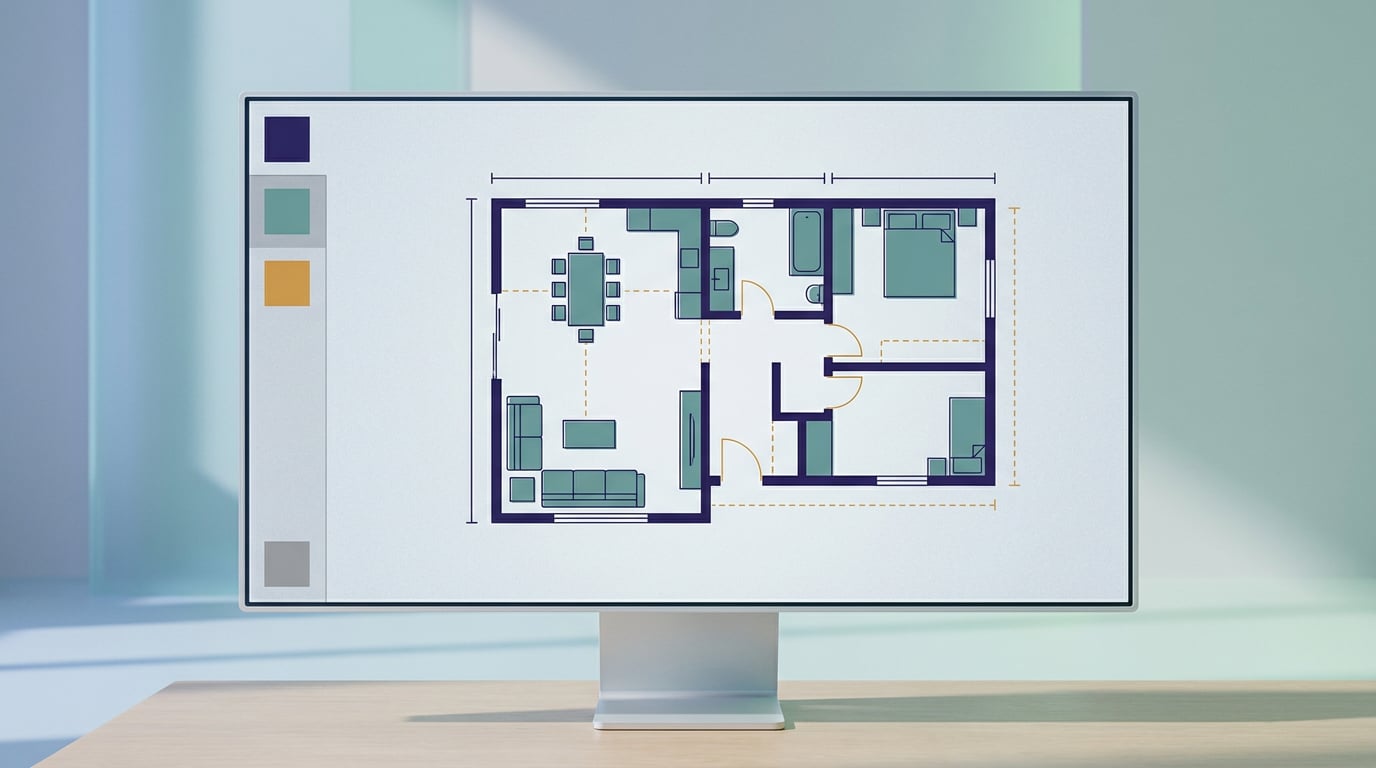
El visor és el de sempre en CAD: arrossegues per moure't, la roda apropa i allunya, un botó encaixa el plànol sencer i un altre canvia el fons de blanc a negre, perquè molts plànols estan pensats per veure's sobre negre. Si el fitxer té diverses presentacions de paper, un desplegable les canvia.
Mesurar i cercar
Amb el regle activat, polses els punts i el cursor s'imanta als vèrtexs del dibuix, així que la mesura és la del plànol i no la del teu pols. Surt en les unitats del fitxer i, si el plànol les declara, també en metres. Amb el polígon mesures superfícies: metres quadrats, o hectàrees si la parcel·la és gran, i el perímetre de regal.

La cerca llegeix els textos del plànol: rètols d'estances, cotes, atributs de blocs, taules de superfícies. Escrius una paraula i apareixen les coincidències amb la seva capa; en polsar-ne una, el visor se centra i la marca. Aquests mateixos textos són el que el xat coneix del plànol.
DWG, convertit al teu navegador
El format DWG és tancat, i no existeix al món del programari un lector de DWG amb llicència oberta que funcioni en un servidor de forma tranquil·la. Hi ha dues sortides: enviar el plànol al núvol d'un tercer perquè el converteixi, o convertir-lo a l'ordinador de qui el mira. Hem triat la segona.

Quan puges un DWG, el teu navegador el converteix a DXF amb LibreDWG, un programa de programari lliure de la Free Software Foundation compilat per funcionar dins del navegador, i envia a NAiOS el DXF juntament amb el DWG original. El servidor mai no toca el conversor. La primera vegada, el navegador descarrega el conversor, uns 11 MB, i el guarda a la memòria cau; a partir d'aquí cada plànol triga un o dos segons. El DWG original es conserva i el DXF convertit es pot descarregar per obrir-lo en altres programes.
Si adjuntes un DWG directament al xat, es guarda com a plànol pendent al teu projecte «Desde el chat»; obres l'enllaç, prems «Convertir ahora» i llest.
Pregunta-li al xat
Com amb els mapes de GIS o els documents de la Base de coneixement, el xat de NAiOS veu els teus plànols. Adjunta un DXF en una conversa i l'assistent rep la fitxa completa; a partir d'aquí pots preguntar:
- «Quines estances té el plànol?» Llegeix els rètols i te les llista.
- «Quines capes hi ha i quina té més elements?» Nom, color, estat i recompte de cadascuna.
- «On posa quadre elèctric?» Et dóna la capa i les coordenades, i un enllaç que obre el visor centrat en aquest text.
- «Quant mesura la planta?» El rectangle que conté tot el que s'ha dibuixat, en metres.

Els agents de NAiOS tenen les mateixes eines, totes de només lectura: cap agent pot canviar ni esborrar un plànol. Si el plànol és un DWG encara sense convertir, l'assistent t'ho diu en lloc d'inventar-se el contingut.
Compartir amb el teu equip
Cada projecte es comparteix amb les persones que triïs, de la teva empresa o per email, amb permís de veure (mirar, mesurar, exportar) o d'editar (també afegir i esborrar plànols). Si ja fan servir NAiOS entren al moment; si no, reben un correu amb l'enllaç d'acceptació. Qui crea el projecte continua sent l'únic que el renombra, l'esborra i el comparteix.
Per a qui
- Estudis d'arquitectura i enginyeria que reben plànols de col·laboradors i clients i no volen una llicència d'AutoCAD per a cada persona que només necessita mirar.
- Instal·ladors i reformes: obrir el plànol a l'obra des del mòbil, mesurar un buit, buscar on va el quadre.
- Immobiliàries i administradors de finques: la planta de cada immoble, compartida amb qui la necessiti, sense demanar PDFs.
- Ajuntaments i despatxos: el plànol de l'expedient al costat de l'expedient, i preguntes sobre ell sense obrir res més.
Et sonarà de: AutoCAD, DWG TrueView, Autodesk Viewer, BricsCAD, LibreCAD. Si ja fas servir GIS a NAiOS: CAD segueix la mateixa idea de projecte i compartir; les parcel·les al mapa de GIS i els plànols de l'edifici a CAD.
El que encara no fa
Preferim explicar-ho a que ho descobreixis. Les fonts SHX d'AutoCAD no existeixen als navegadors: els textos es pinten amb una font substituta i la fitxa ho avisa. Les referències externes (xref) no viatgen dins del fitxer: si el plànol les necessita, demana que les uneixin abans d'exportar-lo. Els elements 3D es veuen en planta. I les taules d'un DWG convertit amb LibreDWG arriben sense posició; en aquest cas la fitxa també ho diu. Ombreigs, splines, cotes, blocs niats i presentacions de paper sí que es pinten.
Com es va fer
NAiOS CAD va néixer com una idea d'una línia: «un visor de fitxers d'AutoCAD». L'anàlisi es va escriure en un dia i la construcció en un altre, en dues fases: primer el visor de DXF amb el seu lector propi, sense dependències, i després la conversió de DWG al navegador, que era la decisió important. Podíem haver enviat els plànols a un núvol de conversió; vam triar que no surtin del teu ordinador. Abans de donar-lo per bo es va provar amb plànols de prova de totes les versions, es va mesurar, es va exportar, i la suite automàtica del mòdul es va executar en producció abans d'activar-lo. El mòdul està disponible des d'avui a totes les plataformes NAiOS, per a tots els plans.