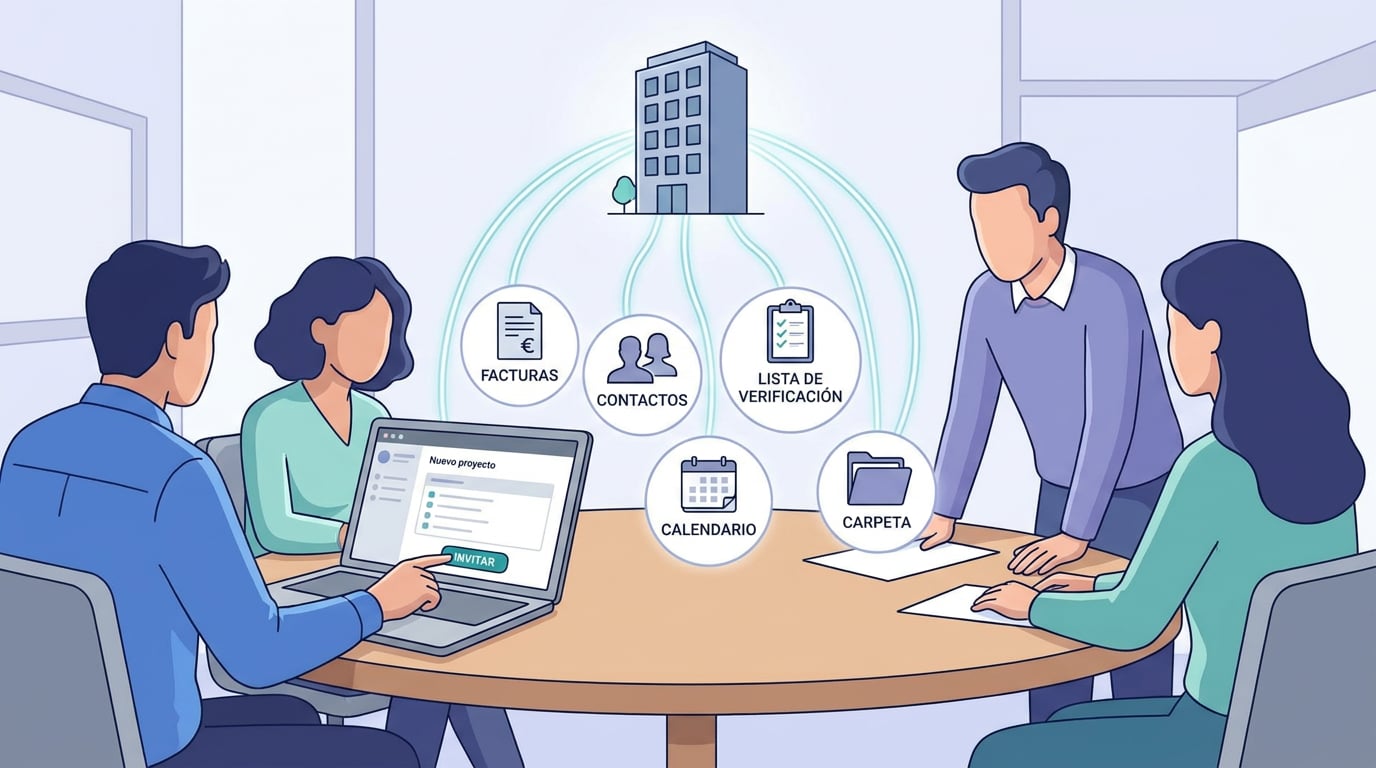
Hasta ahora, compartir el trabajo con tu equipo en NAiOS era un módulo cada vez: invitar a alguien al CRM, volver a invitarle al ERP, otra vez a Tasks, otra al calendario. Funcionaba, pero se repetía. Desde hoy una empresa se comparte una sola vez. En Empresas configuras tus empresas, invitas a tu gente y decides qué ve cada persona en cada módulo; esa empresa aparece en el ERP, el CRM, Tasks, Calendar, Gestoría, RRHH, Despacho, Bookly, Campañas y en la carpeta de empresa de Office y Conocimiento con el rol que le toca. Quitar a alguien la quita de todos a la vez.
Tu empresa personal ya existe
No hay que crear nada para empezar. Desde el primer día tienes una empresa personal, que se llama «Mi empresa» hasta que pones la razón social en el ERP. Es la empresa de tus facturas y no se puede transferir. Si gestionas varias sociedades, «Nueva empresa» crea otra, con su propio ERP, su gente y sus espacios, hasta donde permita tu plan.
Invitar es un correo y un botón
Invitas por email a cualquier usuario de la plataforma. Recibe un correo y un aviso en la campana, y acepta con un botón. Hasta que acepta, no ve nada. Si prefieres pasar la invitación a mano, «copiar enlace» te la da lista para pegar. Revocar deja a la persona fuera de toda la empresa; reinvitar la recupera con un enlace nuevo.
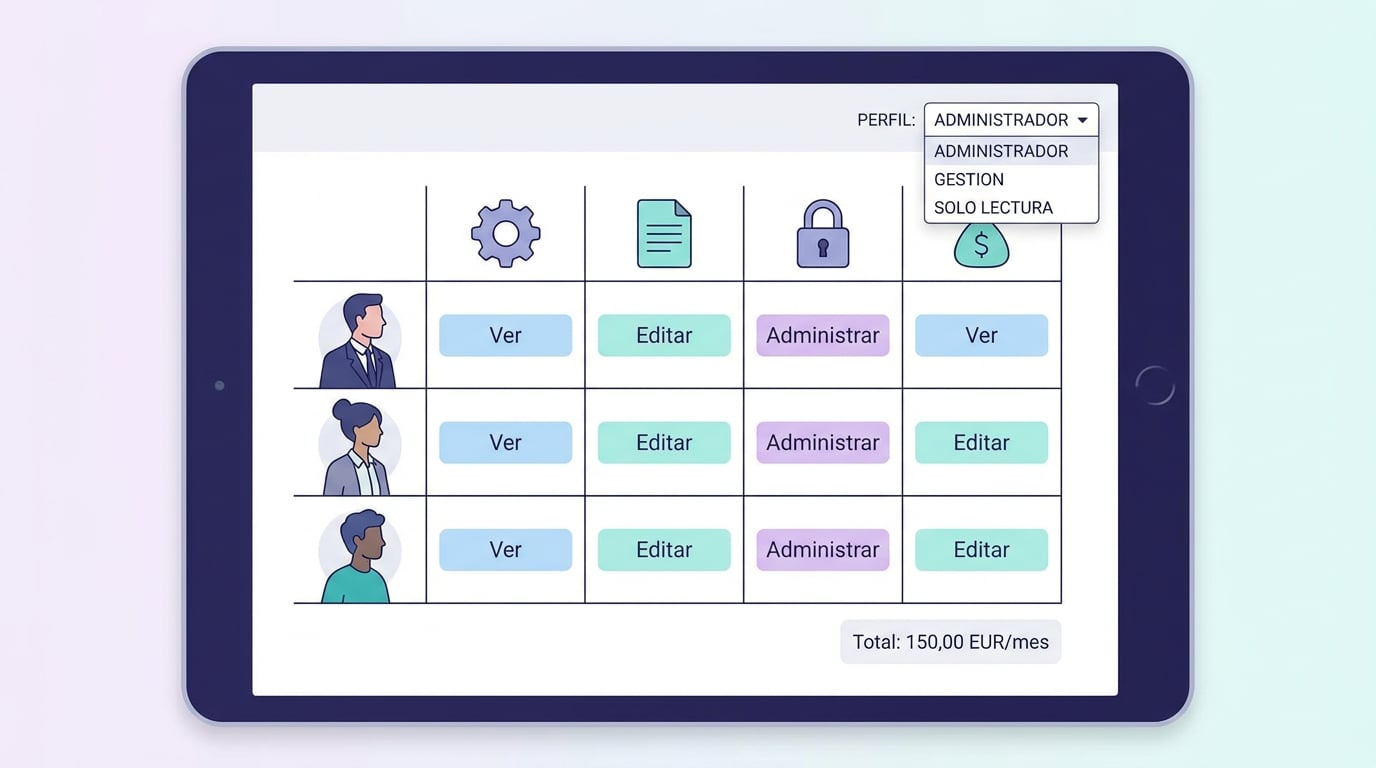
Tres perfiles y una matriz para afinar
- Administrador: administra la empresa (invita, cambia roles, revoca) y todos sus módulos.
- Gestión: edita ERP, CRM, Tasks, Calendar, Bookly y la carpeta de empresa; solo ve Gestoría, RRHH y Despacho.
- Solo lectura: ve todo sin tocar nada.
El perfil rellena la matriz de permisos y luego afinas casilla a casilla: no ve el módulo, ve, edita o administra. Si alguien tiene un plan que no incluye un módulo, la casilla lo avisa: verá la empresa, pero no ese módulo, hasta que cambie de plan. La empresa da acceso a los datos; el plan da el módulo.
Los espacios de la empresa
Cada módulo trabaja con un espacio: un tablero de Tasks, un calendario, un despacho, un CRM. En «Espacios de la empresa» eliges cuál es el de la empresa: por defecto tu espacio personal de cada módulo, otro que ya tengas, o uno nuevo creado con el nombre de la empresa. El ERP es la propia empresa; Bookly solo se vincula a un negocio existente. Y con «Crear la carpeta de empresa» aparece en Mis Documentos la carpeta «Empresa · X», compartida con quien tenga Office o Conocimiento en la empresa, que además puede ser el ámbito de un chat: preguntas y la IA responde con los documentos de la empresa.
Lo que ve tu gente
En el lateral de cada módulo, tu empresa aparece con la etiqueta «empresa», sin invitación aparte. En los paneles de equipo de cada módulo, esas personas salen marcadas «por la empresa» y se gestionan desde Empresas, no módulo a módulo. Las invitaciones propias de cada módulo siguen funcionando para casos sueltos.
Y para las gestorías, la pieza que faltaba
Una gestoría con varios clientes tenía que montar el acceso de cada persona en cada módulo. Ahora cada cliente es una empresa, cada persona entra una vez con su perfil, y el Portal del cliente, Gestoría, RRHH y el ERP comparten la misma verdad. Cuando alguien deja de trabajar con vosotros, un clic lo saca de todo.
Lo que no hace, a propósito
- Talk es personal: los grupos de mensajería no se comparten por empresa.
- Los invitados no crean documentos dentro de la carpeta de una empresa ajena: los crea el dueño y ellos los editan.
- Borrar una empresa no está disponible; el superadministrador puede reasignar el dueño de una que no sea personal.
Empresas es parte del núcleo de NAiOS: está en el menú de todos los usuarios, en todos los planes, y el número de empresas que puedes crear depende del plan. Abre el menú ⋯ → Empresas y comprueba quién está dentro de la tuya. Es probable que sea el momento de invitar a alguien.