Te mandan un plano en DWG y no tienes AutoCAD. Lo abres en el móvil y no se ve nada. Pides que te lo pasen a PDF y llega sin las capas que te interesan. Desde hoy, en NAiOS hay un módulo para eso: NAiOS CAD abre planos de AutoCAD, los pinta con sus capas, te deja medir y buscar un rótulo, exporta la vista a PDF y, como todo en NAiOS, deja que el chat responda preguntas sobre el plano. Es un visor, no un editor: no se dibuja ni se guarda DWG.
En 30 segundos
- Abre DWG y DXF de AutoCAD, BricsCAD, LibreCAD o DraftSight, de la versión R14 a la 2018.
- Capas como en AutoCAD: muestra u oculta cada una con su color; las que venían apagadas o congeladas llegan así.
- Mide distancias y superficies con imán a los vértices, en las unidades del plano y en metros.
- Busca «cuadro eléctrico» o «baño» y el visor te lleva al rótulo.
- Exporta la vista a PNG o a PDF vectorial, y descarga el original cuando quieras.
- Pregúntale al chat: «¿qué estancias tiene el plano?», «¿dónde pone cuadro eléctrico?», «¿cuánto mide?».
- Los DWG se convierten en tu navegador: el fichero no sale a ningún servicio externo.
Un proyecto, una carpeta de planos
En NAiOS CAD un proyecto es una obra, un encargo o una parcela, y dentro van sus planos. Subes uno o varios ficheros y, en unos segundos, cada uno tiene su ficha: en qué versión se guardó, en qué unidades está dibujado, cuánto ocupa en metros, qué capas tiene y cuántos elementos hay en cada una, qué bloques se repiten, cuántos textos y cotas lleva, qué layouts de papel trae. Y los avisos que conviene saber antes de fiarse del plano: referencias externas que no venían dentro del fichero, fuentes de AutoCAD que no existen en web, elementos en tres dimensiones que se proyectan en planta.
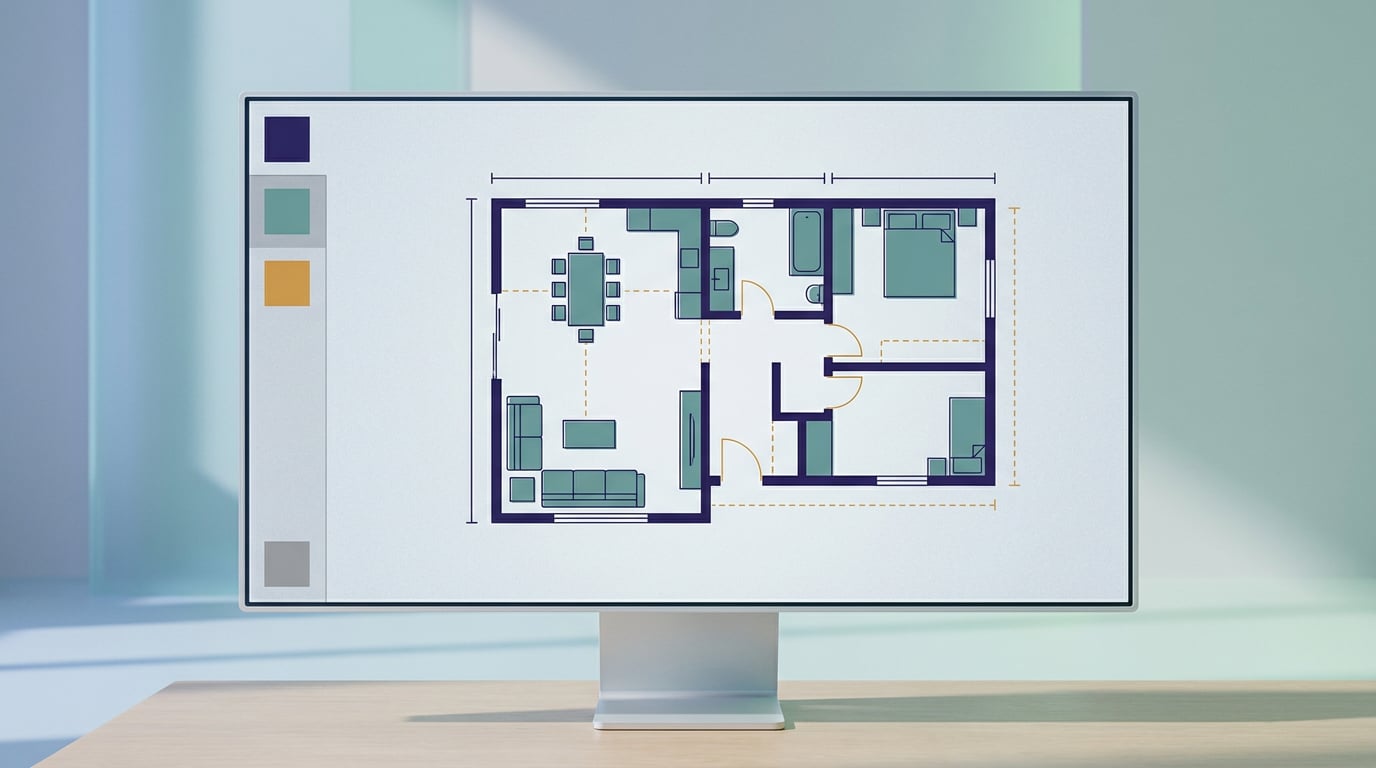
El visor es el de siempre en CAD: arrastras para moverte, la rueda acerca y aleja, un botón encaja el plano entero y otro cambia el fondo de blanco a negro, porque muchos planos están pensados para verse sobre negro. Si el fichero tiene varias presentaciones de papel, un desplegable las cambia.
Medir y buscar
Con la regla activada, pulsas los puntos y el cursor se imanta a los vértices del dibujo, así que la medida es la del plano y no la de tu pulso. Sale en las unidades del fichero y, si el plano las declara, también en metros. Con el polígono mides superficies: metros cuadrados, o hectáreas si la parcela es grande, y el perímetro de regalo.

La búsqueda lee los textos del plano: rótulos de estancias, cotas, atributos de bloques, tablas de superficies. Escribes una palabra y aparecen las coincidencias con su capa; al pulsar una, el visor se centra y la marca. Esos mismos textos son lo que el chat conoce del plano.
DWG, convertido en tu navegador
El formato DWG es cerrado, y no existe en el mundo del software un lector de DWG con licencia abierta que corra en un servidor de forma tranquila. Hay dos salidas: mandar el plano a la nube de un tercero para que lo convierta, o convertirlo en el ordenador de quien lo mira. Hemos elegido la segunda.

Cuando subes un DWG, tu navegador lo convierte a DXF con LibreDWG, un programa de software libre de la Free Software Foundation compilado para funcionar dentro del navegador, y envía a NAiOS el DXF junto con el DWG original. El servidor nunca toca el conversor. La primera vez, el navegador descarga el conversor, unos 11 MB, y lo guarda en caché; a partir de ahí cada plano tarda uno o dos segundos. El DWG original se conserva y el DXF convertido se puede descargar para abrirlo en otros programas.
Si adjuntas un DWG directamente en el chat, se guarda como plano pendiente en tu proyecto «Desde el chat»; abres el enlace, pulsas «Convertir ahora» y listo.
Pregúntale al chat
Como con los mapas de GIS o los documentos de la Base de conocimiento, el chat de NAiOS ve tus planos. Adjunta un DXF en una conversación y el asistente recibe la ficha completa; a partir de ahí puedes preguntar:
- «¿Qué estancias tiene el plano?» Lee los rótulos y te las lista.
- «¿Qué capas hay y cuál tiene más elementos?» Nombre, color, estado y recuento de cada una.
- «¿Dónde pone cuadro eléctrico?» Te da la capa y las coordenadas, y un enlace que abre el visor centrado en ese texto.
- «¿Cuánto mide la planta?» El rectángulo que contiene todo lo dibujado, en metros.

Los agentes de NAiOS tienen las mismas herramientas, todas de solo lectura: ningún agente puede cambiar ni borrar un plano. Si el plano es un DWG todavía sin convertir, el asistente te lo dice en vez de inventarse el contenido.
Compartir con tu equipo
Cada proyecto se comparte con las personas que elijas, de tu empresa o por email, con permiso de ver (mirar, medir, exportar) o de editar (también añadir y borrar planos). Si ya usan NAiOS entran al momento; si no, reciben un correo con el enlace de aceptación. Quien crea el proyecto sigue siendo el único que lo renombra, lo borra y lo comparte.
Para quién
- Estudios de arquitectura e ingeniería que reciben planos de colaboradores y clientes y no quieren una licencia de AutoCAD por cada persona que solo necesita mirar.
- Instaladores y reformas: abrir el plano en la obra desde el móvil, medir un hueco, buscar dónde va el cuadro.
- Inmobiliarias y administradores de fincas: la planta de cada inmueble, compartida con quien la necesite, sin pedir PDFs.
- Ayuntamientos y despachos: el plano del expediente junto al expediente, y preguntas sobre él sin abrir nada más.
Te sonará de: AutoCAD, DWG TrueView, Autodesk Viewer, BricsCAD, LibreCAD. Si ya usas GIS en NAiOS: CAD sigue la misma idea de proyecto y compartir; las parcelas en el mapa de GIS y los planos del edificio en CAD.
Lo que no hace todavía
Preferimos contarlo a que lo descubras. Las fuentes SHX de AutoCAD no existen en los navegadores: los textos se pintan con una fuente sustituta y la ficha lo avisa. Las referencias externas (xref) no viajan dentro del fichero: si el plano las necesita, pide que las unan antes de exportarlo. Los elementos 3D se ven en planta. Y las tablas de un DWG convertido con LibreDWG llegan sin posición; en ese caso la ficha también lo dice. Sombreados, splines, cotas, bloques anidados y presentaciones de papel sí se pintan.
Cómo se hizo
NAiOS CAD nació como una idea de una línea: «un visor de archivos de AutoCAD». El análisis se escribió en un día y la construcción en otro, en dos fases: primero el visor de DXF con su lector propio, sin dependencias, y después la conversión de DWG en el navegador, que era la decisión importante. Podíamos haber enviado los planos a una nube de conversión; elegimos que no salgan de tu ordenador. Antes de darlo por bueno se probó con planos de prueba de todas las versiones, se midió, se exportó, y la suite automática del módulo se ejecutó en producción antes de activarlo. El módulo está disponible desde hoy en todas las plataformas NAiOS, para todos los planes.