«Peux-tu regarder l'ordinateur ? Il est super lent»
Celui qui gère l'informatique d'une entreprise — que ce soit le département des systèmes, une entreprise de support externe ou simplement « celui qui s'y connaît en ordinateurs » — connaît cette scène par cœur. Le message arrive en milieu de matinée. L'équipement en question se trouve à un autre étage, dans un autre magasin ou dans une autre ville. Et à partir de là commence le rituel : appeler au téléphone, demander à l'autre personne de lire à voix haute ce qu'elle voit à l'écran, lui dicter où cliquer, et prier.
Ou la variante avec déplacement : prendre la voiture pour quelque chose qui se résout en quatre minutes devant le clavier.
Les outils de bureau à distance existent depuis des années, bien sûr. Mais ils sont souvent un programme de plus : une autre fenêtre, un autre compte, un autre mot de passe, un autre endroit où regarder. Et surtout, ce sont des outils muets : ils te montrent l'écran, mais ne t'aident pas à comprendre ce qui arrive à l'équipement.
NAiOS Remote : tes équipements, à un message de distance
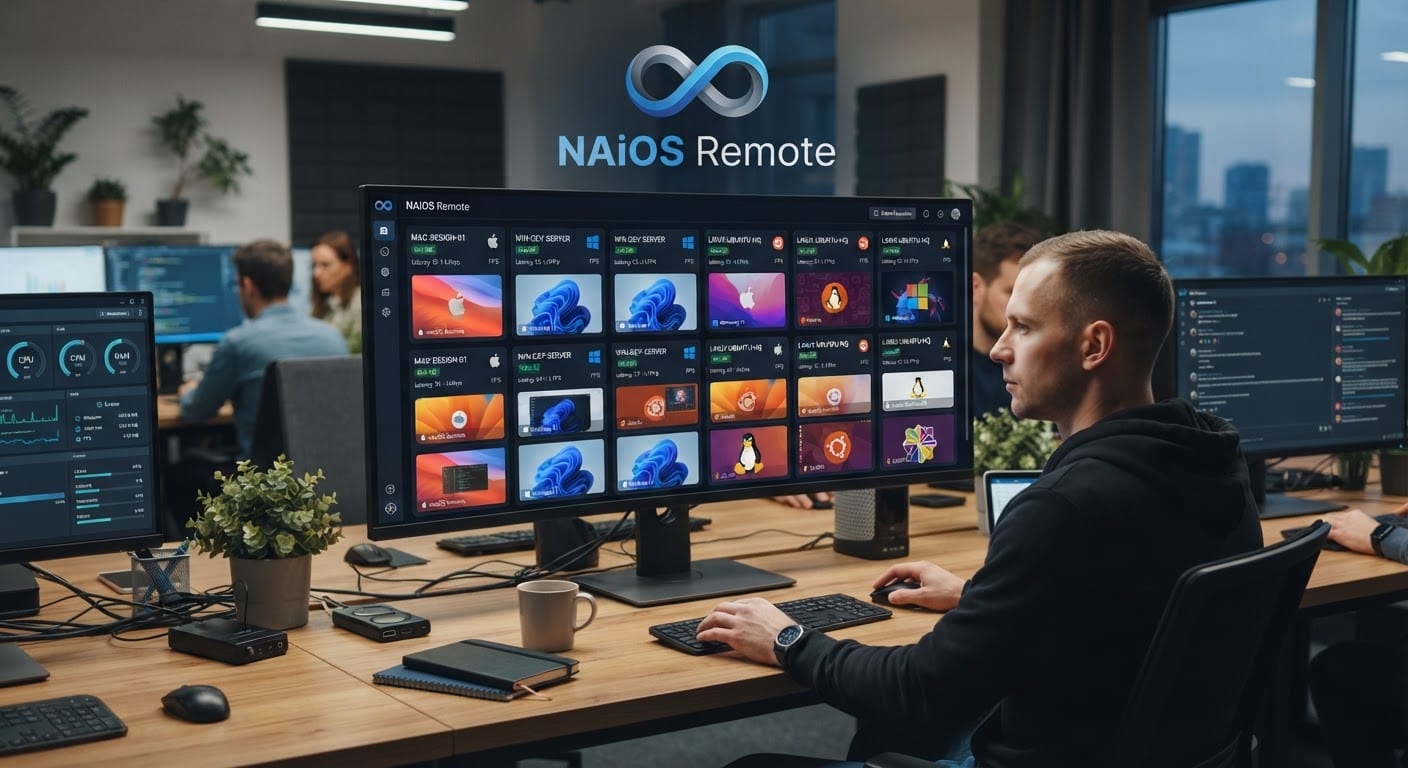
NAiOS Remote est le nouveau module de la plateforme qui met l'accès à distance là où tu travailles déjà : dans le chat de NAiOS. Depuis une conversation, tu peux voir la liste de tes équipements, savoir comment ils vont, ouvrir leur bureau pour le voir et le contrôler, accéder à leurs fichiers ou exécuter des tâches — sans quitter la plateforme et sans installer quoi que ce soit sur l'ordinateur depuis lequel tu travailles.
La différence fondamentale n'est pas la fenêtre avec le bureau à distance. C'est que ici l'accès à distance coexiste avec l'intelligence artificielle de NAiOS. Tu peux demander à l'assistant « comment va l'équipement de réception ? » et il te répond avec un diagnostic en langage clair : s'il est allumé, combien de temps il n'a pas redémarré, comment il se porte en termes de disque et de mémoire, s'il y a quelque chose qui mérite un coup d'œil.
Souvent, la réponse arrive avant qu'il soit nécessaire de se connecter à quoi que ce soit.Ce que vous pouvez faire
Voir et contrôler le bureau d'un ordinateur comme si vous étiez assis devant, depuis le navigateur.
Accéder aux fichiers de l'ordinateur distant pour consulter, télécharger ou récupérer ce qu'il faut.
Ouvrir un terminal sur l'ordinateur lorsque la tâche le demande.
Demander l'état de la flotte dans le chat : quels équipements il y a, lesquels sont connectés, lequel pose problème.
Demander un diagnostic à l'assistant avant d'intervenir : l'IA examine les données de l'ordinateur et vous dit ce qu'elle voit.
Exécuter des tâches concrètes avec l'aide de l'assistant — toujours avec votre confirmation explicite avant de toucher à quoi que ce soit.
Enregistrer un équipement : un lien, et c'est tout
C'est ici que ce type d'outils a souvent des difficultés : installations avec dix écrans, licences par poste, identifiants à copier à la main. Dans NAiOS Remote, l'enregistrement se fait par un lien.
Vous générez une invitation depuis la plateforme et l'envoyez à l'équipement que vous souhaitez connecter. Sur Windows, un installateur assisté de type suivant-suivant. Sur Linux et macOS, une seule ligne à copier et coller. Dès que c'est terminé, l'équipement apparaît dans votre liste — lié à votre compte et uniquement au vôtre.
Il n'est pas nécessaire d'ouvrir des ports, de configurer le réseau ou de se battre avec le routeur : l'équipement se connecte tout seul de manière sécurisée, même s'il est derrière la connexion domestique d'un magasin ou d'un petit bureau.
Postes de travail et serveurs ne sont pas la même chose
Un point qui nous importait particulièrement : il n'est pas identique de se connecter à un serveur qu'à l'ordinateur où une personne travaille en ce moment.
C'est pourquoi le module distingue les deux cas dès le départ. Lorsque vous enregistrez un équipement, vous choisissez ce que c'est : un poste de travail, où chaque connexion nécessite que la personne devant l'accepte, ou un serveur, auquel vous pouvez accéder directement car il n'y a personne de l'autre côté. La politique n'est pas un réglage caché que quelqu'un peut changer par la suite : elle est décidée lors de la connexion de l'équipement et définit son comportement.
Le résultat est que vous pouvez soutenir votre équipe humaine sans devenir le Grand Frère du bureau, tout en gérant vos serveurs sans friction.
Sécurité pensée pour pouvoir déléguer
Chaque utilisateur ne voit que ses équipements. Les équipements que vous connectez vous appartiennent ; personne d'autre sur la plateforme ne les voit ni ne peut les toucher.
Les actions délicates demandent confirmation. Lorsque l'assistant propose d'exécuter quelque chose sur un équipement, il vous le montre d'abord et ne bouge pas sans votre accord. L'IA propose ; la personne décide.
Tout laisse une trace. Les connexions et les actions sont enregistrées, de sorte qu'on peut toujours répondre à la question « qui a fait quoi, et quand ? ».
Windows, macOS et Linux — aussi le Raspberry Pi du coin
NAiOS Remote fonctionne avec les trois grands systèmes : Windows, macOS (à la fois Intel et Apple Silicon) et Linux dans ses variantes habituelles — y compris les cartes ARM de type Raspberry Pi que tant d'entreprises ont cachées en servant de serveur pour quelque chose.
Et comme tout est géré depuis le navigateur et le chat de NAiOS, peu importe d'où tu travailles : l'équipe du bureau se voit de la même manière depuis le portable de la maison que depuis la tablette.
Pour quoi ils l'utilisent (et pour quoi tu l'utiliserais)
Support informatique interne. La personne en systèmes d'une PME avec des équipements répartis entre plusieurs sites : elle gère l'incident sur le moment, sans se déplacer et sans prendre le téléphone de personne.
Entreprises de services informatiques. Si tu fournis un support aux clients, chaque technicien gère son portefeuille d'équipements depuis la même plateforme où il a déjà ses agents d'IAAgents d'IASystèmes exécutant des tâches multi-étapes sans supervision constante, sa base de connaissances et ses conversations. Le diagnostic préalable de l'assistant fait économiser la moitié des connexions.
Serveurs, magasins et points de vente. L'ordinateur du TPV, l'écran de publicité, le petit serveur qui fait tout : des équipements sans personne devant, dans des endroits où personne ne sait « regarder une chose ». Ils sont gérés directement, et l'assistant avertit de leur état sans que tu aies à y aller un par un.
Télétravail. Ton propre ordinateur de bureau, accessible depuis chez toi avec toutes tes applications et fichiers, sans mettre en place un VPN ni laisser quoi que ce soit exposé à internet.
Le front domestique. Et oui : l'ordinateur de tes parents peut aussi être dans ta liste. La prochaine fois que « internet ne fonctionne pas », tu le vérifies depuis le canapé.
La pièce qui manquait
NAiOS connectait déjà l'intelligence artificielle avec le courrier, les documents, le calendrier, les réservations ou les réseaux sociaux d'une entreprise. Avec NAiOS Remote, la plateforme atteint également les machines : les équipements et serveurs où cette entreprise fonctionne chaque jour.
Ce n'est pas un visualiseur de bureau à distance avec un chat à côté. C'est ton assistant de toujours, qui sait maintenant quels équipements tu as, comment ils vont et comment t'aider avec eux — avec la même règle que dans le reste de la plateforme : l'IA prépare le travail et la personne a le dernier mot.
Comment commencer
NAiOS Remote s'active comme n'importe quel autre module de la plateforme et se met en route en quelques minutes : tu connectes ton premier équipement avec le lien d'inscription et tu le vois apparaître dans le chat. À partir de là, demander à ton assistant « montre-moi mes équipements » devient un geste de plus dans le quotidien.
Si tu veux le voir fonctionner avec tes propres équipements — ceux de ton entreprise ou ceux de tes clients —, écris-nous et nous le mettons en marche avec toi.