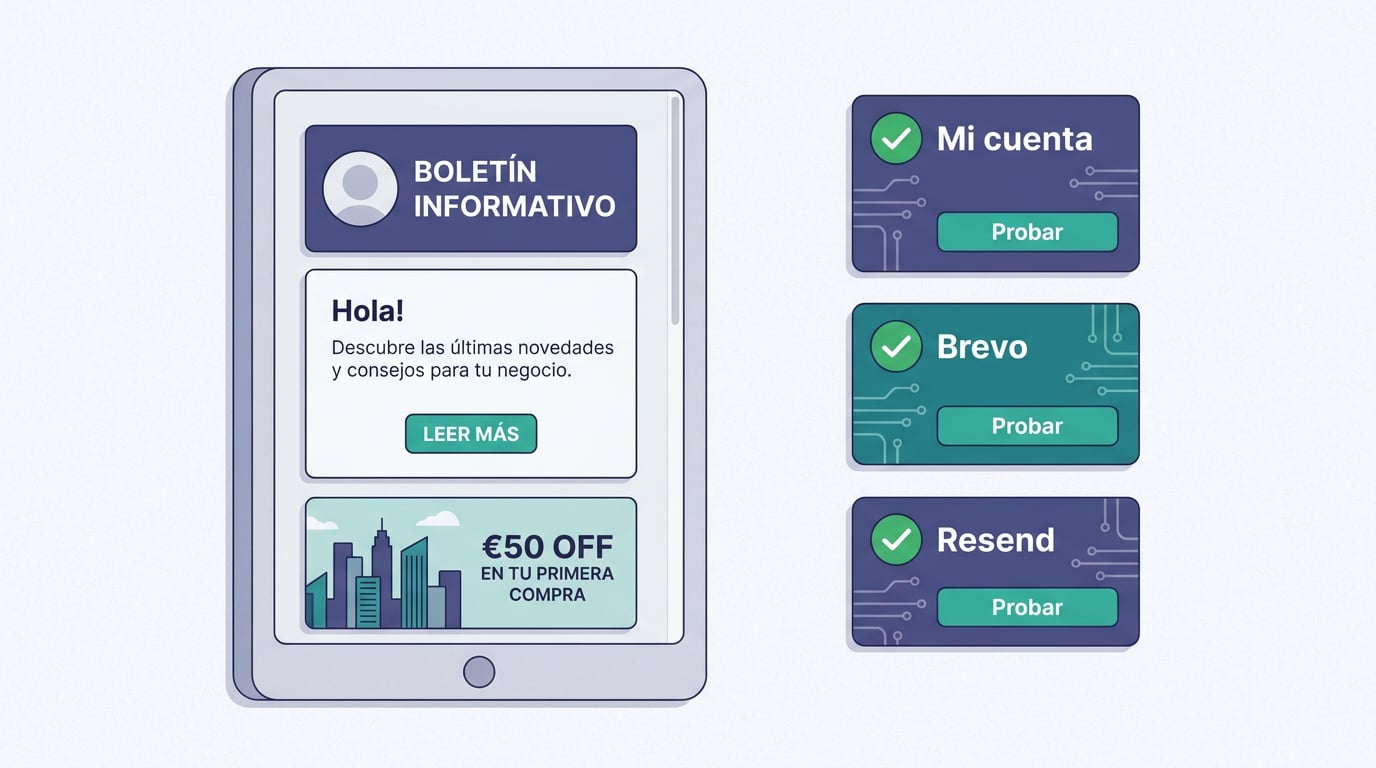
Un bulletin avec ta marque, à tes clients, avec de vraies métriques, sans avoir à engager un autre outil ni à exporter des listes d'un côté à l'autre. C'est la face massive de NAiOS Campagnes, et cela se met en place en cinq étapes. Ce guide les parcourt avec les décisions que tu vas rencontrer en chemin : quel transport utiliser, qu'est-ce que le SPF et le DMARC, et comment savoir avant d'envoyer qui recevra l'email.
1. La liste : uniquement avec consentement
Dans Campagnes → Listes, tu crées une liste statique et ajoutes des adresses en les collant (une par ligne, ou « Nom, email ») ou en important un CSV ou Excel. Dans les deux cas, le système te demande de déclarer la base de consentement : explicite ou client. Sans cette déclaration, personne n'entre ; avec elle, il est enregistré qui l'a faite, quand et d'où elle vient. Les colonnes supplémentaires du fichier (ville, plan, ce que tu veux) deviennent des variables pour personnaliser l'email.
Si tu préfères que la liste se remplisse automatiquement, crée-la dynamique à partir d'un segment du CRM : elle est évaluée lors de l'envoi et seules les fiches avec base explicite ou client entrent, sans « ne pas contacter » et hors de la suppression. Et si tu captures des inscriptions avec un formulaire de Forms, connecte-le à la liste : celui qui le remplit reçoit un email de confirmation et seulement en confirmant, il entre comme opt-in avec la preuve sauvegardée.
2. Le transport : ton SMTP, Brevo ou Resend
Dans Campagnes → Transports, tu choisis par où sortent les envois de cet espace :
- Mon compte email (NAiOS Mail) : ton propre serveur. Sans signature automatique ni copie dans Envoyés (une campagne de deux mille emails ne doit pas ouvrir quatre mille connexions). Les rebonds arrivent dans ta boîte aux lettres comme des emails normaux et sont listés pour révision.
- Brevo : clé API et expéditeur vérifié dans Brevo. Nous te donnons une URL de webhook avec un token secret pour que Brevo t'avise des rebonds, plaintes, désinscriptions, livraisons, ouvertures et clics.
- Resend : clé API, secret de signature du webhook et expéditeur dans un domaine vérifié dans Resend ; le webhook arrive signé et est vérifié avant d'être accepté.
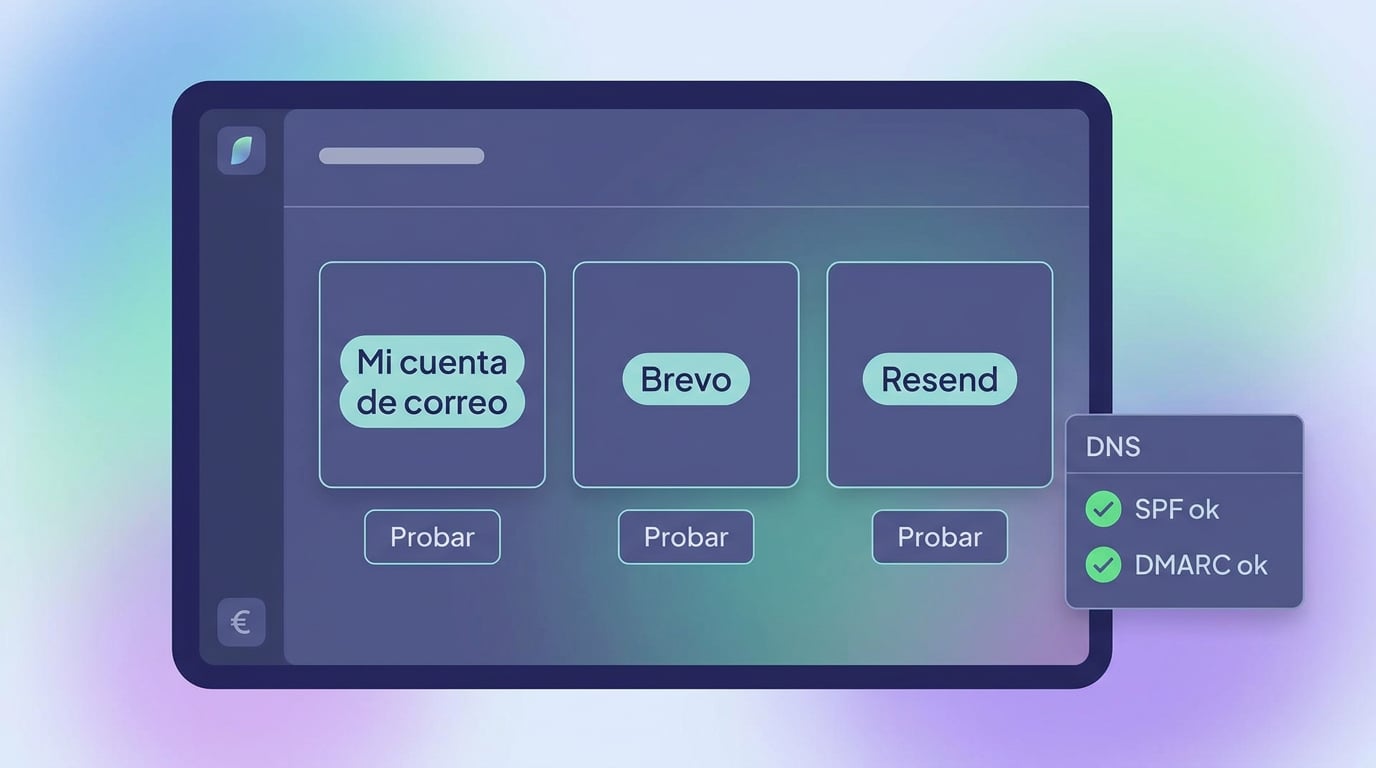
Les clés sont stockées chiffrées et ne sont jamais affichées en entier. Et il y a une règle sans exceptions : sans transport vérifié, pas d'envoi massif. Avec Brevo ou Resend, il faut appuyer sur « Tester » après avoir enregistré ; avec ton propre serveur, « Tester » vérifie la connexion du compte et le DNS de son domaine.
3. SPF et DMARC en deux phrases
SPF est un enregistrement public dans le DNS de votre domaine qui indique quels serveurs peuvent envoyer des e-mails en votre nom. DMARC est un autre enregistrement qui indique quoi faire avec les e-mails qui ne le respectent pas (rien, mise en quarantaine ou rejet) et à qui en faire part. Les grands fournisseurs de messagerie les exigent pour vous traiter comme un expéditeur légitime. Si votre domaine manque l'un ou l'autre, Campagnes bloque l'envoi massif par SMTP propre et vous le dit ; si le DNS ne répond pas à ce moment-là, il avertit et laisse passer. Les publier est l'affaire de votre fournisseur de domaine et cela prend quelques minutes.
4. L'e-mail : blocs avec votre marque
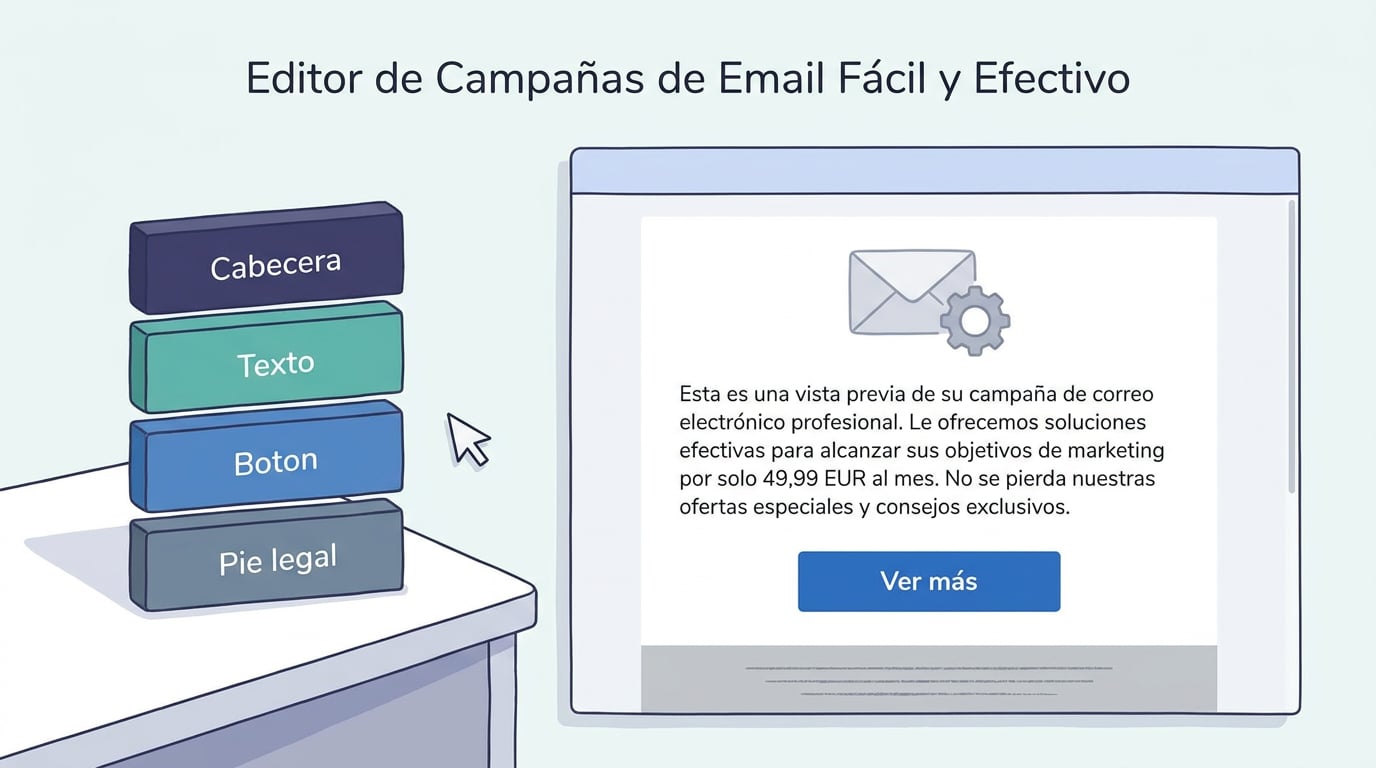
Une campagne se compose de blocs : en-tête avec logo, texte, bouton, image, colonnes, séparateur et pied légal. Ils se transforment en un e-mail avec des tableaux et des styles que Outlook et Gmail comprennent, avec les couleurs et le logo de votre plateforme. Il existe des modèles de la maison (bulletin, promotion, communiqué) et vous pouvez enregistrer les vôtres. Des variables comme le nom ou l'entreprise sont remplies par destinataire. Le pied avec la raison sociale et la désinscription en un clic est toujours ajouté, que vous le mettiez ou non.
Si vous hésitez entre deux objets, activez le test A/B : un pourcentage de la liste reçoit la moitié de l'objet A et l'autre moitié le B ; après les heures que vous fixez, le reste sort avec celui qui a obtenu le plus d'ouvertures.
5. Tester, simuler, envoyer
« Tester » vous envoie l'e-mail avec des données d'exemple. « Simuler » vous indique, sans rien envoyer, qui le recevrait et qui reste à l'extérieur et pourquoi, si le transport et le domaine sont prêts et combien de quota mensuel il vous reste. « Envoyer maintenant » vous montre ce même résumé et demande confirmation ; « Programmer » le laisse pour une date ultérieure.
L'envoi se fait par lots en respectant le plafond par heure. Vous pouvez mettre en pause, reprendre ou annuler. Et ensuite arrivent les chiffres : destinataires, envoyés, livrés, ouvertures (si vous activez le pixel), clics, rebonds, plaintes et désinscriptions, avec la liste des destinataires et leur état, et export vers Office.
Ce qui se passe ensuite avec les désinscriptions et les rebonds
Qui pulse «se désinscrire» entre dans la suppression de l'espace et reste comme «ne pas contacter» dans le CRM ; qui rebondit ou marque l'email comme spam, pareil. Cette liste est partagée par des séquences et des campagnes, elle marque l'adresse dans toutes tes listes et ne se vide pas depuis l'interface. C'est la partie ennuyeuse qui t'évite la partie coûteuse.
Les campagnes sont disponibles dans tous les plans. Si tu as ta liste, ton logo et dix minutes, aujourd'hui sort ton premier bulletin.