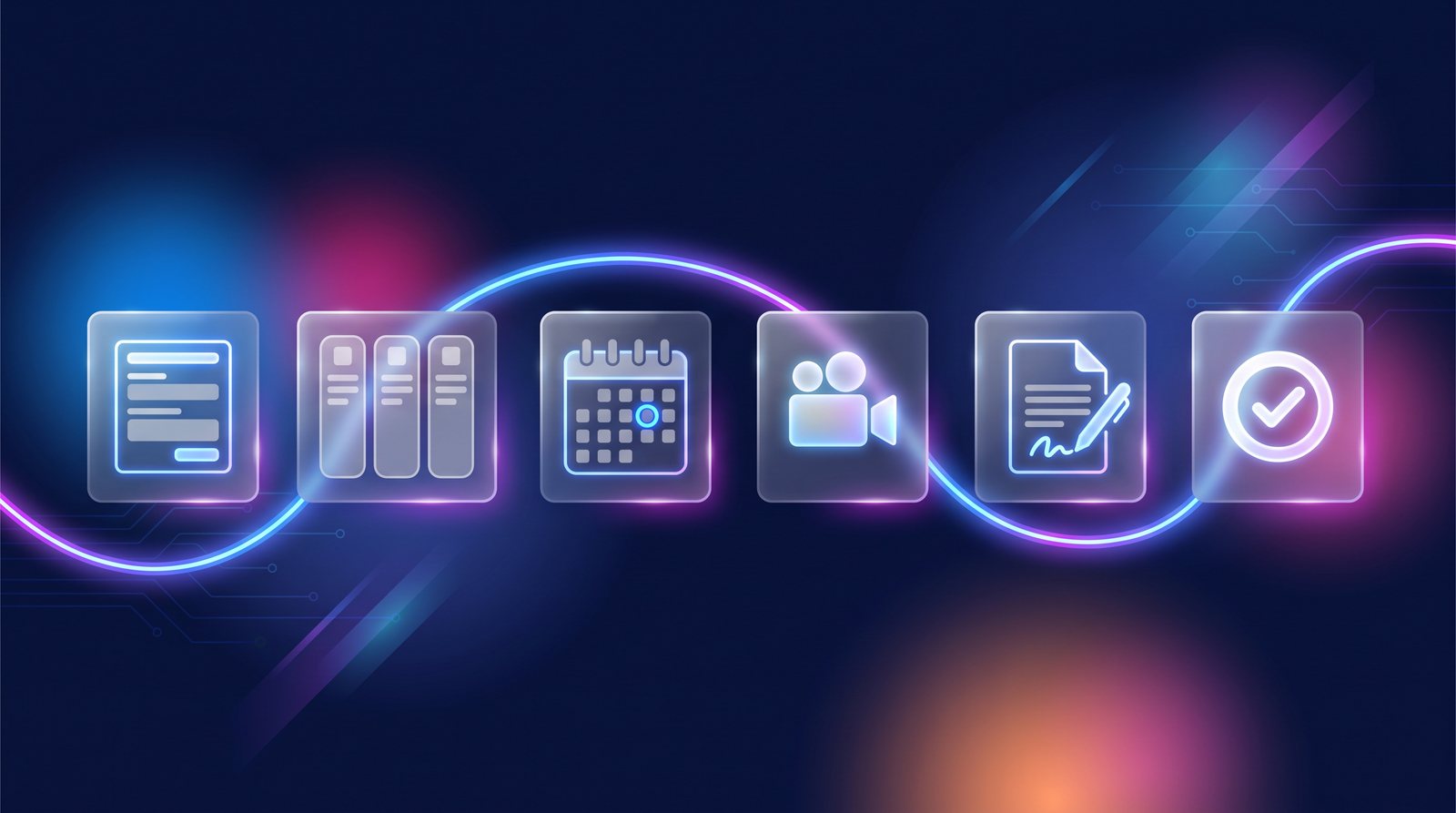
Alguien rellena el formulario de tu web un jueves por la tarde. A partir de ahí, lo habitual: copiar sus datos al CRM, escribirle para proponer una reunión, cruzar agendas, mandar el enlace de la videollamada, tomar notas, preparar el contrato, perseguir la firma, emitir la factura, comprobar si ha pagado. Ocho programas, ocho copias a mano y unos cuantos olvidos. Este mes hemos unido esas piezas dentro de NAiOS para que el recorrido, del primer contacto al cobro, pase de un módulo al siguiente sin que nadie copie nada. Y para montarlo no hay que configurar ocho pantallas: se le pide a un asistente.
En 30 segundos
- El formulario crea la oportunidad en tu pipeline de ventas, y un agente puede reaccionar en ese mismo momento.
- Cada etapa puede hacer algo al entrar: lanzar un agente o enviar un correo al contacto.
- Una sola agenda: las citas de Calendar, las de Bookly y las reuniones de Meet se ven juntas y se bloquean entre sí.
- La reunión deja rastro: videollamada grabada, acta automática y resumen en la ficha del cliente.
- Contrato desde plantilla y firma sin salir de la plataforma.
- Cobro: enlace de pago, cobro automático con tarjeta o adeudo, y remesas SEPA para tu banco.
- Puesta en marcha lo monta contigo: una receta nueva, «Flujo comercial», crea el pipeline, el formulario, los agentes y el tipo de cita conversando.
El problema: las piezas existen, las uniones no
Casi ninguna pyme tiene un problema de herramientas. Tiene un formulario, un CRM, una agenda, un programa de facturas. Lo que no tiene es lo que hay entre ellas, y ahí es donde se pierde el negocio: el lead que nadie llamó porque el aviso llegó a un buzón que nadie mira, la reunión de la que no quedó nota, el contrato enviado que nadie reclamó, la factura que se cobró tres semanas tarde porque nadie la comprobó.
En NAiOS todos esos módulos ya vivían en la misma plataforma. Lo de este mes ha sido hacer que se hablen: que lo que ocurre en uno sea un hecho que los demás pueden escuchar.
1. Entra el lead
Al conectar un formulario de Forms con el CRM eliges qué pasa con cada respuesta. Si el correo es nuevo, se crea el contacto y una oportunidad en la primera etapa del pipeline. Si ya lo conocías, la respuesta se añade a su ficha como nota, sin duplicar a nadie.
Hay un segundo uso, menos obvio: desde la ficha de un contacto puedes generar un enlace al formulario que ya lleva su referencia. Sirve para pedirle datos a un cliente que ya tienes, un briefing o una toma de requisitos, y que lo que conteste caiga en su ficha.
2. Las etapas hacen cosas
Un pipeline deja de ser un tablero que alguien tiene que acordarse de mover. Cada etapa puede tener dos acciones al entrar, que configura el administrador:
- Lanzar un agente.
- Enviar un correo al contacto, con su nombre, su empresa, el importe o la etapa rellenados solos, y con la identidad de tu empresa.
Y los agentes tienen una forma nueva de programarse. Además de «cada día a las nueve», ahora pueden arrancar cuando ocurra algo:
- Formulario respondido.
- Nueva oportunidad en el CRM.
- Una oportunidad cambia de etapa.
- Nueva reserva, en Calendar o en Bookly.
- Documento firmado por todos.
- Acta de reunión lista.
El agente recibe los datos del hecho y hace lo que le hayas pedido: preparar un resumen del lead antes de la llamada, redactar la propuesta a partir del acta, avisar al equipo. Si quieres entender qué es exactamente un agente y qué no, está en la Wiki: agentes de IA.

3. La reunión
Calendar es ahora la agenda única. Las citas de Bookly y las reuniones de Meet aparecen en el mismo calendario y ocupan hueco en tu página pública de reservas, igual que lo que tengas en Google Calendar. Se acabó que un cliente reserve a la hora a la que ya tenías una videollamada.
- Cada reserva con videollamada crea una reunión real de Meet, con su enlace.
- Grabación y acta automáticas: por cada tipo de cita decides si la videollamada se graba y se levanta acta sola.
- El acta llega al CRM: aparece en la ficha del contacto y en su oportunidad abierta, como una actividad más.
- Cambiar o cancelar: el invitado y tú podéis mover la cita, o cancelarla con un motivo. La reunión se mueve con ella.
- Próximos pasos con hora: en el CRM, el siguiente paso de una oportunidad admite hora además de día, y el aviso salta a esa hora.
4. El contrato y la firma
En Legal guardas tus plantillas de contrato. Cuando llega el momento, se lo pides al chat: crea el contrato a partir de la plantilla con los datos de tu empresa, los del cliente, las fechas y el importe, y te avisa de lo que falta por rellenar. Lo revisas y lo envías a firmar con Firma.
Desde el chat también puedes preguntar cómo va un sobre o mandar un recordatorio al que falta. Y cuando firman todos, eso es otro hecho que un agente puede escuchar: mover la oportunidad a «Ganada», avisar a administración, preparar la factura.
5. El cobro
La última milla es la que más se alarga, y el ERP tiene ahora tres maneras de acortarla:
- Enlace de pago. La factura sale con un botón «Pagar ahora» en el correo y en el portal del cliente. Cuando paga, queda cobrada sola. Y el CRM puede mover la oportunidad de etapa en ese momento.
- Cobro automático. El cliente autoriza una vez su tarjeta o su cuenta, y las facturas recurrentes se cobran al emitirse. Para una factura suelta, «Cobrar con método guardado».
- Remesas SEPA. Si domicilias recibos, el ERP genera el fichero de la remesa para subirlo a tu banca online, con el mandato de cada cliente (que se puede firmar con Firma) y el seguimiento de cada remesa: generada, presentada, abonada o devuelta. Tesorería concilia el abono del banco contra todas las facturas de la remesa de una vez.
Y al otro lado de la cuenta, los gastos de quien sale a vender: el comercial fotografía el ticket desde el móvil, la IA lee los datos y la nota de gasto queda pendiente de aprobar. No es un gasto hasta que alguien lo aprueba.

Montarlo en una conversación
Todo lo anterior son seis configuraciones en cinco módulos. Para no tener que saber dónde está cada una, Puesta en marcha tiene una receta nueva, Flujo comercial, con estos pasos:
- Crea el pipeline de ventas.
- Formulario de captación conectado al pipeline.
- Agentes que reaccionan a los hechos.
- Tipo de cita con videollamada y acta.
- Plantilla de contrato en Legal.
- Cobro online en el ERP.
El asistente de Puesta en marcha no se limita a explicarlos: los cuatro primeros los crea él. Le cuentas cómo vendes, «primero una llamada, luego una demo, luego propuesta», y te propone las etapas. Las apruebas y crea el pipeline. Después el formulario, ya conectado a la primera etapa. Después los agentes, que nacen en borrador para que los revises antes de activarlos. Después el tipo de cita con su página pública de reserva.
Va pieza a pieza y pide tu aprobación antes de crear cada una. Los dos últimos pasos, la plantilla de contrato y las claves de cobro, son tuyos: el asistente te lleva a la pantalla exacta. Cada paso se marca como hecho solo, cuando la plataforma detecta que la pieza existe.
Y dictando
Un detalle para quien vive entre visitas: los copilotos de diez módulos, entre ellos el del CRM, el del ERP, el de Legal y el de Tesorería, tienen ahora un micrófono junto al botón de enviar. «Apunta que he hablado con ellos y quieren la propuesta el lunes» se dicta al salir de la reunión, no se teclea al llegar a la oficina.
Casos de ejemplo
Una consultora que vende por reunión
El formulario de la web crea la oportunidad. Un agente prepara un resumen de la empresa y lo deja en la ficha. El cliente reserva la demo desde el enlace; la videollamada se graba y el acta llega al CRM. Al pasar a «Propuesta», la etapa envía el correo con el siguiente paso.
Un servicio con cuota mensual
El contrato sale de la plantilla y se firma en línea. En el mismo proceso, el cliente autoriza el cobro automático. A partir de ahí, cada factura mensual se emite, se envía y se cobra sin intervención.
Una empresa que cobra por recibo
Los mandatos se firman con Firma y quedan en la ficha de cada cliente. A fin de mes, una remesa con todas las facturas; el fichero se sube al banco y, cuando llega el abono, Tesorería las da por cobradas juntas.

Lo que no hace todavía
Preferimos contarlo nosotros:
- La receta es para empresas. Aparece cuando trabajas con una empresa activa, y solo sus administradores pueden crear el flujo.
- El cobro online necesita tu propia cuenta de Stripe. Las claves son las de tu empresa, y hay que registrar en Stripe la dirección a la que avisa de los pagos. La guía del ERP lo explica paso a paso.
- Las remesas se suben al banco a mano. NAiOS genera el fichero; no lo envía a tu entidad ni lee solo las devoluciones del extracto. Cubre los recibos a particulares y empresas del esquema habitual, no el esquema entre empresas.
- Las acciones de etapa son directas, sin condiciones. «Al entrar, haz esto». Para lógica más fina («si el importe supera tanto…»), está el agente.
- La agenda lee tu Google Calendar, pero no escribe en él.
- La foto de un ticket no sustituye al ticket. Las notas de gasto no son digitalización certificada: guarda el original.
- El dictado aparece si tienes el módulo de Voz.
Dónde está
Todo lo que cuenta este artículo está disponible desde este mes. Si ya usas NAiOS con una empresa, abre Puesta en marcha y busca la receta Flujo comercial, o pídeselo a su asistente. Si todavía no, crea tu cuenta o mira los planes.