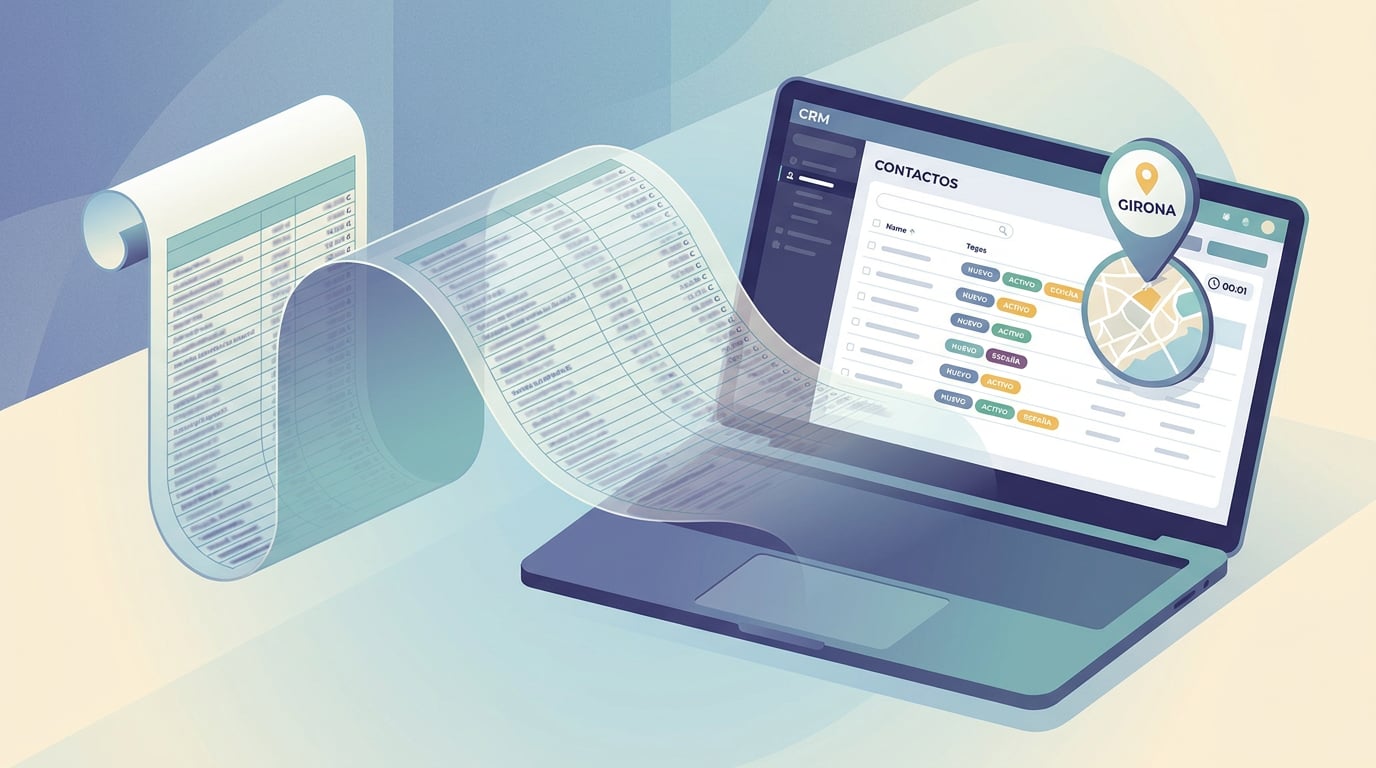
Tienes un Excel con miles de empresas: nombre, CIF, provincia, categorías, web, email, teléfono. Lo has descargado de un registro público, te lo ha pasado una asociación o lo has ido construyendo a mano. Y ahí se queda, porque pasarlo a un CRM «de verdad» suele ser un trabajo de tarde entera. Con el CRM de NAiOS es un minuto. Este es el recorrido completo, con un caso real: los agentes digitalizadores de Kit Digital, casi ocho mil filas.
1. Elegir el origen
En el CRM, entra en Importar (lateral). Puedes subir el fichero directamente, elegir una hoja que ya tengas en «Mis Documentos» de NAiOS Office o un Excel analizable de tu Conocimiento. Los tres caminos llevan al mismo sitio. Nada se guarda hasta que confirmas.
2. Revisar el mapeo
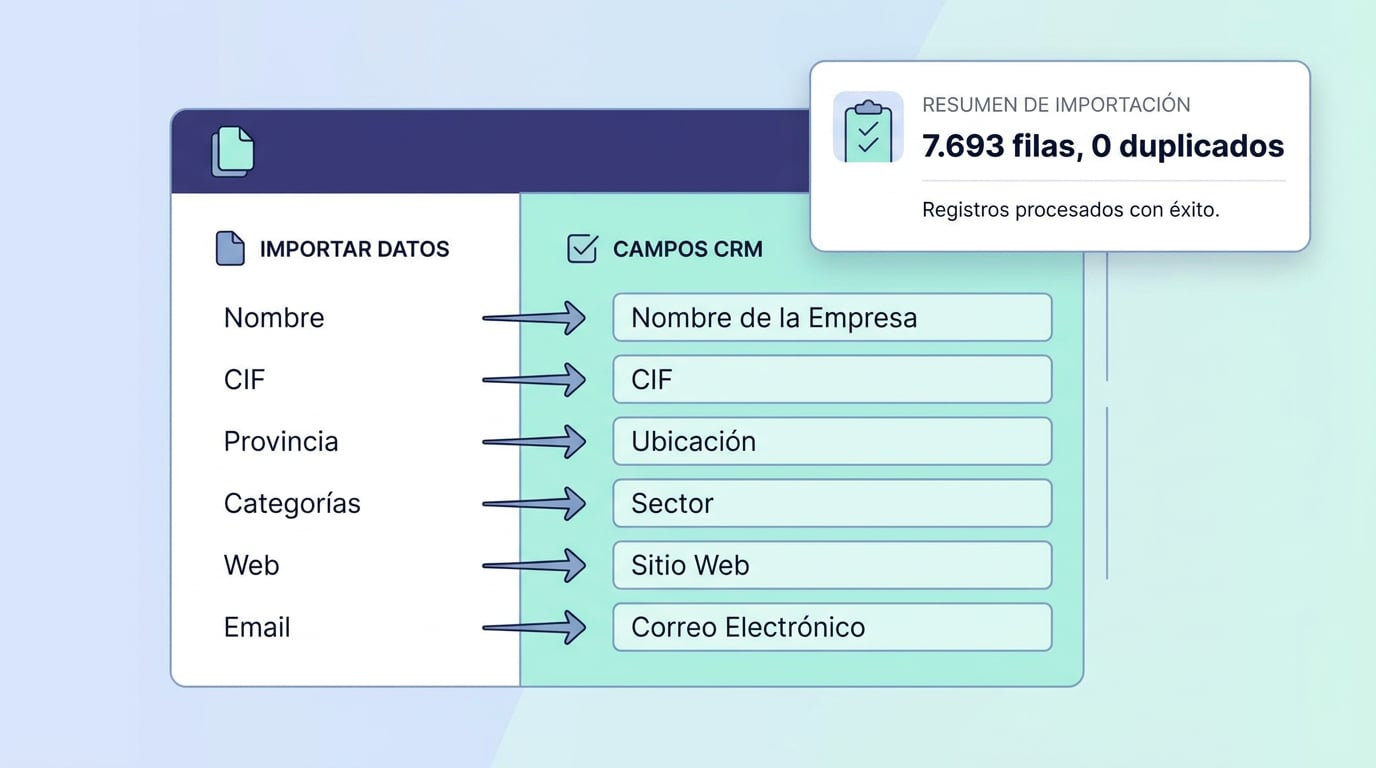
El importador reconoce las cabeceras habituales en español, catalán e inglés: nombre, CIF, dominio, email, teléfono, cargo, dirección, empresa, provincia, notas. Lo que no reconoce lo propone como campo personalizado, con el tipo deducido de los datos: texto, número, fecha o lista de opciones si hay pocos valores distintos. En el Excel de Kit Digital, «Categorías de solución» y «Provincias donde opera» acaban así, y más adelante sirven para segmentar.
Si el fichero trae empresa y persona en la misma fila, elige el modo empresa + contacto: crea la empresa por CIF (o por nombre si no lo hay) y un contacto general con el email y el teléfono. Si la empresa ya existe, no la duplica: completa los huecos, nunca pisa lo que ya tenías.
3. Declarar el consentimiento y etiquetar
Antes de confirmar, el importador te pide algo que otros CRM no preguntan: qué base de consentimiento tienen estos contactos. Expreso, cliente, contacto profesional uno a uno o ninguno. Para una lista de empresas recopilada de un registro público, la respuesta honesta es «contacto profesional uno a uno»: podrás escribirles de forma personal desde tu buzón, pero no meterlos en un boletín masivo. La plataforma guarda quién lo declaró y cuándo.
En el mismo paso pones la etiqueta («Agentes digitalizadores»), el ciclo de vida inicial (prospecto) y el origen. Así, dentro de seis meses sabrás de dónde salió cada ficha.
4. Confirmar y ver el resumen
El resumen te dice cuántas filas se crearán, cuántas actualizarán fichas existentes, cuántas están repetidas en el propio fichero y cuántas son inválidas, con el motivo. Confirmas y el CRM procesa por bloques mientras ves el progreso. Las casi ocho mil filas del caso real tardaron unos once segundos. Si algo no cuadra, el lote se puede revertir: se borra lo creado (lo que ya tenía actividad se archiva en vez de borrarse).
5. Segmentar y puntuar
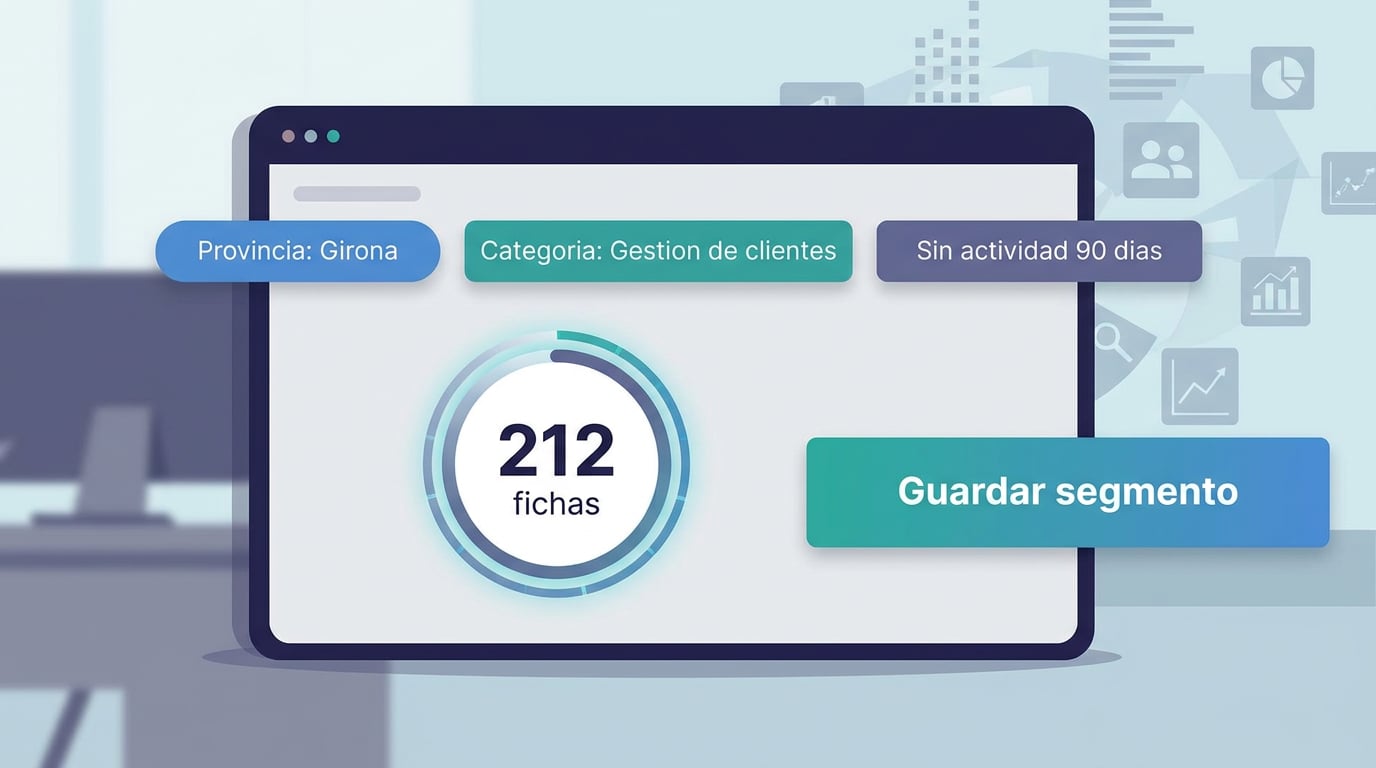
Ahora empieza lo útil. En Segmentos defines filtros que se evalúan cada vez que los usas: etiqueta «Agentes digitalizadores», provincia Girona, categoría que contenga «Gestión de clientes», sin actividad en los últimos 90 días. El contador se actualiza en vivo. Guardas el segmento y ya es la fuente de tus secuencias y campañas.
Pulsa «Puntuar» y cada ficha recibe una puntuación de 0 a 100 según lo que encaja con lo que vendes: categorías afines, provincia prioritaria, tener web y email, actividad reciente. Las secuencias inscriben primero a quien más puntúa.
6. La primera secuencia
En Campañas creas una secuencia con tres pasos: un correo de presentación, una espera de cuatro días y un segundo correo para quien no ha contestado, más una llamada como tarea. Inscribes el segmento; los que no pueden entrar (sin email, «no contactar», en supresión) aparecen listados con el motivo. El motor genera los borradores, los apruebas y salen desde tu cuenta de NAiOS Mail, con tope por hora, dentro del horario laboral y con dos semanas de calentamiento. En cuanto alguien responde, su secuencia se para y pasa a lead en el CRM.
Lo que queda hecho al terminar
- Miles de empresas y contactos en el CRM, sin duplicados, con origen y fecha.
- Campos personalizados listos para filtrar sin tocar nada.
- Una base de consentimiento declarada por ficha, que decide qué canal se abre.
- Un segmento vivo, una puntuación y una secuencia en marcha.
El CRM y Campañas están disponibles en todos los planes. Si tu fichero es distinto, el mapeo se adapta: prueba con una muestra de veinte filas, revisa el resumen y luego sube el fichero entero. Y si quieres que lo hagamos contigo, escríbenos.