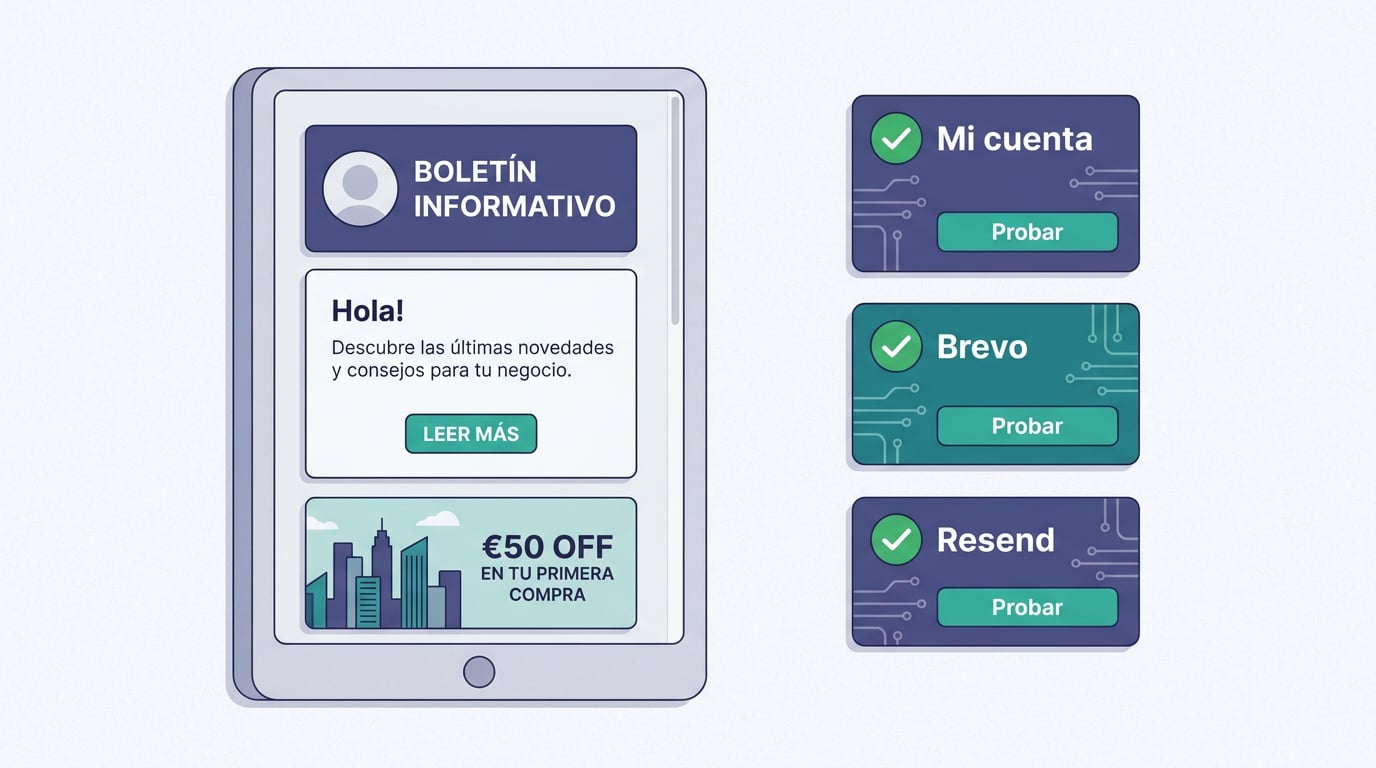
Un boletín con tu marca, a tus clientes, con métricas de verdad, sin contratar otra herramienta ni exportar listas de un lado a otro. Eso es la cara masiva de NAiOS Campañas, y se monta en cinco pasos. Esta guía los recorre con las decisiones que te vas a encontrar por el camino: qué transporte usar, qué es eso del SPF y el DMARC, y cómo saber antes de enviar quién recibirá el correo.
1. La lista: solo con consentimiento
En Campañas → Listas creas una lista estática y añades direcciones pegándolas (una por línea, o «Nombre, email») o importando un CSV o Excel. En ambos casos el sistema te pide declarar la base de consentimiento: expreso o cliente. Sin esa declaración no entra nadie; con ella queda registrado quién la hizo, cuándo y de dónde salió. Las columnas extra del fichero (ciudad, plan, lo que sea) se convierten en variables para personalizar el correo.
Si prefieres que la lista se alimente sola, créala dinámica desde un segmento del CRM: se evalúa al enviar y entran únicamente las fichas con base expresa o cliente, sin «no contactar» y fuera de la supresión. Y si captas altas con un formulario de Forms, conéctalo a la lista: quien lo rellena recibe un correo de confirmación y solo al confirmar entra como opt-in con la prueba guardada.
2. El transporte: tu SMTP, Brevo o Resend
En Campañas → Transportes eliges por dónde salen los envíos de ese espacio:
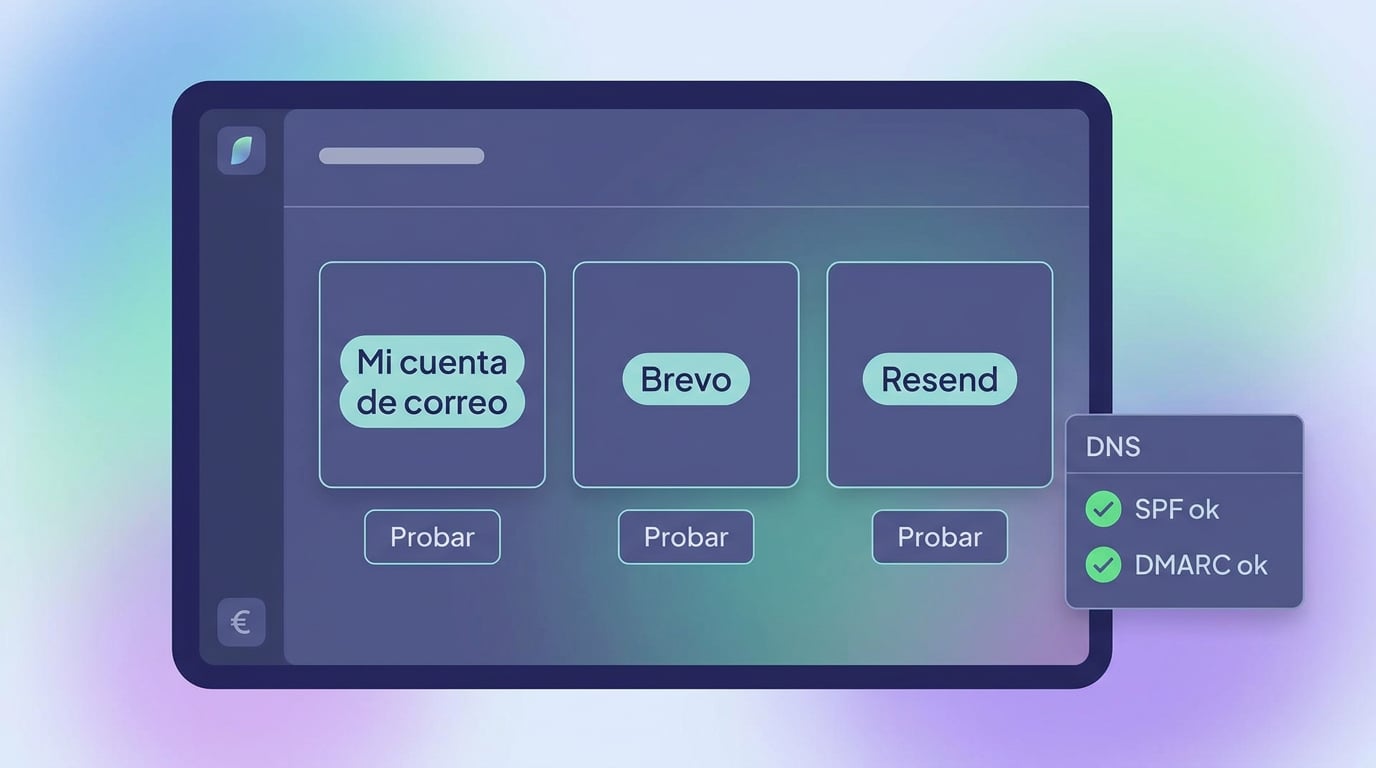
- Mi cuenta de correo (NAiOS Mail): tu propio servidor. Sin firma automática ni copia a Enviados (una campaña de dos mil correos no debe abrir cuatro mil conexiones). Los rebotes llegan a tu buzón como correos normales y se listan para revisión.
- Brevo: API key y remitente verificado en Brevo. Te damos una URL de webhook con un token secreto para que Brevo te avise de rebotes, quejas, bajas, entregas, aperturas y clics.
- Resend: API key, signing secret del webhook y remitente en un dominio verificado en Resend; el webhook llega firmado y se comprueba antes de aceptarlo.
Las claves se guardan cifradas y nunca se muestran enteras. Y hay una regla sin excepciones: sin transporte verificado no hay envío masivo. Con Brevo o Resend hay que pulsar «Probar» después de guardar; con tu propio servidor, «Probar» comprueba la conexión de la cuenta y el DNS de su dominio.
3. SPF y DMARC en dos frases
SPF es un registro público en el DNS de tu dominio que dice qué servidores pueden enviar correo en tu nombre. DMARC es otro registro que dice qué hacer con los correos que no lo cumplen (nada, cuarentena o rechazo) y a quién avisar. Los grandes proveedores de correo los exigen para tratarte como remitente legítimo. Si a tu dominio le falta cualquiera de los dos, Campañas bloquea el envío masivo por SMTP propio y te lo dice; si el DNS no responde en ese momento, avisa y deja pasar. Publicarlos es cosa de tu proveedor de dominio y tarda minutos.
4. El correo: bloques con tu marca
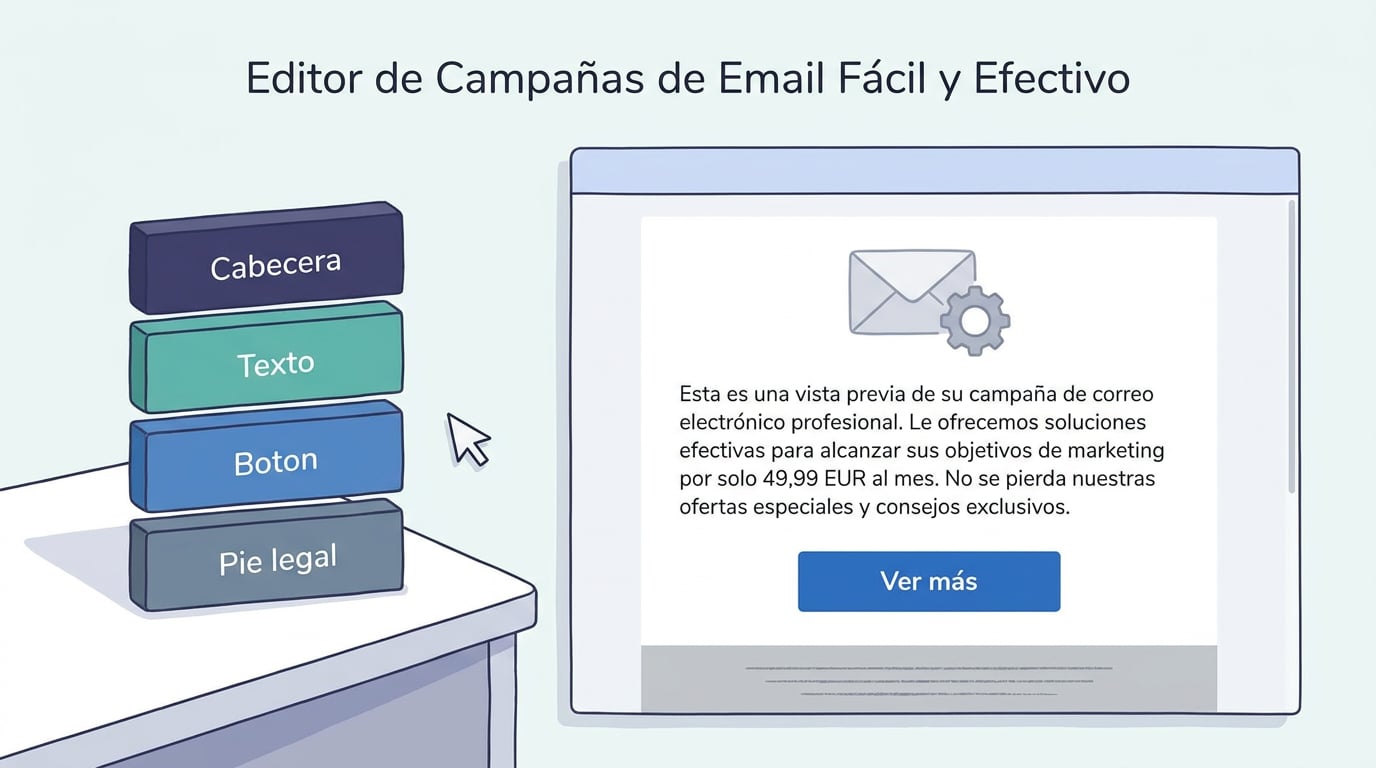
Una campaña se compone con bloques: cabecera con logo, texto, botón, imagen, columnas, separador y pie legal. Se convierten en un correo con tablas y estilos que Outlook y Gmail entienden, con los colores y el logo de tu plataforma. Hay plantillas de la casa (boletín, promoción, comunicado) y puedes guardar las tuyas. Variables como el nombre o la empresa se rellenan por destinatario. El pie con la razón social y la baja en un clic se añade siempre, lo pongas o no.
Si dudas entre dos asuntos, activa la prueba A/B: un porcentaje de la lista recibe la mitad el asunto A y la mitad el B; pasadas las horas que fijes, el resto sale con el que más aperturas haya logrado.
5. Probar, simular, enviar
«Prueba» te envía el correo a ti con datos de muestra. «Simular» te dice, sin enviar nada, quién lo recibiría y quién queda fuera y por qué, si el transporte y el dominio están listos y cuánta cuota mensual te queda. «Enviar ahora» te enseña ese mismo resumen y pide confirmación; «Programar» lo deja para una fecha.
El envío sale por lotes respetando el tope por hora. Puedes pausar, reanudar o cancelar. Y luego llegan los números: destinatarios, enviados, entregados, aperturas (si activas el píxel), clics, rebotes, quejas y bajas, con la lista de destinatarios y su estado, y export a Office.
Lo que pasa después con las bajas y los rebotes
Quien pulsa «darme de baja» entra en la supresión del espacio y queda como «no contactar» en el CRM; quien rebota o marca el correo como spam, igual. Esa lista la comparten secuencias y campañas, marca la dirección en todas tus listas y no se vacía desde la interfaz. Es la parte aburrida que te evita la parte cara.
Campañas está disponible en todos los planes. Si tienes tu lista, tu logo y diez minutos, hoy sale tu primer boletín.