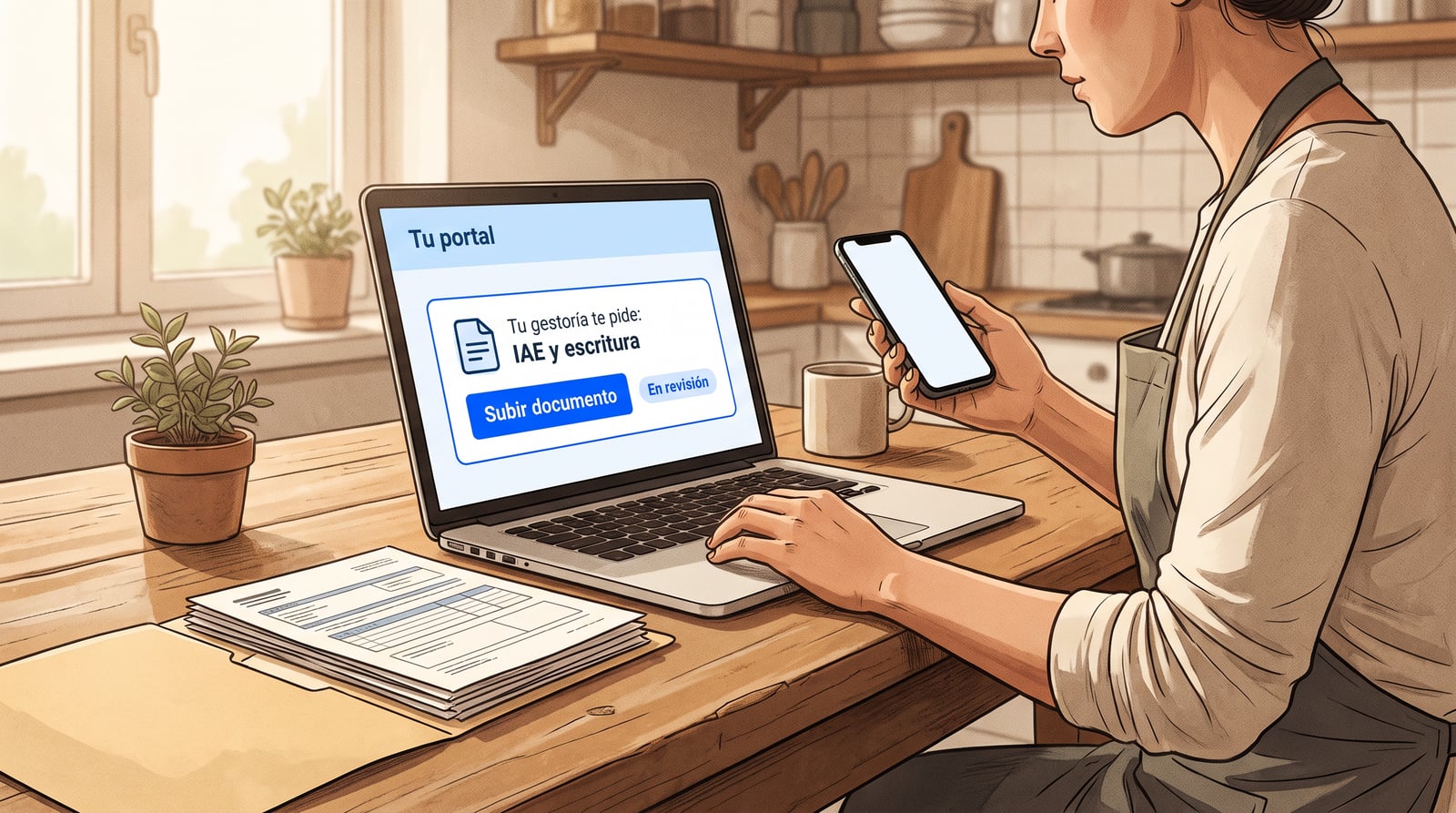
Entre une agence et ses clients, il y a un email éternel : « envoie-moi l'acte », « il te manque l'IAE », « le trimestre est-il déjà présenté ? ». Portal le remplace par une page du client, créée depuis la fiche de Gestion ou de Cabinet, où le professionnel demande des documents et décide quel état afficher. Et avec une règle fixe : rien n'est visible par défaut. Disponible aujourd'hui dans tous les plans.
Inviter, c'est créer un compte
Le professionnel ouvre la fiche du client, clique sur « Portail du client » et le portail prend son nom, email et NIF. « Inviter le client » envoie un lien personnel qui expire dans quatorze jours, réexpédiable et révocable. Si le client n'a pas de compte, il le crée sur cette même page, gratuitement, sans enregistrements supplémentaires ni mots de passe par téléphone. S'il en a déjà un avec cet email, il se connecte avec et le portail se lie automatiquement. L'email doit correspondre : s'il se connecte avec un autre compte, cela est rejeté.
Un même client qui est à la Gestion et au Cabinet partage un unique portail : il est créé depuis les deux fiches avec le même email et se fusionne. Et chaque réexpédition émet un nouveau lien qui annule le précédent.
« Télécharge-moi l'IAE et l'acte » : demandes avec quarantaine
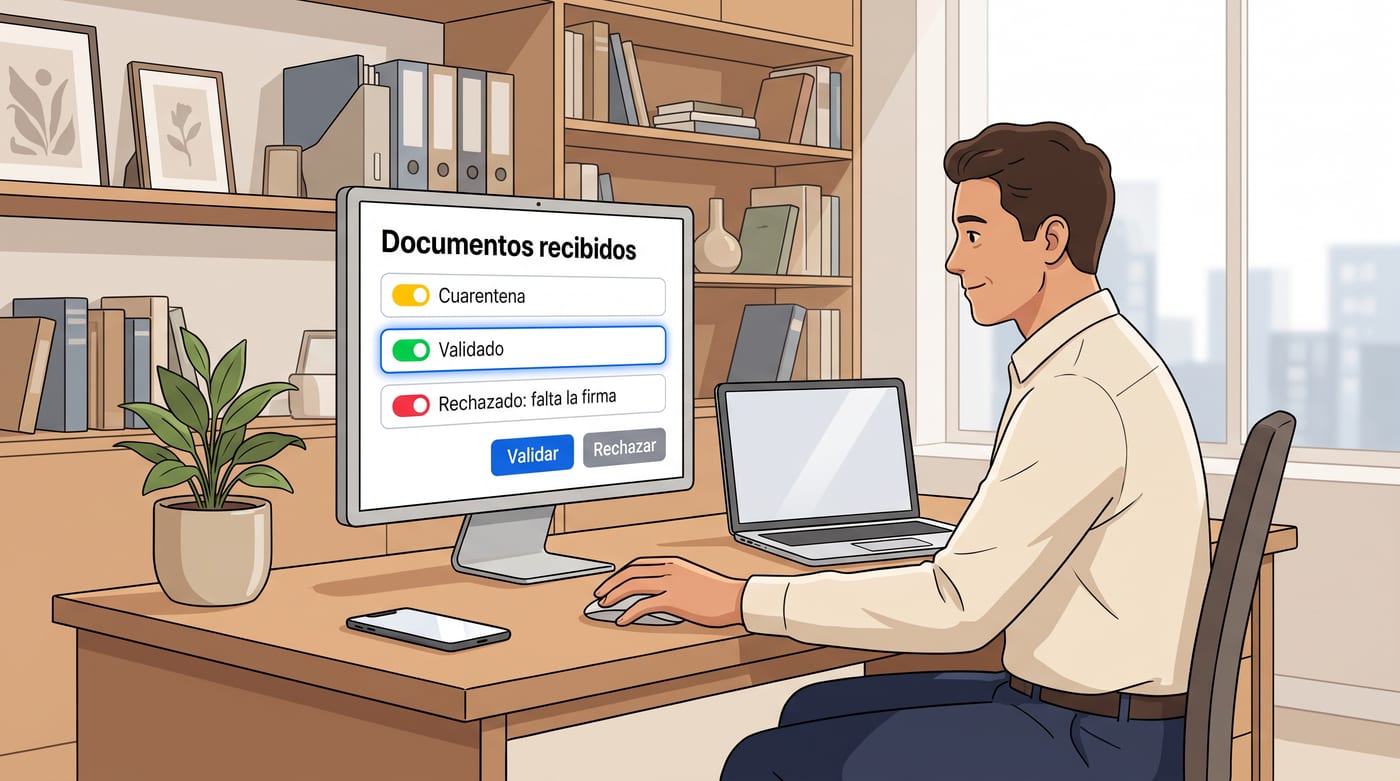
Une demande a un titre, un détail optionnel et, si le client est du Cabinet, le dossier où le document doit finir. Le client télécharge le fichier, PDF, image, compressé ou bureautique jusqu'à 15 Mo, et il reste en quarantaine : personne d'autre ne le voit jusqu'à ce que le professionnel le vérifie. Valider le considère comme bon et, s'il avait un dossier de destination, il atterrit automatiquement dans les fichiers de ce dossier du Cabinet, sans renvoyer d'emails ni dupliquer des dossiers. Rejeter exige un motif : le client le reçoit et le télécharge à nouveau.
Le client ne télécharge pas ce qu'il a téléchargé : il voit le nom et la taille et peut re-télécharger tant que ce n'est pas validé. Et si le professionnel a perdu l'accès au dossier de destination, la validation s'arrête et le fichier reste en quarantaine.
Ce que voit votre client, c'est vous qui le décidez, bloc par bloc
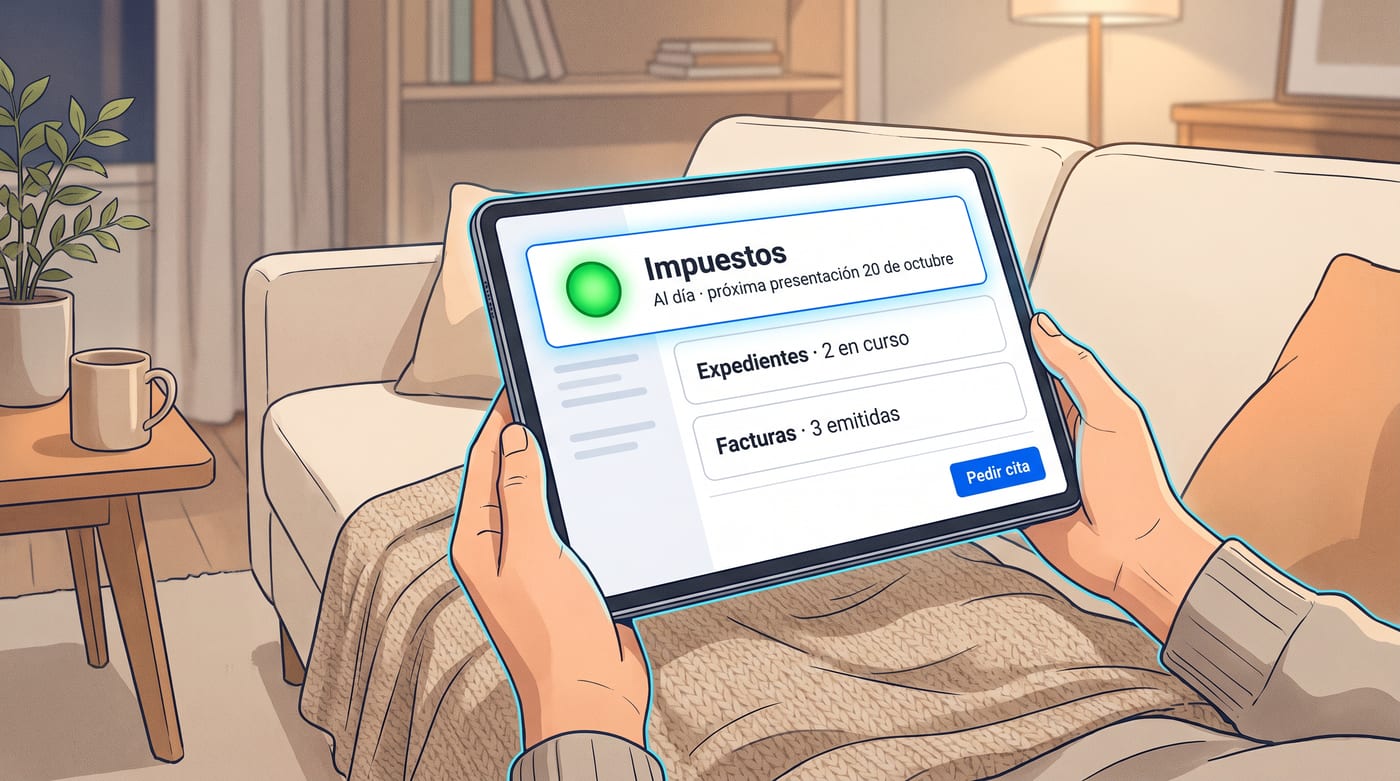
Chaque bloc d'état s'active intentionnellement et séparément. Et chacun a sa ligne rouge de série.
- Feu de circulation fiscal : vert, orange ou rouge, prochaine présentation et dernière présentée. Jamais d'importes, honoraires, notes ni gestionnaire assigné.
- Dossiers : référence, titre, état et dates. Les restreints ne sortent jamais, même s'ils existent. Ni heures, ni tarifs, ni actions, ni notes internes.
- Factures : numéro, date, état et total des émises depuis le ERP. Sans coûts, marges ni brouillons.
- Signatures : seulement le compteur de pendants de Signature. Les liens de signature sont envoyés par email.
- Rendez-vous : le lien de réservation que le professionnel fournit.
Les lectures se font avec l'accès du professionnel. S'il est révoqué dans la Gestion ou dans le Cabinet, ces blocs restent vides pour le client automatiquement. Le secret professionnel ne dépend pas de quelqu'un se souvenant de éteindre quelque chose.
Avis dans les deux sens
Nouvelle demande, document téléchargé, validé ou rejeté : chaque étape avertit par email et par la cloche de NAiOS à celui qui doit être informé. Le professionnel ne surveille pas une boîte de réception ; le client ne demande pas s'ils l'ont déjà vu.
La porte vers sa propre entreprise
Le compte que le conseillé ouvre est le sien. Depuis le même portail, il peut activer les modules de son propre business quand il le souhaite, facturation, trésorerie, comptabilité, ce dont il a besoin. Et cette captation est attribuée à son professionnel. Un cabinet avec cent clients sur le portail a cent entreprises à un clic de travailler dans NAiOS avec lui.
Trois façons de l'utiliser
La gestion en clôture de trimestre. Quatre-vingts clients, quatre-vingts portails. La gestion lance la même demande à tous : « factures reçues du trimestre ». Chaque client télécharge ce qui lui appartient, ce qui arrive mal est rejeté avec motif, et le feu de circulation fiscal en vert indique au client que c'est déjà présenté, sans appels.
Le cabinet d'avocats avec un dossier actif. L'avocat demande la documentation du cas depuis la fiche du client et marque le dossier destination. Ce qui est validé atterrit dans le dossier, le client voit l'état et les dates, et ne voit jamais les heures, le tarif ni les dossiers restreints.
Le client qui grandit. Un conseillé qui est entré pour télécharger son IAE active l'ERP pour facturer et la Trésorerie pour concilier. Son conseil voit tout depuis la Gestion, et la captation est attribuée à celui qui l'a invité.
Ce que cela ne fait pas, encore
Dans cette version, le portail est géré par celui qui l'a créé, et les états se lisent avec son accès ; la délégation à un autre membre du cabinet viendra plus tard. Fermer un portail ne l'affiche plus au client, mais les documents remis sont conservés : ceux validés vivent déjà dans le dossier.
Commencer prend cinq minutes
Ouvre la fiche d'un client dans Gestion ou dans Cabinet, clique sur « Portail du client » et invite-le. Crée une première demande et active le bloc que tu souhaites qu'il voie. Si tu veux voir le portail dans le cycle complet d'un conseil, voici le cycle complet.