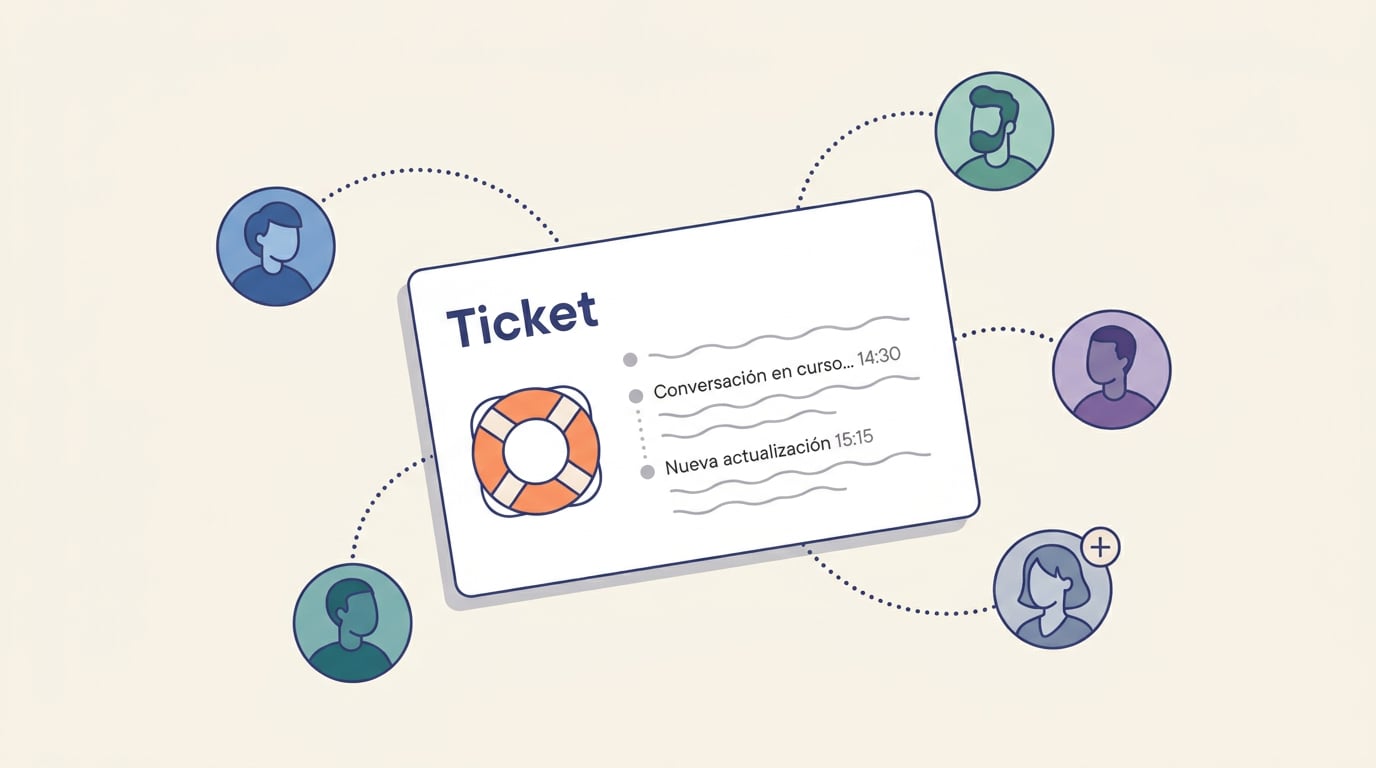
Alguien del equipo abre un ticket: «la exportación de facturas da error». El equipo de soporte responde con una pregunta: «¿desde qué ordenador y con qué usuario?». La respuesta la tiene otra persona, la de administración, que es quien exporta cada mes. Hasta ahora eso significaba reenviar el correo, esperar, copiar la respuesta y pegarla en el ticket. Desde hoy, quien abrió el ticket pulsa Añadir, escribe el email de su compañera, y ella responde directamente en el hilo. Eso son los participantes en Soporte.
Soporte en NAiOS, en dos líneas
Soporte sustituye el «escribe a soporte@» por tickets con estado e historial. Quien tiene una duda o un problema abre un ticket de incidencia, mejora o pregunta, con capturas y archivos; el equipo lo gestiona desde una bandeja con filtros, asignación, prioridades y notas internas; y cada respuesta llega por email y a la campana de avisos. Todo queda en un hilo, con fecha.
Lo que faltaba era algo que pasa en cualquier empresa: los problemas casi nunca son de una sola persona.
Qué es un participante
Un participante es otra persona con cuenta en la plataforma que sigue el ticket como si fuera suyo:
- Lo encuentra en su Soporte, en Compartidos conmigo, con un distintivo que lo marca.
- Lee todo el hilo y los adjuntos.
- Responde, también con capturas y archivos.
- Recibe los mismos avisos, por email y en la campana.
- Puede añadir a otras personas si hace falta.
Lo que no ve nunca son las notas internas del equipo de soporte. Esas siguen siendo solo del equipo, con sus adjuntos incluidos.
Quién puede añadir a quién
Lo pensamos para que el ticket crezca con la conversación, sin pedir permiso a nadie:
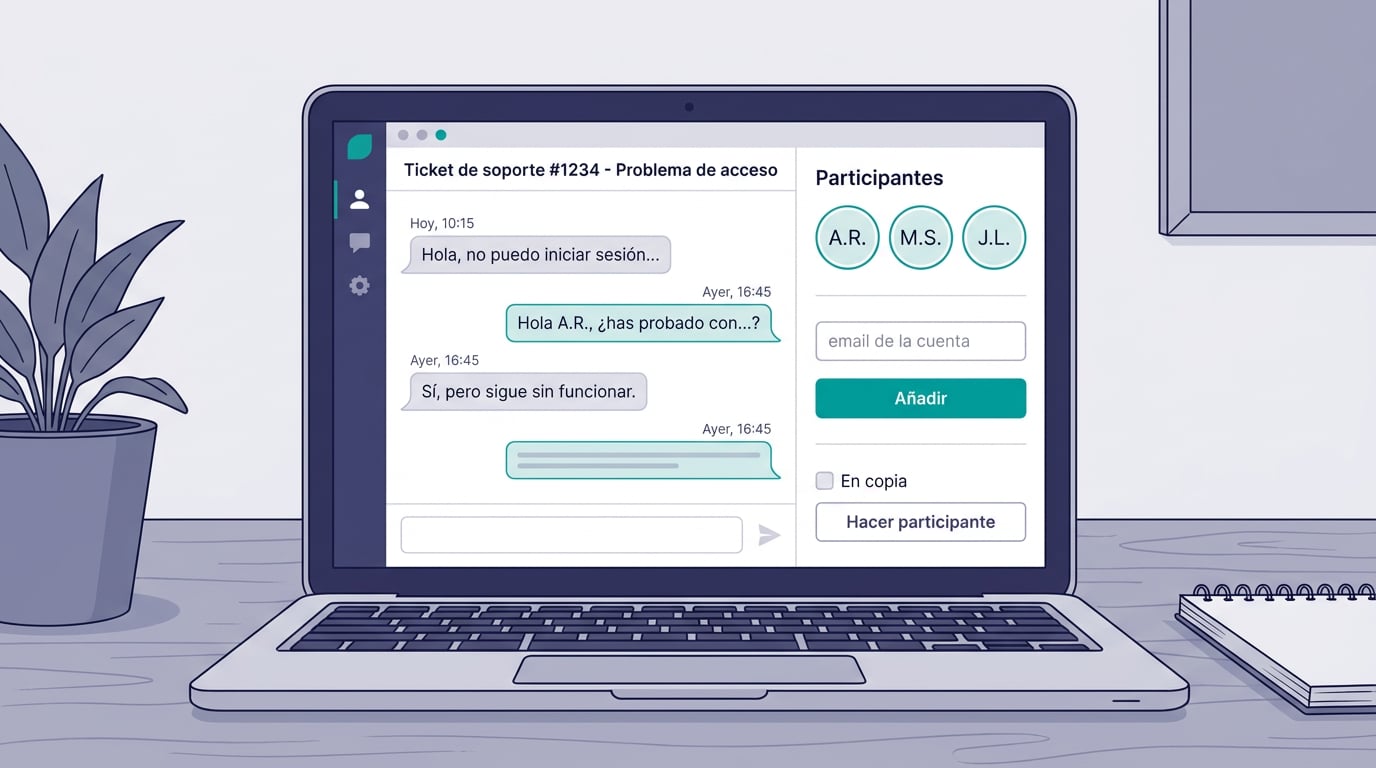
- Quien abrió el ticket añade participantes desde el propio ticket, con el email de la cuenta de esa persona.
- Cualquier participante puede añadir a otros de la misma manera.
- El equipo de soporte añade desde la bandeja, buscando por nombre o email.
Cada alta queda escrita en el hilo, con quién añadió a quién, y la persona añadida recibe un aviso con el enlace directo. Para evitar sorpresas, añadir pide el email exacto: no hay un directorio donde curiosear quién tiene cuenta.
Salir también es sencillo. Quien abrió el ticket puede quitar a cualquiera; un participante puede quitar a quien añadió él, o salir del ticket cuando ya no le interesa. Cerrar el ticket sigue siendo cosa de quien lo abrió o del equipo.
En copia o participante
Soporte ya permitía poner emails en copia, y siguen siendo útiles: sirven para gente sin cuenta en la plataforma, que recibe por email las respuestas del equipo y nada más. No puede responder en el hilo ni ver los adjuntos desde Soporte.
Cuando alguien en copia sí tiene cuenta, el ticket lo detecta y muestra el botón Hacer participante. Al pulsarlo, una caja explica la diferencia en dos líneas antes de confirmar: dejará de ser una copia por email y pasará a seguir el ticket desde su Soporte, con respuesta y avisos. Así nadie convierte a nadie sin saber qué cambia.
Avisos que llegan a quien toca
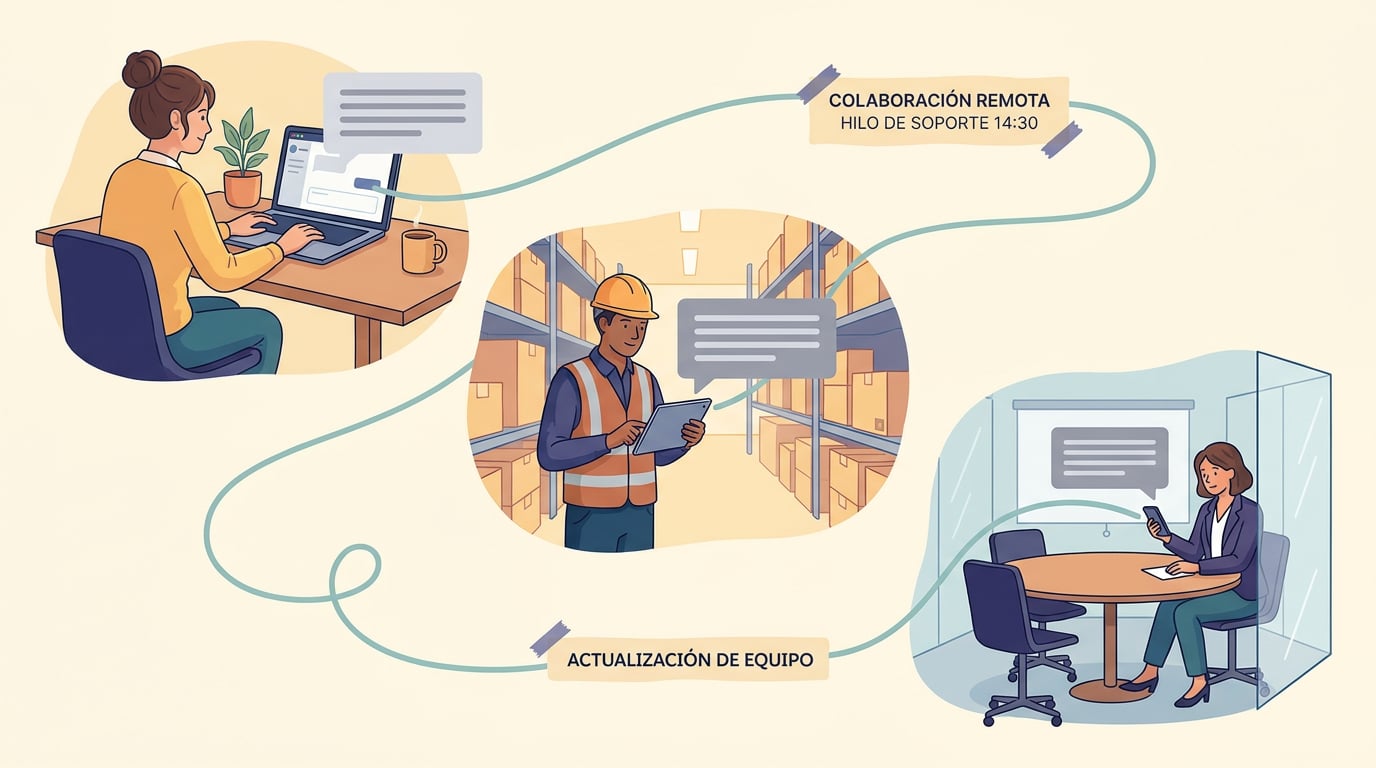
Cuando el equipo responde, el aviso llega a quien abrió el ticket, a las copias y a todos los participantes. Cuando responde quien abrió el ticket o un participante, se avisa al resto de personas del ticket, para que nadie conteste a ciegas. Y el ticket sigue su ciclo de siempre: una respuesta del lado del usuario lo devuelve al equipo, y si se cerró y el problema vuelve, responder en el hilo lo reabre con todo el contexto.
Tres maneras de usarlo
Una incidencia que depende de otra persona. Quien la detecta abre el ticket con la captura del error; la compañera que conoce el proceso se suma como participante y responde las preguntas del equipo de soporte en el mismo hilo. Sin reenvíos ni resúmenes de segunda mano.
Un fallo que afecta a varias personas. En vez de cinco tickets iguales, la primera persona abre uno y añade a las demás. El equipo responde una vez, todas reciben la respuesta, y cada una puede aportar su caso concreto si es distinto.
Una petición de mejora con su responsable. Un comercial propone una mejora que ha pedido un cliente y añade a quien lleva esa cuenta. Cuando el equipo pregunta por el uso real, responde quien lo conoce, y los dos siguen el estado hasta que se cierra.
Qué no cambia
- Un ticket sin participantes funciona exactamente igual que antes.
- Las notas internas del equipo nunca salen del equipo.
- Los emails en copia siguen existiendo para quien no tiene cuenta.
- Cerrar sigue siendo cosa de quien abrió el ticket o del equipo de soporte.
Empezar
No hay nada que activar. Abre cualquier ticket tuyo, busca el bloque Participantes y pulsa Añadir. Si ya tenías a alguien en copia con cuenta en la plataforma, verás el botón Hacer participante junto a su email. Y si necesitas que alguien siga un ticket que no es tuyo, pídeselo a quien lo abrió o al equipo de soporte.