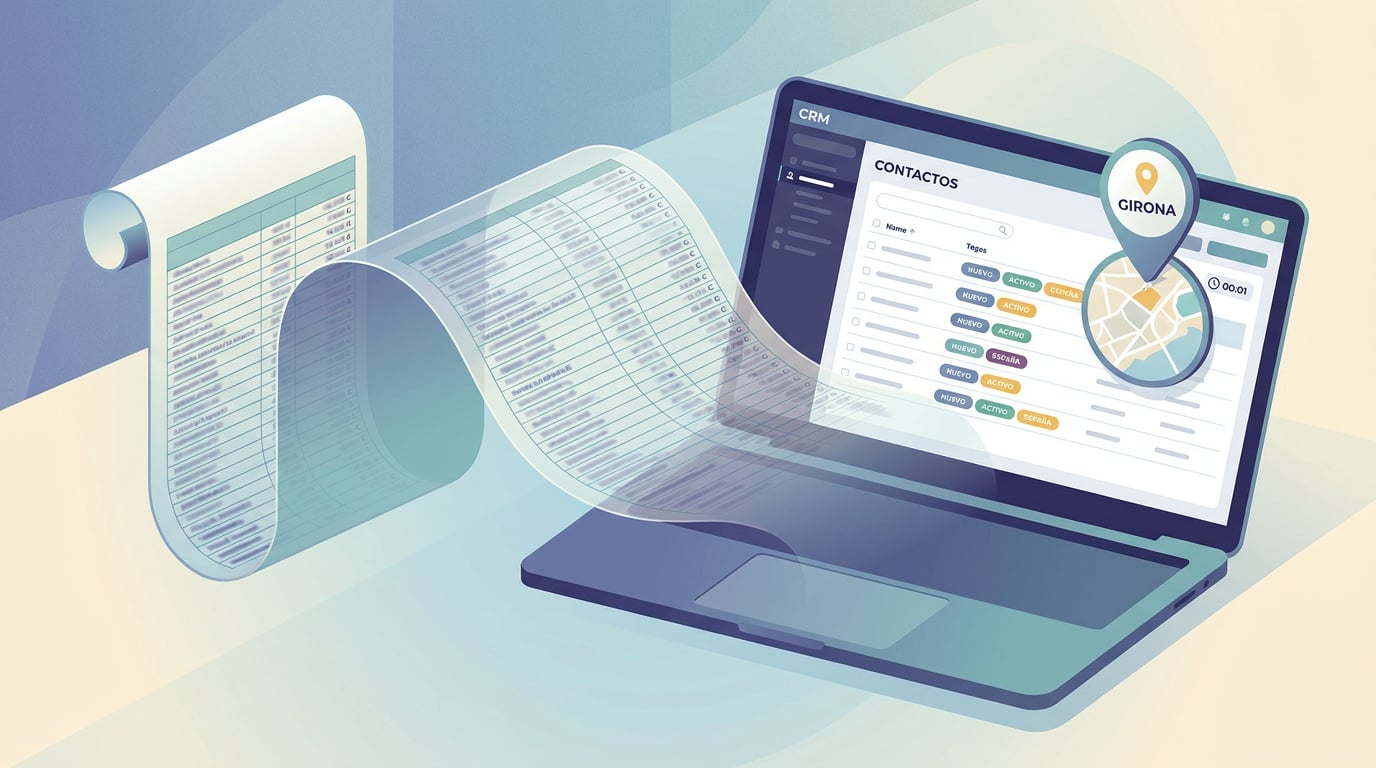
Du hast eine Excel-Datei mit Tausenden von Unternehmen: Name, CIF, Provinz, Kategorien, Webseite, E-Mail, Telefon. Du hast sie aus einem öffentlichen Register heruntergeladen, sie wurde dir von einem Verband übergeben oder du hast sie manuell erstellt. Und dort bleibt sie, denn sie in ein „echtes“ CRM zu übertragen, ist oft ein ganzer Nachmittag Arbeit. Mit dem CRM von NAiOS dauert es nur eine Minute. Dies ist der vollständige Ablauf, mit einem realen Fall: die Digitalisierungsagenten von Kit Digital, fast achttausend Zeilen.
1. Die Quelle wählen
Im CRM gehst du auf Importieren (seitlich). Du kannst die Datei direkt hochladen, ein Blatt auswählen, das du bereits in „Meine Dokumente“ von NAiOS Office hast, oder eine analysierbare Excel-Datei aus deinem Wissen. Alle drei Wege führen zum gleichen Ziel. Nichts wird gespeichert, bis du bestätigst.
2. Die Zuordnung überprüfen
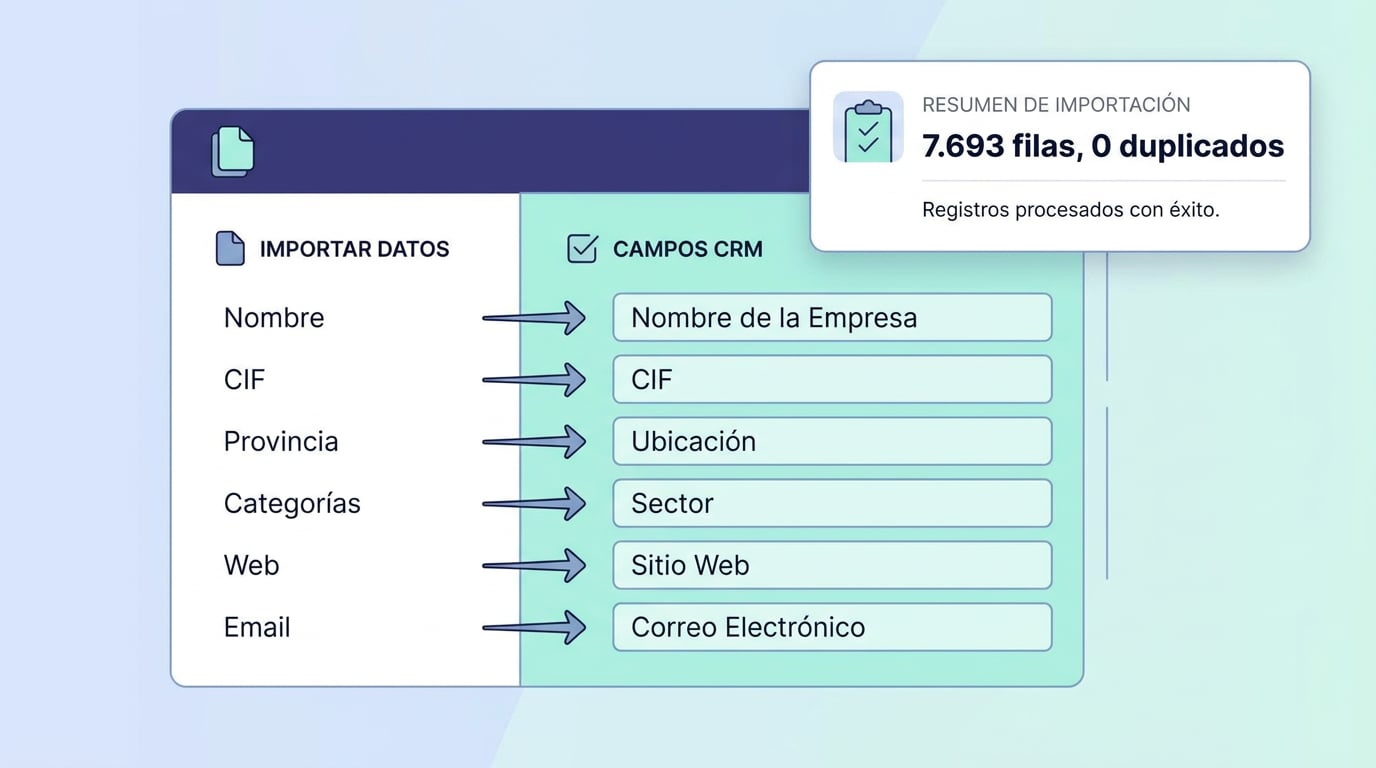
Der Importeur erkennt die üblichen Kopfzeilen auf Spanisch, Katalanisch und Englisch: Name, CIF, Domain, E-Mail, Telefon, Position, Adresse, Unternehmen, Provinz, Notizen. Was er nicht erkennt, schlägt er als benutzerdefiniertes Feld vor, mit dem aus den Daten abgeleiteten Typ: Text, Zahl, Datum oder Optionsliste, wenn es nur wenige unterschiedliche Werte gibt. In der Excel-Datei von Kit Digital enden „Lösungs-Kategorien“ und „Provinzen, in denen sie tätig sind“ so, und später dienen sie zur Segmentierung.
Wenn die Datei Unternehmen und Person in derselben Zeile enthält, wähle den Modus Unternehmen + Kontakt: erstellt das Unternehmen nach CIF (oder nach Name, wenn es keinen gibt) und einen allgemeinen Kontakt mit E-Mail und Telefon. Wenn das Unternehmen bereits existiert, wird es nicht dupliziert: es füllt die Lücken aus, überschreibt jedoch niemals das, was du bereits hattest.
3. Die Einwilligung erklären und kennzeichnen
Bevor du bestätigst, fragt der Importeur nach etwas, was andere CRMs nicht fragen: welche Einwilligungsbasis diese Kontakte haben. Ausdrücklich, Kunde, professioneller Kontakt eins zu eins oder keiner. Für eine Liste von Unternehmen, die aus einem öffentlichen Register gesammelt wurde, ist die ehrliche Antwort „professioneller Kontakt eins zu eins“: Du kannst sie persönlich von deinem Posteingang aus anschreiben, aber nicht in einen Massennewsletter aufnehmen. Die Plattform speichert, wer es erklärt hat und wann.
Im selben Schritt gibst du das Etikett („Digitalisierungsagenten“), den anfänglichen Lebenszyklus (Interessent) und die Quelle an. So weißt du in sechs Monaten, woher jede Datei stammt.
4. Bestätigen und die Zusammenfassung ansehen
Die Zusammenfassung zeigt dir, wie viele Zeilen erstellt werden, wie viele bestehende Datensätze aktualisiert werden, wie viele im eigenen Dokument dupliziert sind und wie viele ungültig sind, mit dem Grund. Du bestätigst und das CRM verarbeitet in Blöcken, während du den Fortschritt siehst. Die fast achttausend Zeilen des realen Falls dauerten etwa elf Sekunden. Wenn etwas nicht stimmt, kann der Batch rückgängig gemacht werden: das Erstellte wird gelöscht (was bereits aktiv war, wird anstelle dessen archiviert).
5. Segmentieren und Punktzahlen vergeben
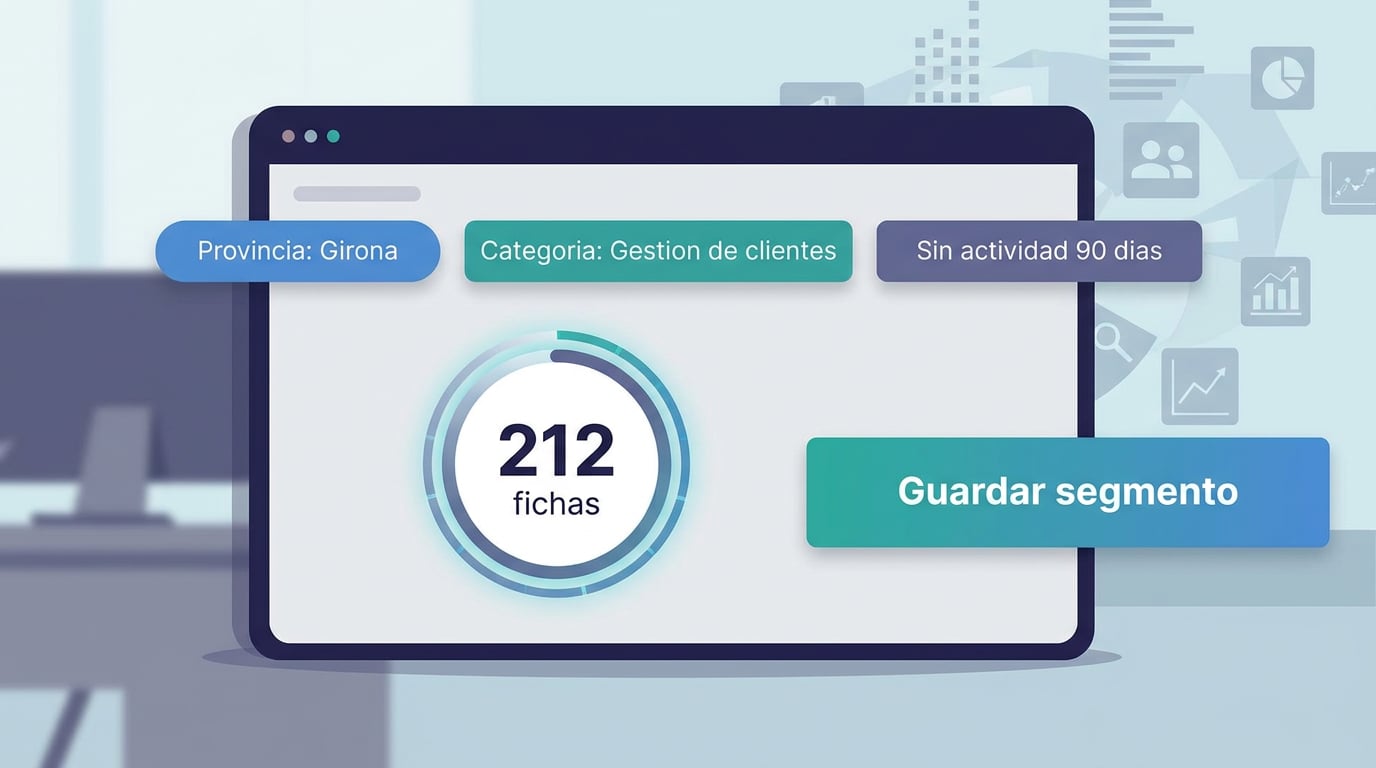
Jetzt beginnt das Nützliche. In Segmenten definierst du Filter, die jedes Mal ausgewertet werden, wenn du sie verwendest: Etikett „Digitalisierungsagenten“, Provinz Girona, Kategorie, die „Kundenmanagement“ enthält, ohne Aktivität in den letzten 90 Tagen. Der Zähler wird live aktualisiert. Du speicherst das Segment und es wird zur Quelle deiner Sequenzen und Kampagnen.
Drücke „Punktzahlen vergeben“ und jeder Datensatz erhält eine Punktzahl von 0 bis 100, je nachdem, wie gut er zu dem passt, was du verkaufst: verwandte Kategorien, priorisierte Provinz, eine Website und E-Mail haben, kürzliche Aktivität. Die Sequenzen melden zuerst die, die die höchste Punktzahl haben.
6. Die erste Sequenz
In Kampagnen erstellst du eine Sequenz mit drei Schritten: eine Vorstellungsmail, eine Wartezeit von vier Tagen und eine zweite E-Mail für diejenigen, die nicht geantwortet haben, sowie einen Anruf als Aufgabe. Du meldest das Segment an; diejenigen, die nicht teilnehmen können (ohne E-Mail, „nicht kontaktieren“, in Löschung), werden mit dem Grund aufgelistet. Der Motor erstellt die Entwürfe, du genehmigst sie und sie werden von deinem NAiOS Mail-Konto versendet, mit einer Obergrenze pro Stunde, innerhalb der Arbeitszeiten und mit zwei Wochen Vorlaufzeit. Sobald jemand antwortet, wird seine Sequenz gestoppt und er wird im CRM als Lead erfasst.
Was nach Abschluss erledigt ist
- Tausende von Unternehmen und Kontakten im CRM, ohne Duplikate, mit Herkunft und Datum.
- Benutzerdefinierte Felder bereit zum Filtern, ohne etwas zu ändern.
- Eine Zustimmung, die pro Datensatz erklärt, welcher Kanal geöffnet wird.
- Ein aktives Segment, eine Punktzahl und eine laufende Sequenz.
Das CRM und Kampagnen sind in allen Plänen verfügbar. Wenn deine Datei anders ist, passt sich die Zuordnung an: teste mit einer Stichprobe von zwanzig Zeilen, überprüfe die Zusammenfassung und lade dann die gesamte Datei hoch. Und wenn du möchtest, dass wir es mit dir machen, schreib uns.